
文章插圖
02. 把圖片直接拖進(jìn)文件窗口的空白處(你也可以在空白處右擊選擇上傳文件) 。
03. 打開(kāi)或新建 DD 文件,按方式一打開(kāi)左側(cè)文件窗口,在列表中依次展開(kāi) drive - MyDrive - AI - Disco_Diffusion - init_images,找到你要使用的圖片并點(diǎn)擊文件名后方的三個(gè)小圓點(diǎn),選擇「復(fù)制路徑」 。
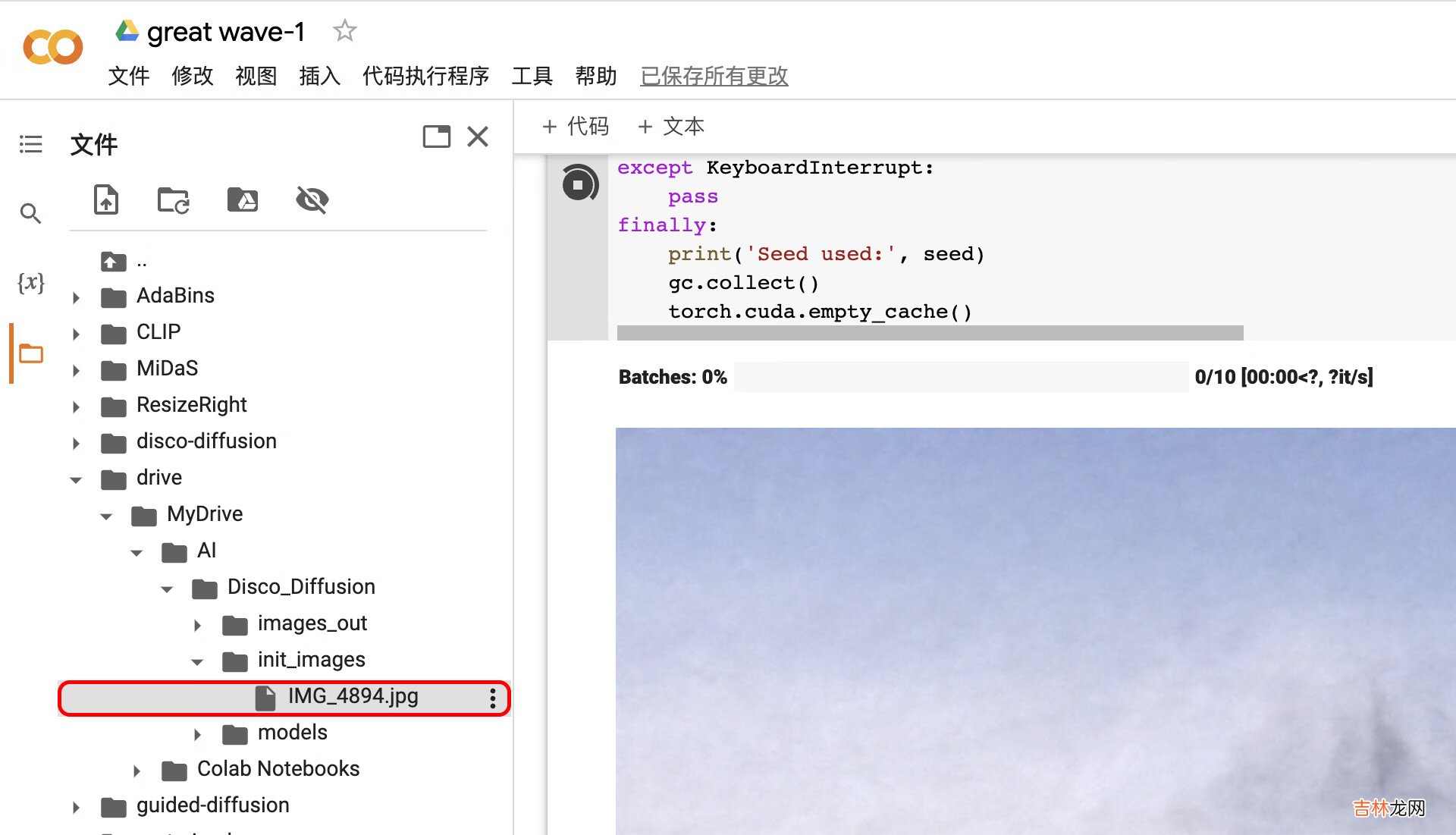
文章插圖
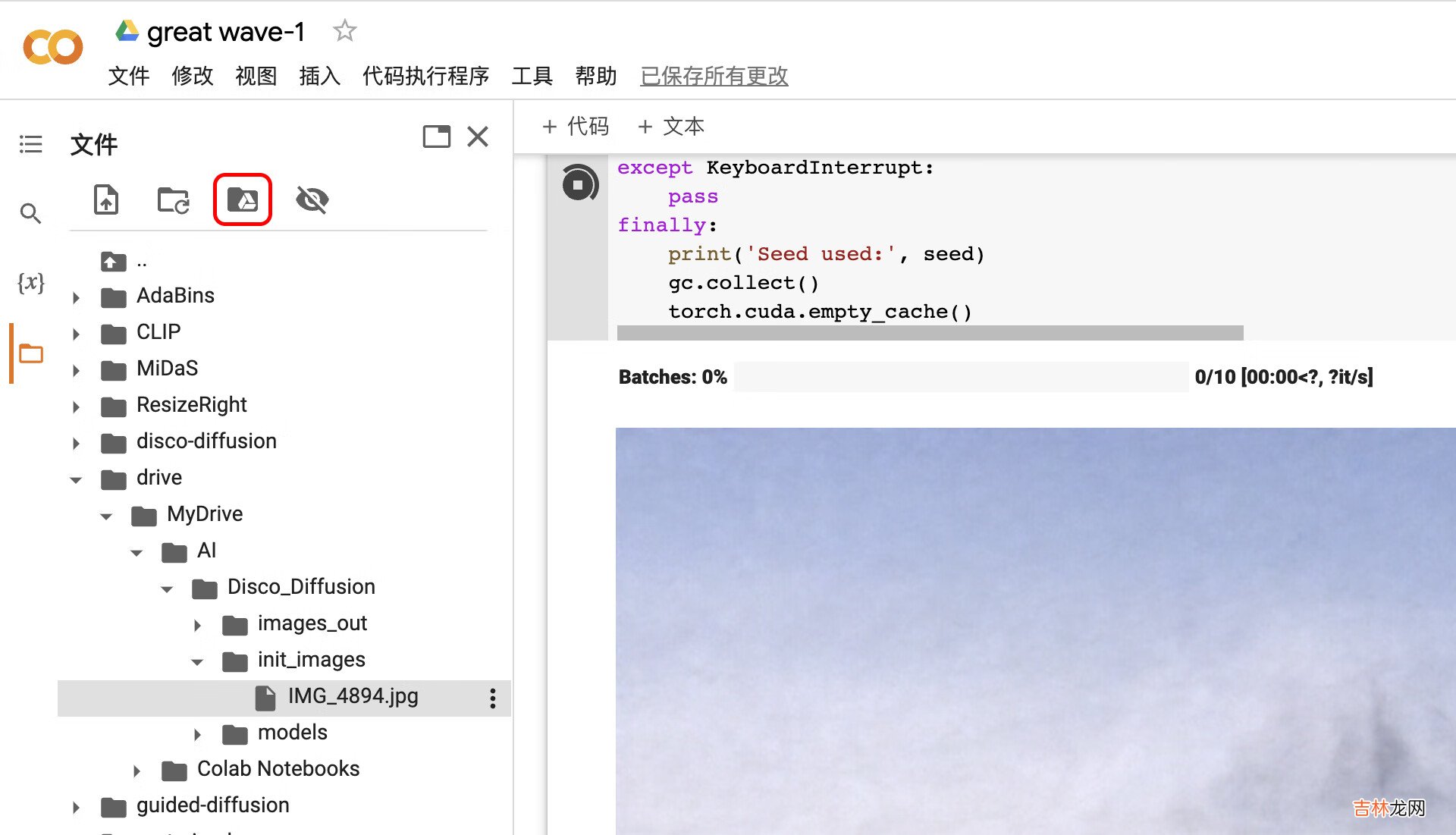
若在文件窗口找不到 drive 文件夾,請(qǐng)點(diǎn)擊文件窗口第三個(gè)「裝載 Google 云端硬盤」圖標(biāo),并按提示操作,載入你的 Google 云端硬盤,若文件夾還未出現(xiàn),請(qǐng)點(diǎn)擊文件窗口第二個(gè)「刷新」圖標(biāo) 。
文章插圖
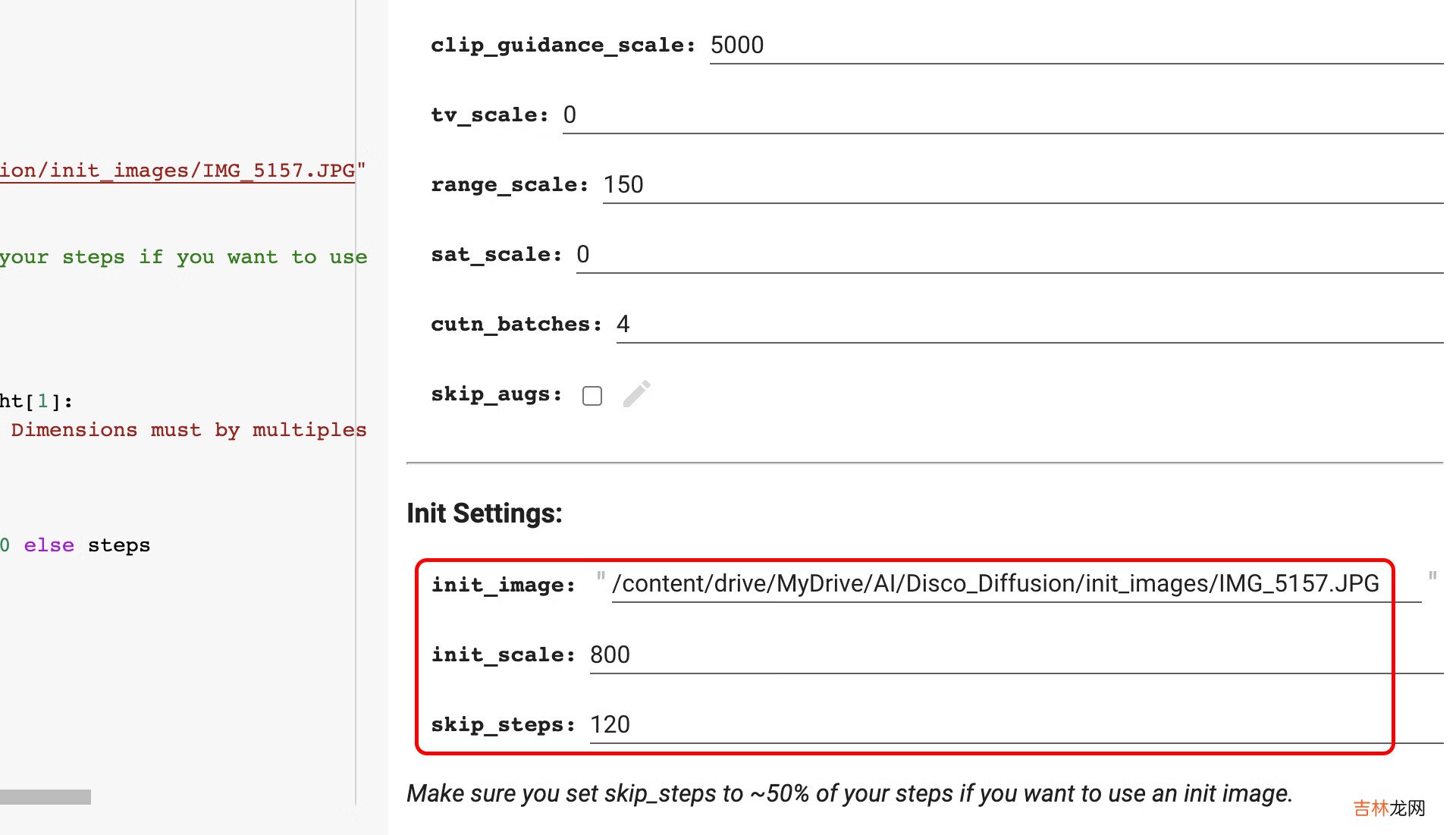
04. 找到 Settings - Init Settings - init_image,將路徑粘貼在此處 。
文章插圖
05. 設(shè)置 init_scale(默認(rèn)值為 1000,數(shù)值越小變化越大);設(shè)置 skip_steps(默認(rèn)值 100,就是將你的圖片處理為初始噪點(diǎn)后,直接從 101 步開(kāi)始使用 Prompts 渲染) 。
06. 按照入門教程設(shè)置其他內(nèi)容并運(yùn)行代碼即可 。
高階教程
高階玩法就是各種擺弄參數(shù)了,大家可以參考 Disco Diffusion 內(nèi)的 Tutorial 部分,這里對(duì)部分參數(shù)做了一些解釋,也可以研究一下 Zippy's Disco Diffusion Cheatsheet v0.2 這個(gè)文檔 。

文章插圖
目前通過(guò) v5.2 的版本我們不僅可以使用 DD 生成 2D 的圖像,還可以制作 3D 的內(nèi)容,包括視頻,甚至可以制作 VR 視頻 。由于本人也是接觸不久,目前還沒(méi)有研究,這邊就不做介紹了 。
本地運(yùn)行
上面提到過(guò) Disco Diffusion 是可以部署到本地運(yùn)行的,這邊有一個(gè)本地部署的教程,供大家參考 。
Disco Diffusion AI Guide by Eliso
本地運(yùn)行需要 Nvidia 12GB VRAM 的 GPU,如果你的電腦無(wú)此配置,可以使用 CPU 本地運(yùn)行,但是速度會(huì)很慢 。
如果還有不明白的同學(xué)呢,可以查看以下的B站視頻教程鏈接:https://www.bilibili.com/video/BV1b5411X7MM/?zw&vd_source=3c0e65d0b34763aee97ec7097d7276d7
【disco diffusionAI繪畫(huà)保姆級(jí)入門教程】
經(jīng)驗(yàn)總結(jié)擴(kuò)展閱讀















- 如何提高自己繪畫(huà)的造型能力
- 什么是繪畫(huà)中的透視法
- 藝術(shù)有哪些
- 說(shuō)唱野狼disco哪一期?
- 野狼disco是哪一期?
- 中國(guó)新說(shuō)唱野狼disco是哪一期?
- iPad用來(lái)繪畫(huà)推薦 畫(huà)畫(huà)用ipad哪個(gè)好用
- ad繪畫(huà)軟件 AD繪圖軟件中如何使用炸開(kāi)命令?
- 路虎discovery是什么車?
- Discovery是什么車