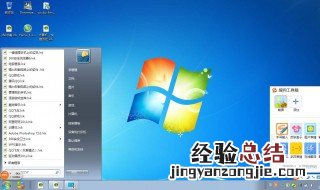
1、安裝服務在系統服務內,先在開始菜單中,打開“控制面板”程序 。
2、然后在控制面板中 , 選擇“管理工具”這個系統功能 。
3、進入管理工具窗口后,選擇“服務”這一項 。
4、系統的所有服務都在這里 , 拖動滾動條,在右側窗口中找到“Windows Installer”項,這一項默認的“啟動類型”應該是“手動”,可是顯示的卻是“已禁止”,所以要修改它 , 雙擊 。
5、在打開的“Windows Installer屬性”窗口中,選擇“常規”,然后在“啟動類型”的下拉框中選擇“手動”或“自動”選項 , 建議使用“手動”,這樣會更好,然后再按“應用”按鈕 。【應用安裝不了怎么辦 下面9個步驟幫你解決】
6、按過“應用”按鈕后 , 這時“服務狀態”下的“啟動”按鈕從灰色不可用的狀態變成可以使用狀態,保持這種狀態就可以了 , 不需要啟動,因為安裝應用程序時 , 會自動臨時啟動一下,過后又會關閉,這樣比較節約內存資源,只需要按確定就可以了 。
7、這樣,安裝服務就啟動成功了,就可以安裝應用程序了 。
8、如果還不能安裝,有可能是安全殺毒程序阻止了安裝 , 可以先關掉殺毒程序,然后再安裝程序試試 。
9、也有可能是Windows Installer組件被損壞了,解決這個的問題,必須到網上下載一個Windows Installer組件,然后安裝到自已的電腦中即可 。