伴隨著 M1 芯片的迭代,蘋果的 Macmini 在此處理器的加持上也實現了質變和飛躍,甚至成為超越了黑蘋果的性價比 ITX 主機 。本文就帶大家詳細了解一下 Macmini 的真實體驗與性能表現,并給大家推薦一波軟件和配件 , 希望能夠幫助到期望入手 Macmini 的童鞋提供一些參考和建議 。
一、M1 Macmini 可能是最值得入手的 Mac 產品! 去年看完 M1 處理器的發布會,我人都傻了 。拳打 AMD,腳踢 intel,而且更!便!宜!簡直就把自家的產品線吊起來錘 。但是我并沒有首發入手,而是觀望了好長一段時間 , 最后是在 B 站看過了一段評測視頻之后 , 在小黃魚上 5500 元入手拿下 。

文章插圖
為啥之前那么多期視頻都沒有打動我,最后一個視頻有什么魔力呢?其實很簡單,前面的視頻要么在說 m1 多香、剪視頻多快,要么再說 m1 bug 太多、各種問題 。而真正打動我的視頻提出了兩個觀點:首先,Macmini 的換新周期是 2 年,等于 M1X 在它身上是指望不上了,M2 可能都有點懸 。其次,M1 芯片如此便宜肯定是為了開拓市場,M1X 和 M2 就不一定具有價格優勢了 。所以早買早享受,晚買加價更難受 。
文章插圖
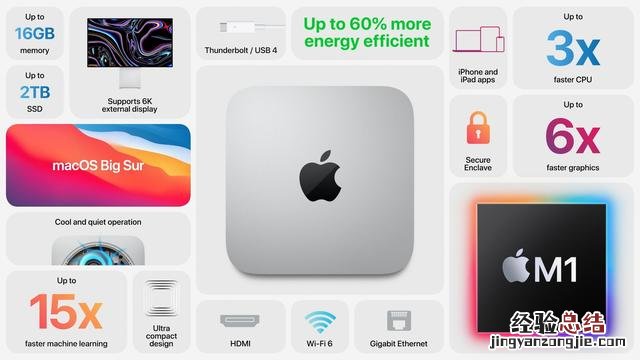
最后是我自己原因:我不太可能為了 M2,就把剛到手半年的 iMac 給折價出了,今年估計只能見到 M1X 的 Macbook Pro 14” , 到了明年估計 M2 的 iMac 和 Macbook Pro 16” 就能安排上了 。所以不如來個 Macmini 嘗個鮮吧 。至于配置方面,我選擇 16GB RAM+ 256GB ROM 的組合,原因很簡單:M1 的內存封裝在處理器芯片上 , 不可手動增加,同時內存大小決定了硬盤的壽命 。此外我自己的外部存儲設備充足,就無須加錢上 512GB 硬盤了 。
沒想到剛到手就翻車,可能是因為前任擁有者修改了電腦的名字 , 結果觸發 macOS 上古 BUG:重置系統后無法獲取管理員權限,等于大量的軟件沒法安裝,也無法調用權限 。然后我就經歷了以下磨難:①標準系統重置 N 次 , 失敗?;②用 Timemachine 還原 iMac 的備份 N 次,失敗?;③ Apple Configurator 重裝 macOS 系統 2 次,成功? 。所以 macOS 用戶千萬別手賤改系統名字,折騰過程夠你喝一壺的 。

文章插圖
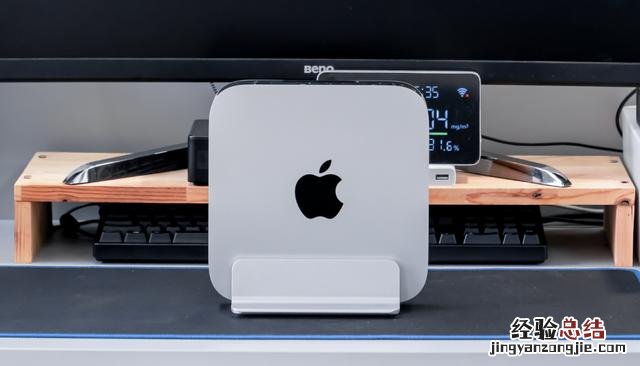
接下來我們來聊聊 M1 Macmini 的使用體驗 。首先從【工業設計】上來看,Macmini 應該算是我見過最優雅的主機之一了 。Macmini 的質感和 Macbook Pro 非常類似,一體成型的鋁合金機身、主體方正 + 邊角圓潤的造型 + 頂部的拋光 Logo 都在展現著蘋果的工業設計美學 。
文章插圖
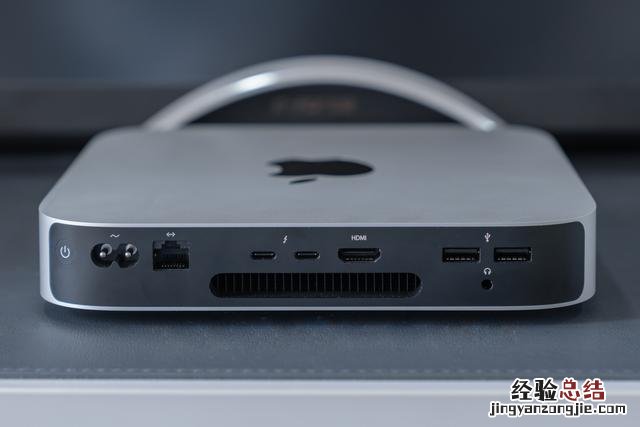
Macmini 的 I/O 接口位于尾部,這也是它安裝的入口 。從接口配置上來看,可以看到涵蓋了電源開關、8 字形供電接口、RJ45 千兆以太網、雷電 3 × 2、HDMI 2.0、USB 3.2 Gen1 (Type-A) × 2、3.5 mm 耳麥一體音頻口 。
文章插圖
接口還是相當的豐富,但是 Macmini 的雷電 3 帶寬能力比較捉急,而且最新的版本可以選配萬兆網口,真是讓人好生遺憾 。而且 M1 的 內存集成在 CPU 旁,而固態焊接在主板上 , 都不具備手動升級的可能 。

文章插圖
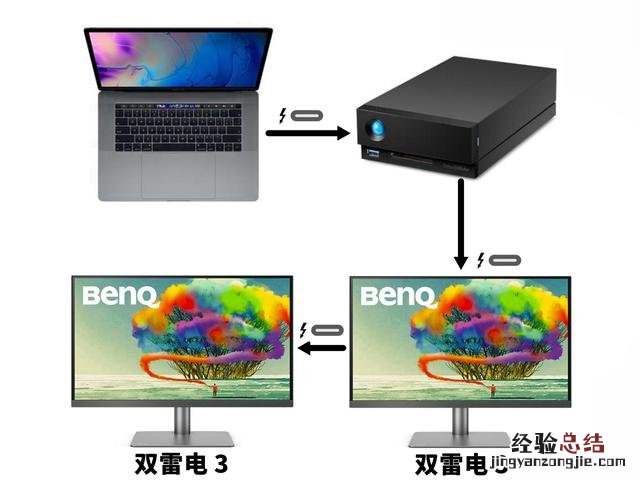
最后來說說雷電 3 擴展能力 , M1 Macmini 因為雙口雷電 3 帶寬能力受限,如果你的 M1 其中一個雷電 3 已經外接了別的設備 , 另一個雷電 3 帶寬勢必會受影響 。所以,無法實現菊花鏈和連接兩臺顯示器,相比之下 Macbook Pro 就可以實現,這點算是 M1 Macmini 的局限之一 。
文章插圖
- ①兩個雷電端口完全一致,同時插入只能共享帶寬,無法同時達到 40Gbps 滿速,菊花鏈基本別想了 。
- ②M1 Macmini 的雷電接口最多只能輸出一臺顯示器(4K@60Hz/5K@60Hz/8K@30Hz),通過 HDMI 2.0 可以連接第二臺
- ③使用支持 DisplayLink 技術的擴展塢或者顯示器可以讓雷電 3 接口輸出兩臺設備,但是基本上只能做到兩臺 1080P@60Hz
文章插圖
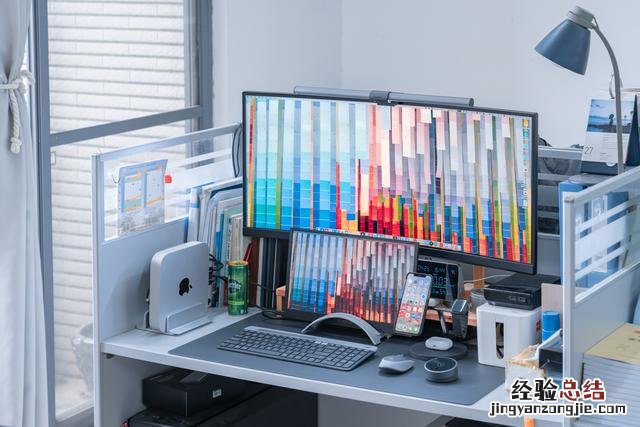
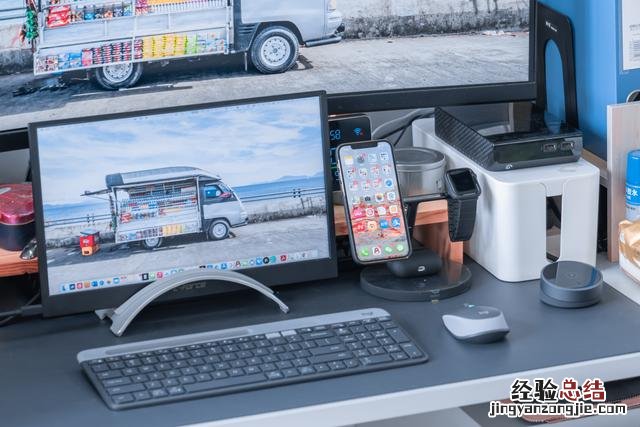
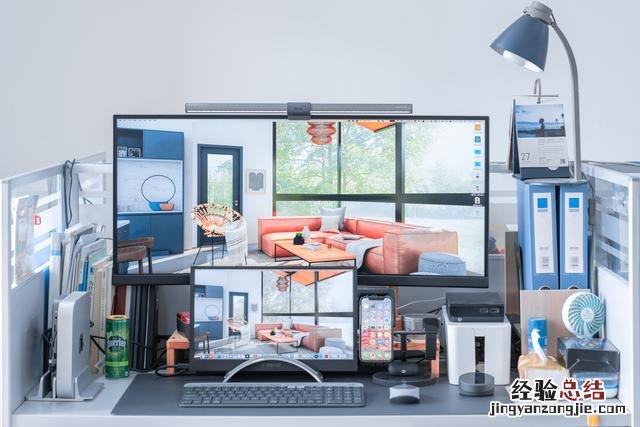
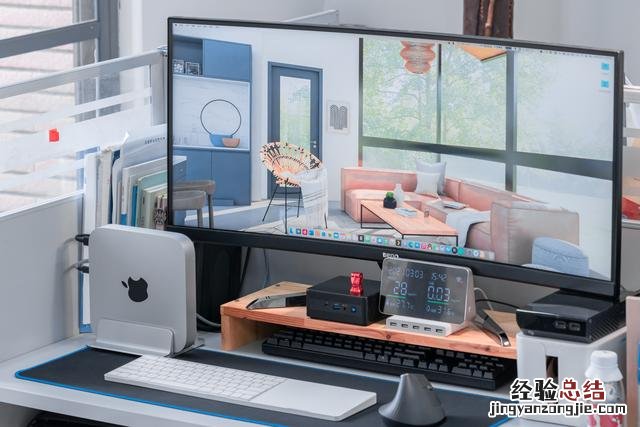
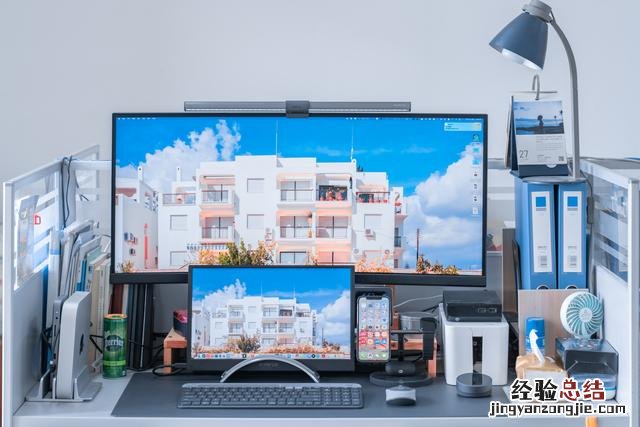
我的辦公室桌面就是由一個 35 英寸的明基 EX3501R 帶魚屏和一個 15.6 英寸 C-Force 4K 便攜屏組成 。帶魚屏使用的是 HDMI 2.0 輸入,4K 便攜屏則是通過雷電 3 接口直接 C to C 輸出 。上面負責看文獻、寫課題等正經需求 , 下方的小屏幕就留給聊天窗口、摸魚看視頻一類的場景 。
文章插圖
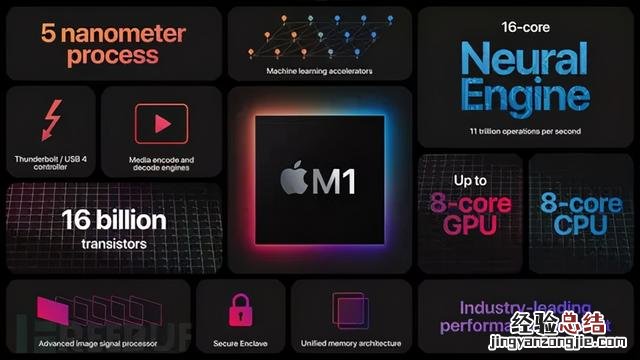
二、M1 Macmini 的性能可能沒有你想象的那么強! 接下來我們來看看【M1 芯片解析】:蘋果 M1 芯片采用的是 5nm 制程工藝(160 億晶體管),8 核心的 CPU 中有 4 顆顆心主打高性能,另外 4 顆核心兼顧高能效 。這顆 SoC 還集成了浮點運算能力堪比 Radeon RX 560 的 8 核 GPU 和每秒能進行11萬億次運算的 16 核神經網絡引擎 , 將機器學習速度最高提升到了 15 倍 。最后 M1 還通過統一內存架構的方式,讓內存的訪問帶寬提高,延遲下降,進而提高系統的運行效率和能效表現 。
文章插圖
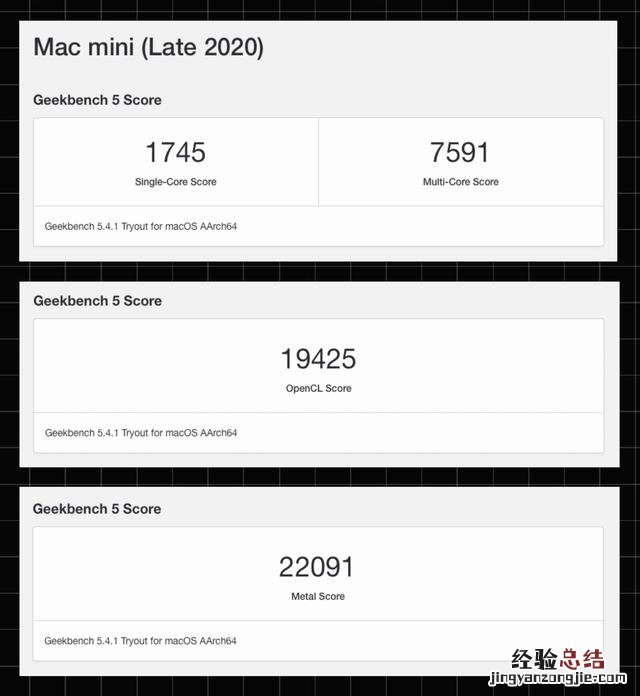
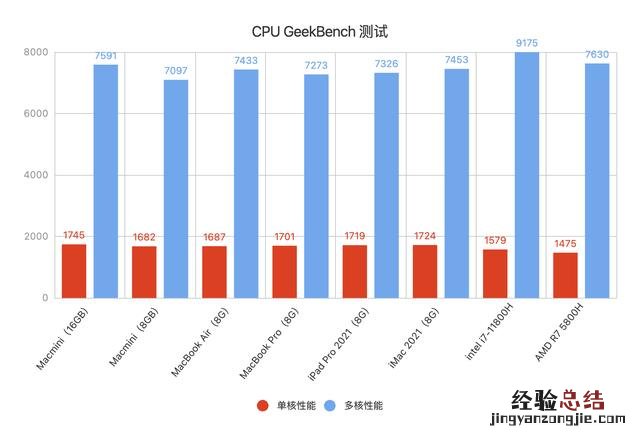
通過 GeekBench 5 測試可以看到,搭載 M1 的 Macmini 跑分成績為單核性能 1745 分 , 多核性能為 7591 分,MacBook 單核 1687 分,多核 7433 分;iPad Pro 2021 單核 1719 分 , 多核 7326 分;iMac 2021 單核 1724 分,多核 7453 分 。Macmini 反而成為了性能釋放最好的 Mac 電腦 。
文章插圖
對比 intel 和 AMD 兩家老牌 CPU 大廠的主力處理器 , AMD 銳龍 5800H 單核 1475 分,多核 7630 分,intel i7-11800H 單核 1579 分 , 多核 9175 分 。所以總體來說,M1 芯片算是單核性能的王者,但在多核性能方面和 5800H 打平,然后稍弱于 intel i7-11800H 。
文章插圖
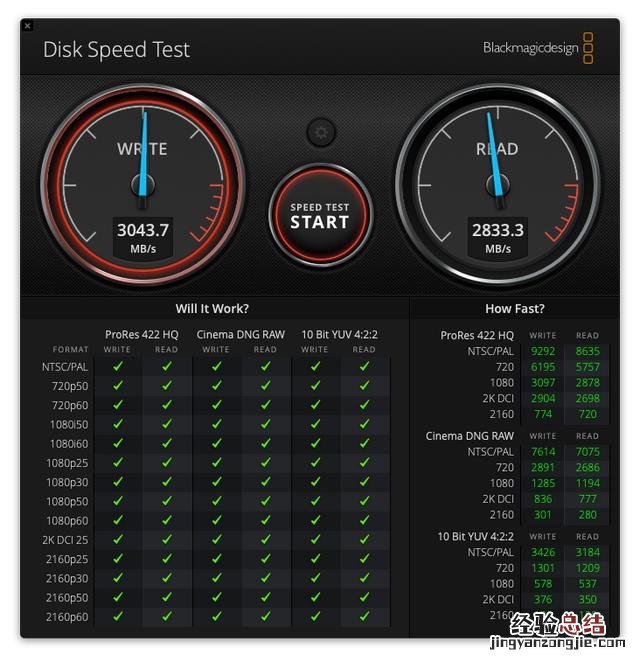
在硬盤方面,Macmini 此次使用的是板載(焊接)的 SSD , 512GB 容量版本要比 256GB 版本貴了 1500 元左右,在讀寫性能方面 , 讀速和寫速均在 3000MB/s 左右 。
文章插圖
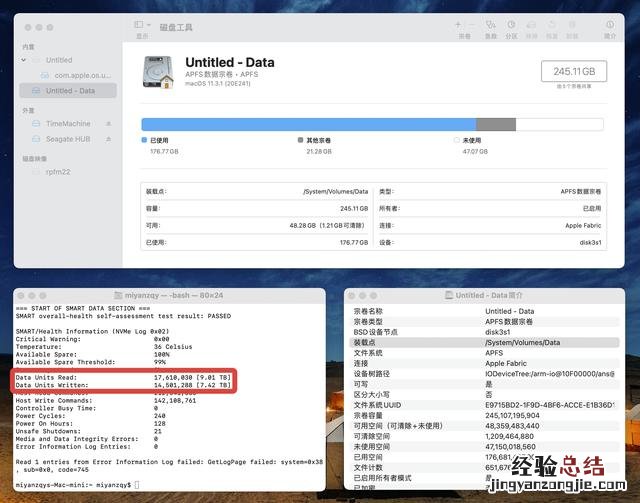
相信大家也很關心硬盤的讀寫壽命問題,我也使用 S.M.A.R.T. Monitoring Tools 檢測了一下,可以看到 5 個月時間,這塊 256GB 的硬盤已經讀了 9.01TB,寫了 7.42TB,相比之下,我用了快 10 個月的 iMac,讀了 14.3TB,寫了 12.5TB 。雖然 Macmini 的讀寫容量偏高,但也在正常的區間內,大家可以放心使用 。
文章插圖
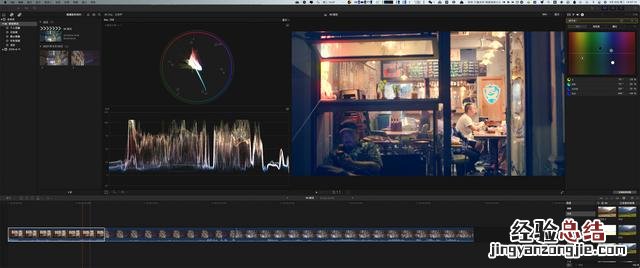
最后,在實際的性能表現上,我測試了 M1 的視頻導出性能 。通過 Final Cut Pro 倒入了三段 Canon R5 拍攝的 8K(10bit/422) 的 RAW 視頻素材,視頻的回放都非常的流暢,我也套上了 LUT,進行了一些簡單的調色后期處理 。視頻的渲染導出速率也非常不錯,35 秒的 8K 視頻只需要 2 分 20 秒就能完成 。
【macminim桌面使用體驗 macmini好嗎】
文章插圖
而我宿舍的 iMac 2020(10 代 i7) 居然只需要 1 分 50 秒,原因很簡單,宿舍的 iMac 我用了 4 根 16GB 的金士頓內存組成了 64GB 四通道 。所以大家也不用對于 M1 盲目崇拜,只要內存夠大,老處理器 + 獨立顯卡的性能一樣強勁 。但是相比之下,前者只要后者 1/4 的價格,也不由得讓人驚異于 M1 的性價比 。總體來說,Macmini 絕對是最具性價比的 Mac 電腦產品,甚至連黑蘋果都遠不如它 。
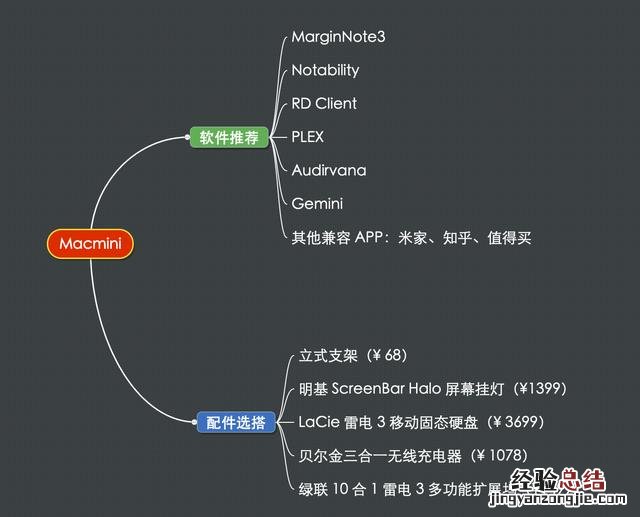
三、我為 M1 Macmini 用上了哪些非常不錯的 APP? 接下來,給大家來一波 APP 安利吧,有一些我最近新發現的軟件 , 還有些 M1 專屬的 APP 一并推薦 。先給大家復習一下 。
文章插圖
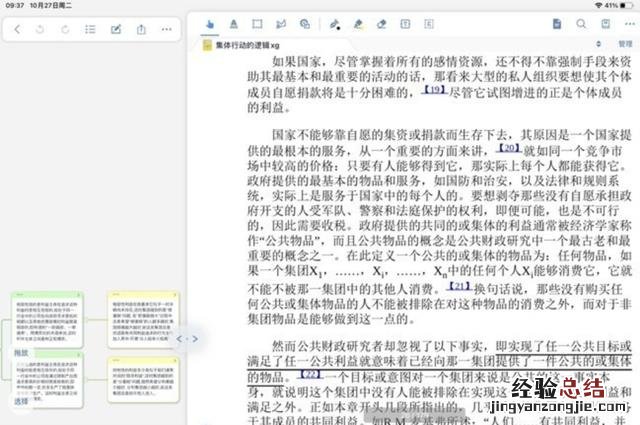
1??【MarginNote3】:首先是我最常用的 MarginNote3,作為 PDF 神器 , 你可以把幾百頁的專著和文獻導進入 APP 直接閱讀,最爽的一點在于它可以把頁面里面的內容整理成思維導圖,等于讓你不用再單獨的整理知識體系了,讀起“長篇累牘”的專著來更能得心應手了,個人感覺這項功能就值回票價了 。
文章插圖
Mac 端的版本收費很貴,建議大家去官網論壇申請 6 折的學生教育優惠 。我發了郵件(附上學生證明)申請教育優惠,沒過多久,就在教育郵箱中收到了優惠信息 , 可以激活兩臺 Mac 電腦,如果想要更換激活設備也很方便,直接反激活 。

文章插圖
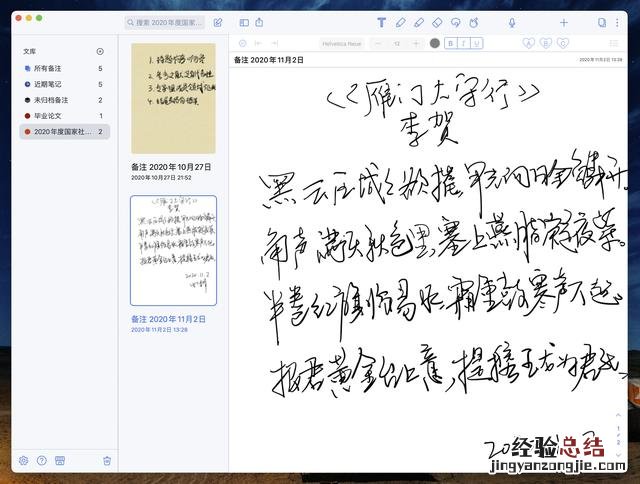
2??【Notability】:第二個推薦的是 Notability,iPad App 付費排名第一 , 自己整理筆記,刷卷子(替代紙質筆記本),關鍵可以錄音,打字也比較舒服 。我平時是搭配 iPad Pro 使用,在 iPad Pro 閱讀做好標記后,就可以在 Mac 上查看和復習 。而且最近它還在打折,原價 60 元,現價 25 元,買它血賺,而且 Mac 端不會像 MarginNote3 一般再次付費,直接可以下載使用 。
文章插圖
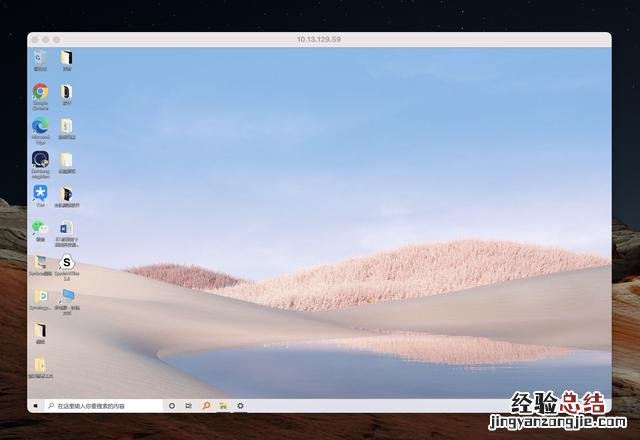
3??【RD Client】:第三個推薦的是 RD Client:因為很多小伙伴使用的是 windows 電腦 + Mac / iPad 的組合,并且是在校園網這個超大型的局域網內學習生活 。那么使用 Mac / iPad Pro 遠程控制 windows 系統可以解決很多問題,比如文件落在宿舍電腦、部分軟件不兼容等問題都能迎刃而解 。下圖就是我在 macOS 系統上訪問 Windows 界面的截圖 , 全屏的時候,鼠標操作流暢,我甚至感覺我就是在用一臺 Windows 電腦 。
文章插圖
我師弟研究了好久 , 嘗試了多種軟件之后 , 給我推薦的這款微軟出品的免費軟件 。使用下來,不僅控制的延遲很低,而且畫面的清晰度出色,遠好于 QQ 遠程控制的那種效果,你直接在 Mac / iPad Pro 上使用 windows 電腦打游戲都可以 。但是需要注意的是遠程桌面功能只適合專業版,那么家庭版怎么解決這個問題呢?大家可以去搜索下[Windows家庭版開啟遠程桌面功能]
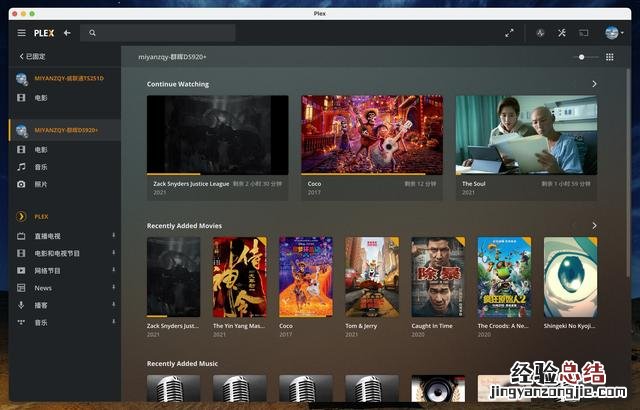
4??【PLEX】:影音播放功能方面,因為 M1 Macmini 同樣支持 iPad 上的應用 , 所以就給大家無腦推薦 PLEX 了 。傳統的 Mac 需要從外服 Apple 賬戶才能下載,而現在只需要在國行的應用商店,下載 iPad 兼容的軟件就能夠安裝使用,我宿舍甚至遠在成都的 NAS 上的視頻資源都能夠充分的解碼 。
文章插圖
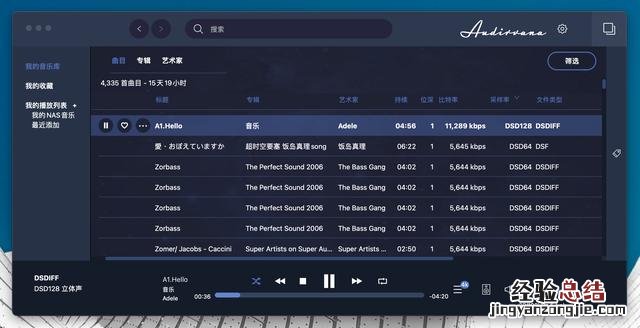
5??【Audirvana】:Audirvana 是我最近發現的一個寶藏 APP,因為它能夠取代 Foobar 解碼 DSD 無損音樂甚至是母帶級別的,而且它的播放界面要比 Foobar 美觀太多了 。
文章插圖
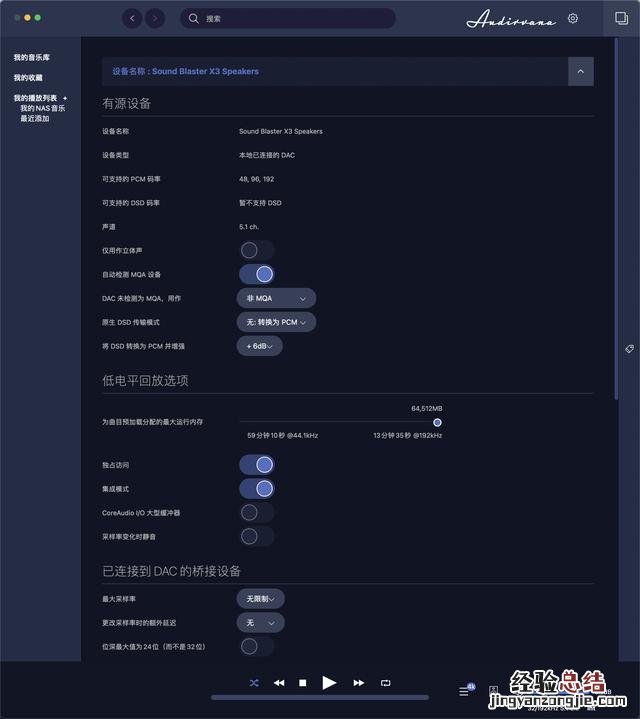
針對專業用戶,你可以在偏好設置中看到當前播放設備的解碼能力,對于音頻的低電平回放、信號處理、升頻、音頻音量等選項進行個性化的調整 。而且這個播放軟件還能夠搜刮固定的硬盤區域甚至是 NAS 中的資源,我平時就是搭配希捷的外置機械硬盤使用 。
文章插圖
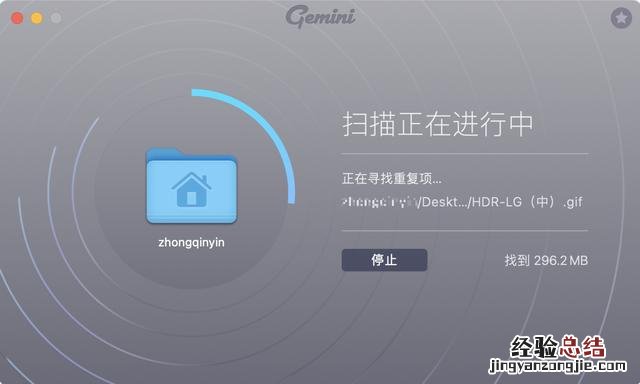
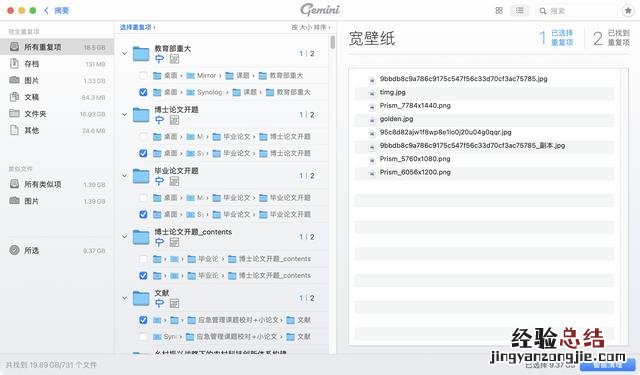
6??【Gemini】:我記得之前給大家推薦過一個主打 Mac 垃圾清潔的 CleanMyMac X,它家后來又推出了一款針對重復文件掃描清理的軟件——Gemini,這個軟件能夠掃描你自定義文件下的所有重復文件 。
文章插圖
掃描完成之后,會提醒用戶具體有哪些重復的內容,然后用戶就可以智能選擇,或者手動勾選需要清理的文件內容 。Gemini 算是對于 CleanMyMac X 的一項很好的補充 。
文章插圖
7??【其他兼容 APP】:因為 Macmini 使用的 M1 芯片為 ARM 架構,可以理解為是蘋果 A 系列的魔改版,所以搭載了 A 系列處理器 iPad / iPhone 應用自然也能夠在 Macmini 上使用 , 這算是一波史詩級的加強 , 今年新發布的 iPad Pro 2021 也全面使用 M1 處理器 。

文章插圖
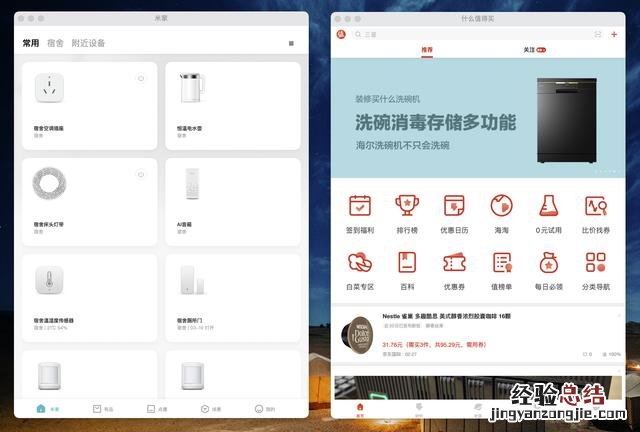
那么有什么 iPad 軟件非常適合桌面端的呢?我提幾個給大家參考,比如智能家庭類的「米家」,你可以直接在 Macmini 上開啟監控,隨時掌握情況 。再如資訊類的「知乎」、「值得買」,辦公摸魚新典范,再也不用羨慕安卓手機一類的同屏功能了,M1 連手機都不用開,以后用來搶購特價啥的操作就變的格外輕松了 。
文章插圖
四、這些配件應該可以幫你更舒服的享受 M1 Macmini?
文章插圖
1??【立式支架】:
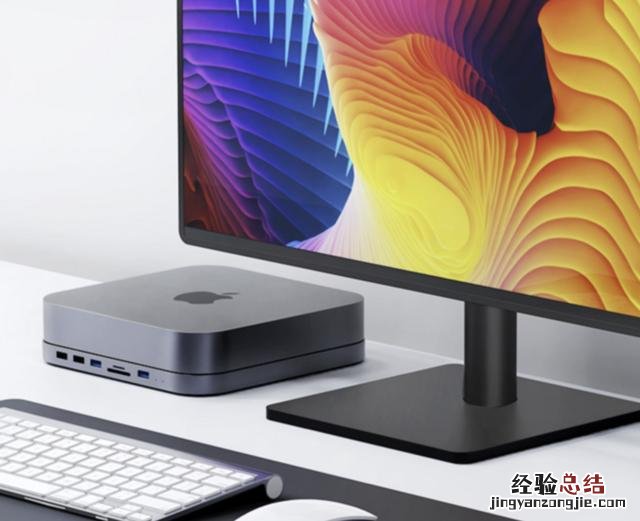
本來我是給 Macmini 看好了下圖這樣的底座擴展塢,結果它不支持雷電 3,而且買家秀中 Macmini 與擴展塢之間留有巨大的縫隙 , 我就被瞬間勸退了 。真是可惜呀!本來它有機會成為最推薦的配件 。
文章插圖
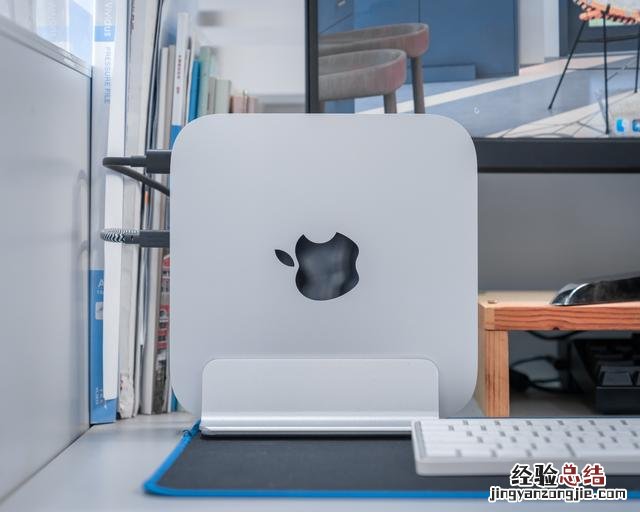
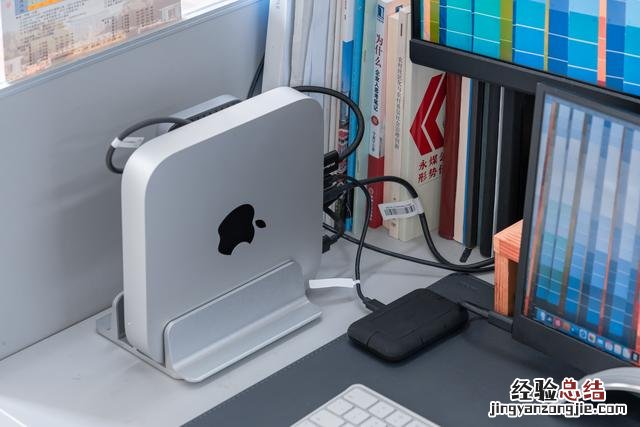
而且我的桌面空間還比較緊巴,所以我就選擇了一個最便宜鋁合金的立式支架,之前在家買了一個留給 MacBook Pro 和 iPad Pro , 沒想到它足夠的寬,可以直接塞入 Macmini 。我買的是雙槽,另一邊正好可以放雷電 3 擴展塢 。
文章插圖
總體來說 , 用上這個立式支架后,確實原有比較局促的環境布局稍微開闊了一些 不過這個躺下的 APPLE 標志還是有點小遺憾 , 畢竟 MacBook 立起來的時候可是正向,果然筆記本立式才是正經玩法,我這個只能算胡鬧 。
文章插圖
2??【明基 ScreenBar Halo 屏幕掛燈】:
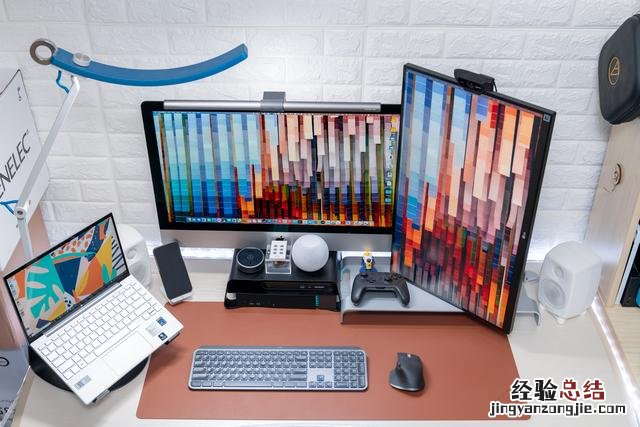
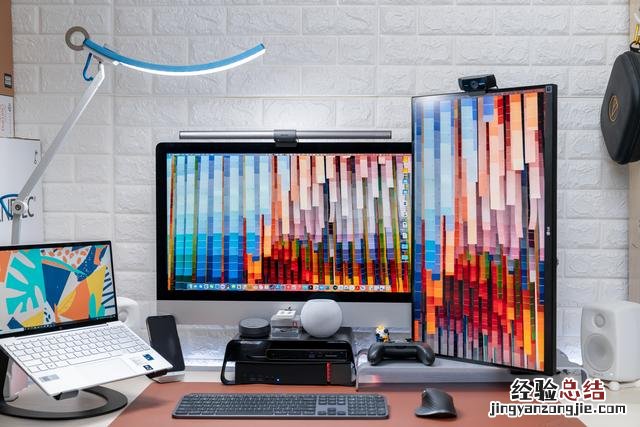
因為 Macmini 沒有我宿舍 iMac 那般可以自動調節亮度,所以長時間的使用 , 眼部還是容易疲勞 , 這時我們就可以借助外部的光源來優化調整 。所以這次大家應該看到我的桌面也加入了一套屏幕掛燈,這款產品源自于明基的第三代屏幕掛燈——ScreenBar Halo 。
我曾經用過明基 ScreenBar 和 ScreenBar Plus,兩代產品給我留下了深刻的印象 。第一代產品算是開創了屏幕掛燈這個產品的先河,吸引了不少身邊朋友爭相入手 。畢竟每個數碼愛好者的桌上都是堆滿了大大小小的 3C 產品,屏幕掛燈的出現,實現了桌面收納與照明的完美平衡 。
文章插圖
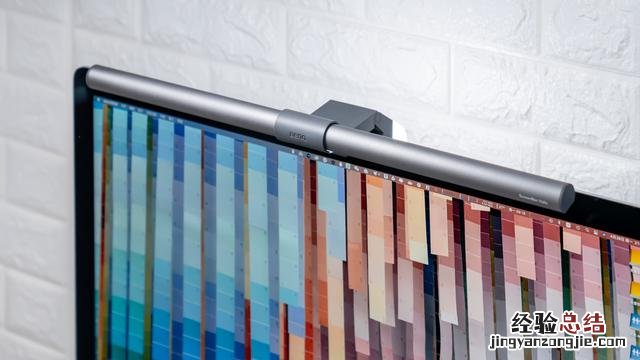
但隨著目前業界類似產品的增多 , 明基也面臨著不小的競爭壓力 。明基沒有選擇降低品質推出廉價版本,去與其他產品競爭,依舊是延續著高端的路線定位 。那么 ScreenBar Halo 是如何修筑自己的護城河呢?其實主要是三個方向:工業設計、非對稱光路、優異的光照表現以及智能化 。
文章插圖
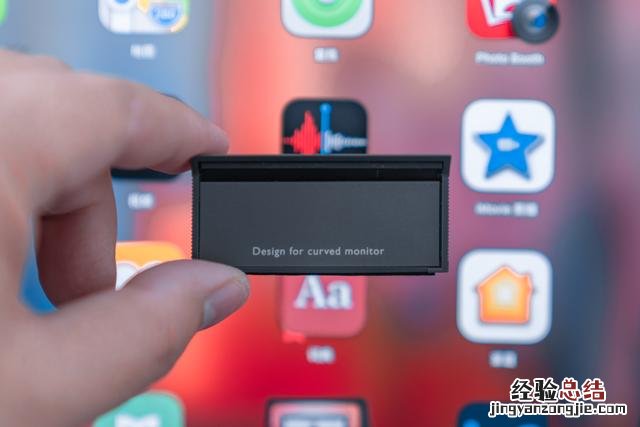
明基屏幕掛燈的「工業設計」應該算是它的第一項優勢,競品廠商往往模仿居多,難見超越 。這次 ScreenBar Halo 加入了重力樞軸掛齒設計,相比于前代的屏幕掛燈提升顯著,過去常有用戶給明基反映曲面屏搭配屏幕掛燈的兼容性問題 。ScreenBar Halo 這一次就可以完美兼容了,它提供了一個針對曲面屏幕的專用配件,可以靈活適配 0.7-6cm 的屏幕厚度 。
文章插圖
文章插圖
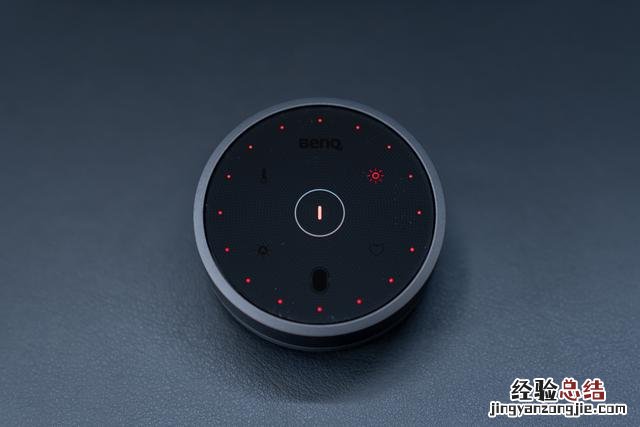
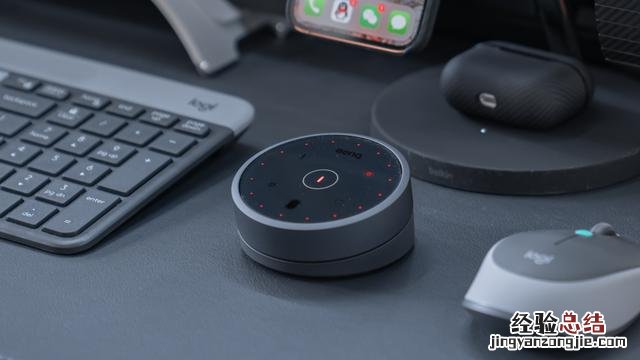
此外 , 明基 ScreenBar Halo 這次在遙控器上秀了一把肌肉,上一代還是有線的按鍵設計,全新的遙控器已經變身成了 2.4GHz 無線的觸摸操作 。值得一提的是按鍵采用了工業精密軸承 , 單根手指就能輕松的旋轉,轉感舒適 。而其他品牌的無線遙控器必須要兩指才能轉動,并且轉動的手感較為生硬 。
文章插圖
當然遙控器的巧思還不止于此,明基 ScreenBar Halo 還為遙控器加入了五個觸摸按鍵和一個傳感器 。中部的觸摸按鍵是電源開關,左上角是色溫調節、右上角是亮度調節、左下方是智能調光、右下方是偏好,正下方就是一個喚醒傳感器 , 通過手部在遙控器輕輕揮動就能夠喚醒 。

文章插圖
遙控器的最外層還有 16 顆 LED 的燈珠組成了環 , 用以指示調整的幅度 。過去調節燈源的亮度和色溫時,往往只能依靠肉眼的觀感 。有了 LED 燈珠的指示,就能夠實現精準的調控 。
文章插圖
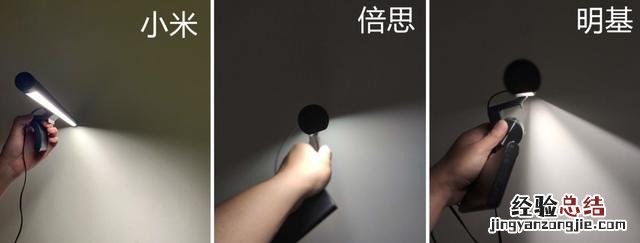
明基屏幕掛燈的「非對稱的光路」是競品廠商必須要回避的專利 。因為屏幕掛燈最容易影響到的其實就是屏幕,對稱的光路設計有兩個問題,鏡面的屏幕會反光;其次是屏幕增亮后反而還會加劇與周圍的對比 , 加大用眼的負擔,所以屏幕掛燈就應該盡可能的照亮桌面而不觸及屏幕,避免在屏幕和邊框部分形成反光 。明基屏幕掛燈巧妙的強化了桌面區域的亮度,但對于朝向屏幕的光源則進行了盡可能的限制 。從下圖(源自@齊大圣)的對比效果就可見一斑 。(注:下圖為ScreenBar Plus)
文章插圖
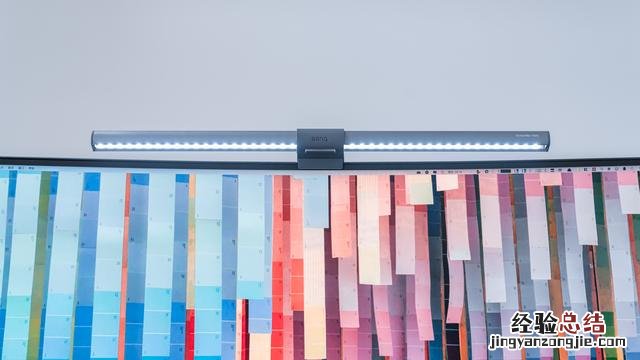
而明基 ScreenBar Halo 在 Plus 的基礎上進一步對光路進行了優化,采用專利組合曲率反射光學設計 + 16.5° 傾斜透光鏡片,搭配吸光棉調光結構 , 使得光路更加清晰 , 對屏幕的影響再進一步減小 。按照官方數據來看:Halo 比二代 Plus 的眩光減少至少 50%,光線均勻度也提高了 11.5% 。
文章插圖
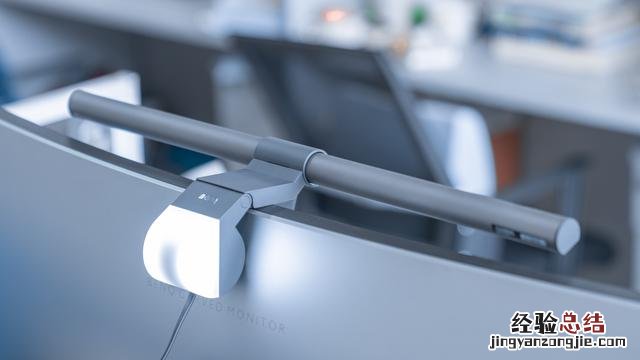
同時,明基 ScreenBar Halo 還加入了背部光源,尾部特制的燈罩材料,能夠均勻照亮大范圍 。光線柔和不刺眼 , 就算是人眼直視也沒有問題 。當然這個燈不是拿給人看的,它另有深意 。因為顯示器是自發光的,而顯示器之外是依托環境光源 , 如果顯示器高亮而環境光源過暗時,就會導致人眼的疲勞甚至損傷 。
文章插圖
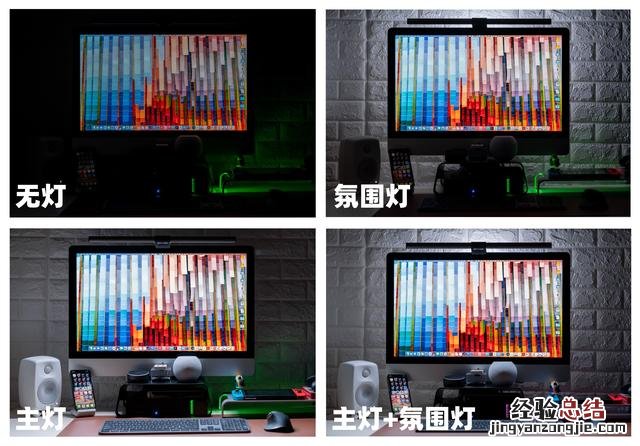
明基 ScreenBar Halo 可以在 3 種補光模式中自由切換:前燈、后燈、前后燈,前后補光可以減少眩光 。如果在觀影或者玩游戲的時候就可以選擇關閉主燈,打開氛圍燈 , 既能實現沉浸式燈光體驗,也能達到一定的護眼效果,這對于夜晚觀影或者游戲時的場景體驗時非常不錯的 。
文章插圖
▼光照模式調節:單開背光可以作為氛圍燈;前后燈都開主要作為使用屏幕時的選擇,可以平衡屏幕前后的環境亮度,用于減少視線范圍內的明暗對比;單開前光主要用于屏前閱讀,此時也是光線亮度最高 。

文章插圖
第二項就是「優異的光照表現」,在傳統的光照判定上,我們常常用 Lux 這個照度指標來衡量燈源的明暗 。一般認為紙本閱讀的最佳桌面照度應 > 500 Lux , 這個指標大部分屏幕掛燈都能達到 。明基 ScreenBar Halo 在前燈模式下的中心照度甚至最高能夠達到 800Lux 。但照得亮并不代表看得舒適 。因為色溫、 LED 燈源的顯色指數、照射范圍都會影響最終的照明體驗 。
文章插圖
▼亮度調節:亮度調節的過渡非常平滑 , 主燈和氛圍燈都能夠同步調節

文章插圖
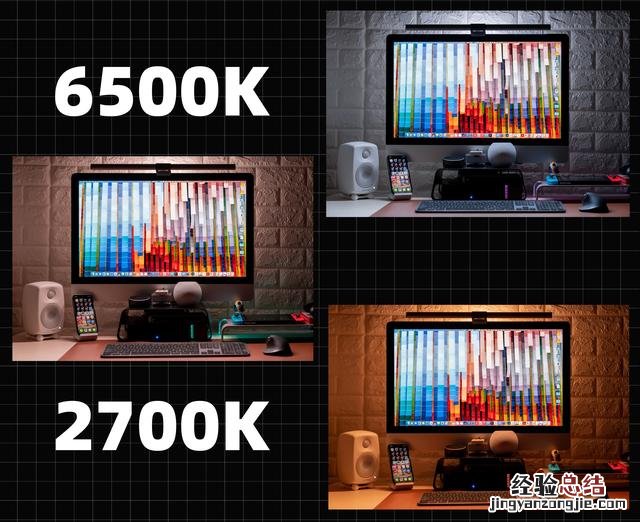
色溫調節一向也是屏幕掛燈的重要功能,因為在這個奉行 996 福報和 007 內卷的時代,打工人往往從早到晚都需要端坐在電腦前 。白天最好保持著 6500K 的國際通用一般色溫標準,6500K 是一年平均正午陽光的色溫 。而到了下午甚至是深夜,燈源的色溫則建議偏暖,主要是為了避免 400-455nm 的短波藍光損害眼睛健康 。明基 ScreenBar Halo 提供了 2700-6500K 色溫可?。?而且主燈和氛圍燈都支持冷暖雙色的無極調整 。
文章插圖
▼色溫調節:明基 ScreenBar Halo 通過調節冷暖兩色的 LED 燈亮度來實現不同色溫的變化

文章插圖
我們常用 Ra 來加以定義「顯色指數」 , 太陽光作為最理想的基準光源,其顯色指數定義為 100,我們以 8 種彩度中等的標準色樣來檢驗,比較在測試光源下與在同色溫的基準下此 8 色的偏離程度,以測量該光源的顯色指數,取平均偏差值,平均色差越大 , Ra值越低 。而明基 ScreenBar Halo 擁有 Ra > 95 的顯色指數,基本上已經能夠達到攝影器材的顯色要求 , 能夠真實還原顏色 。
文章插圖
明基 ScreenBar Halo 也擁有 35° 燈頭角度調節,這樣就可以根據顯示器的高度、桌面的縱深加以調節 。而且得益于出色的光路設計,這款屏幕掛燈能夠實現超大范圍的補光 。按照官方的說法,在 500Lux 的照度下,色溫 4000K 時能夠覆蓋 65cm × 40cm,在色溫 6500K 時能夠覆蓋 70cm × 42cm,正好能夠 Cover 我的桌面 。

文章插圖
明基 ScreenBar Halo 的第四項護城河應當就是它出色的「智能化」了 , 這也是競品廠商往往只能學到外觀無法觸及內在的重要因素 。屏幕燈中部內建環境光傳感器,通過點按遙控器上的智能調光按鍵,傳感器就可以實時環境采光,在前燈模式下實時智能補足 500Lux 照度,我個人也是常年開啟,非常實用 。500Lux 也是國家照度標準中對閱讀等高精細作業的理想數值 。如果主要用顯示器作業,可以同時開啟前后燈,平衡屏幕前后的亮度 。如果看電影玩游戲之類,可以只開后面的氛圍燈 , 減少亮度差和眼睛的負擔 。

文章插圖
總體來說,桌面有了明基 ScreenBar Halo 這一款屏幕燈之后,為我的整個桌面還是增色不少 。
3??【LaCie 雷電 3 移動固態硬盤】:
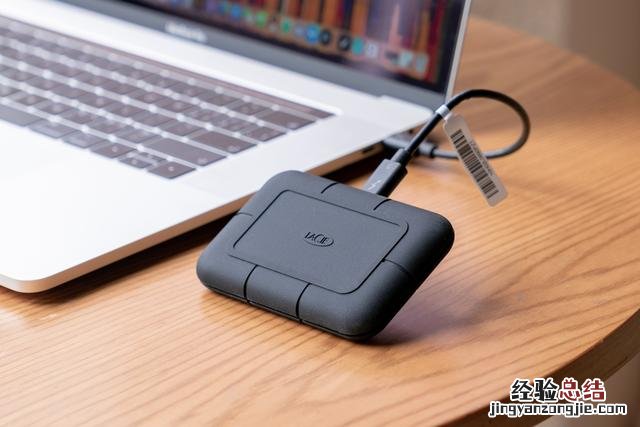
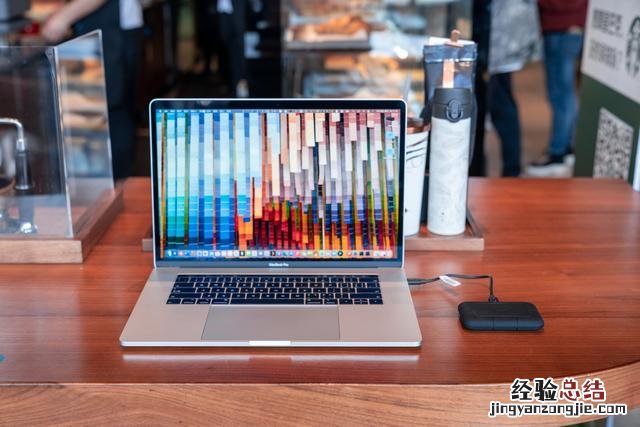
接下來要給大家介紹的就是 LaCie 家的 Rugged SSD Pro 雷電 3 移動固態硬盤 。這個移動固態硬盤可了不得,LaCie 是一家專業高端外置存儲設備制造商,2012 年被希捷收入囊中 。它的定位類似于存儲界的輕奢品牌,算是對希捷高端品類的一個擴展和補充 。LaCie 家的產品就兩個特點——賊貴、耐用 。
文章插圖
Rugged 系列是 LaCie 的三防款型,機械硬盤、移動固態硬盤都有覆蓋 。大家見得比較多的是上圖這種橘黃色的款型,而我這款黑色就是頂配的雷電 3 接口,至于它的價格嘛,1TB 要 3699 元 , 2TB 要 6399 元,著實不便宜,基本上 2TB 版本加點錢都可以上最新款的 M1 MacBook Air(8GB/256GB)了 。
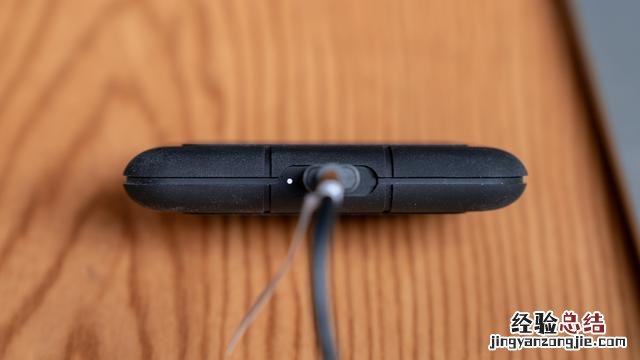
▼ 連接電腦狀態下 , LaCie Rugged SSD Pro 的端口旁會亮起白色的 LED 指示燈
文章插圖
那么為啥 LaCie Rugged SSD Pro 有膽量賣到這么貴,我覺得主要可以從兩個方面來解釋,一方面是它的外觀設計,98mm(長) × 65mm(寬) × 17mm(厚) , 那是相當的輕便 。而且請注意,這個移動固態硬盤內層是金屬,外側全機身覆蓋硅膠保護,達到了 IP67 級防水防塵、3 米抗跌落、2 噸抗壓能力,你在戶外硬盤要是掉水里了,或者被小轎車碾壓了,都能夠放心使用,要是傳統硬盤早就等著售后了,只能期待能夠挽救一些數據了 。
文章插圖
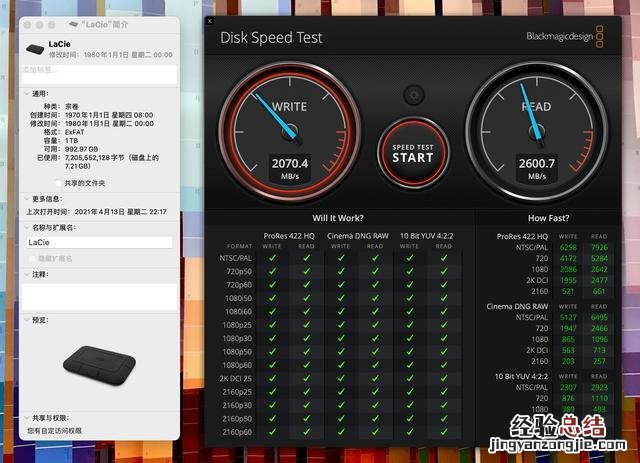
另一方面,就是 LaCie Rugged SSD Pro 使用了雷電 3 的端口,按照官方的說法傳輸性能達到了 2800MB/s 。PS:雷電 3 分給數據帶寬是 22Gbps,換算下來就是 2750MB/s 。LaCie Rugged SSD Pro 的實際讀速在 2600MB/s 左右 , 寫速在 2100MB/s 左右,這可是外置的移動硬盤,相比之下,我們常見的 USB 3.2 Gen 2 端口的 NVMe 移動固態硬盤讀寫性能也就 1000MB/s 上下,差距可見一斑 。
文章插圖
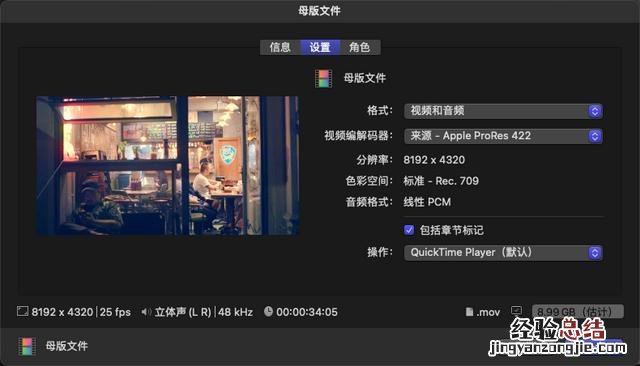
正因為這么強勁的讀寫性能,所以 LaCie Rugged SSD Pro 是專為電影制作和編輯場景設計,可以用于渲染高比特率的 RAW 內容 , 比如 8K 和超慢動作的源文件,過去這些素材都只能夠在內置的閃存空間中才能實現流暢的回放和高速的渲染導出 。前文我測試 Macmini 導出 35 秒 8K 視頻耗時 2 分 24 秒,而通過 LaCie Rugged SSD Pro 進行素材的直接編輯渲染,視頻的回放依舊順暢無比,而且耗時也僅僅為 2 分 26 秒 。由此可見 , 外接的雷電設備也能夠實現接近于內置硬盤的性能表現,對于需要處理高碼率視頻的專業用戶就顯得非常的友好 。
文章插圖
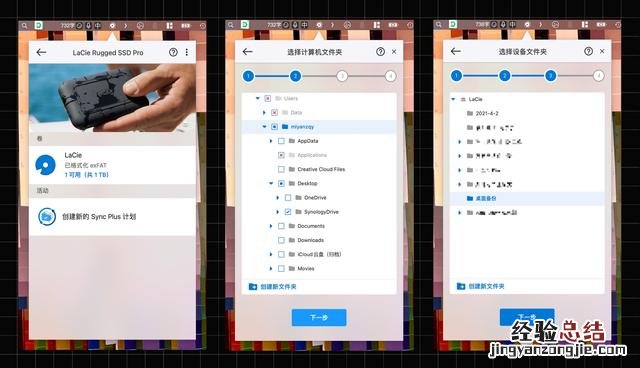
對于我這類的科研工作者 + 內容創作者,其實還蠻怕數據丟失的問題 。我之前有一個博士同學的 Surface 損壞,連修都沒法修,他的畢業論文直接斷檔一個月 , 這也怪他沒有用 OneDrive 及時備份 。對于 Mac 用戶,其實可以使用 TimeMachine 直接備份到外接的 LaCie Rugged SSD Pro 。或者大家還可以使用 Toolkit 的智能備份功能,我就常常把這個桌面備份文件夾同 Synology Sync 保持一致,這樣一來就可以實現 NAS、電腦、移動固態硬盤的三端同步,再也不用擔心數據丟失的問題 。
文章插圖
最后,如果實在比較倒霉,要是碰上了 LaCie Rugged SSD Pro 硬盤損壞 , 倒不用過于擔心 。因為這塊硬盤擁有 5 年整機質保,并且在質保期內還有免費原廠 Rescue 數據救援服務一次 。因此,我覺得這些就是 LaCie Rugged SSD Pro 有膽量賣到這么貴的理由吧 。可勁造吧,少年!
文章插圖
4??【貝爾金三合一無線充電器】:
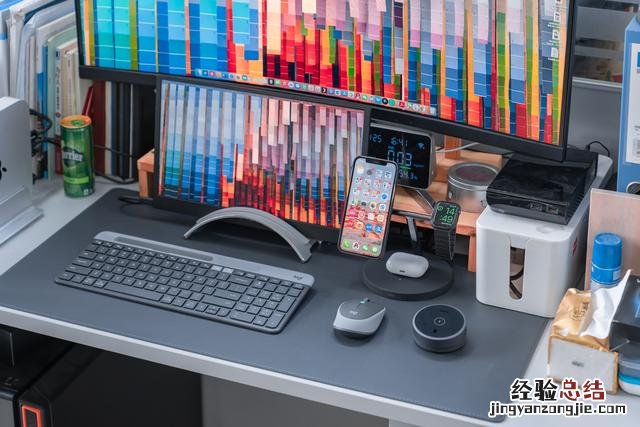
第四個將要介紹的是一套貝爾金的三合一無線充電器 , 本來是留給桌面升級的,不過現在有空就一起曬了 。貝爾金相信大家也很熟悉這個品牌了,它家是蘋果的重要合作伙伴,也是是第一家推出 MagSafe 配件的第三方品牌 。而且他家的保修政策比較扎實,兩年只換不修 。
記得之前我在寫 iPhone 12 Pro 的眾測時 , 提到過:Magsafe 就是 iPhone 12 系列上的重大雞肋功能,充電不如有線快,拿取不如無線方便 。但可能是因為蘋果還沒掌握正確的使用方法,而貝爾金的這款產品 , 算是比較合適的解決方案了 。
文章插圖
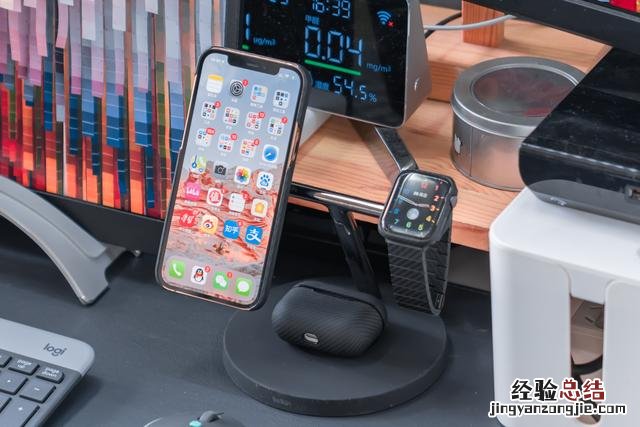
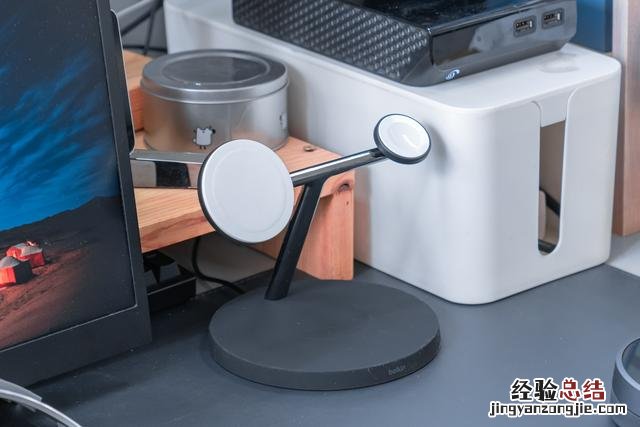
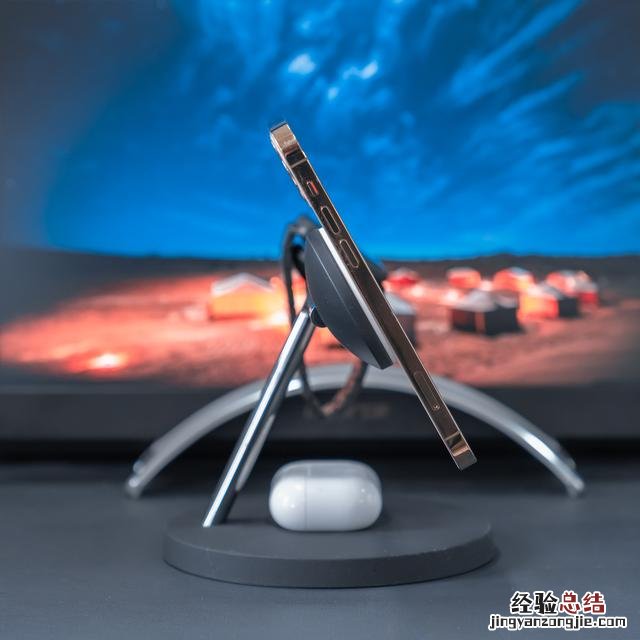
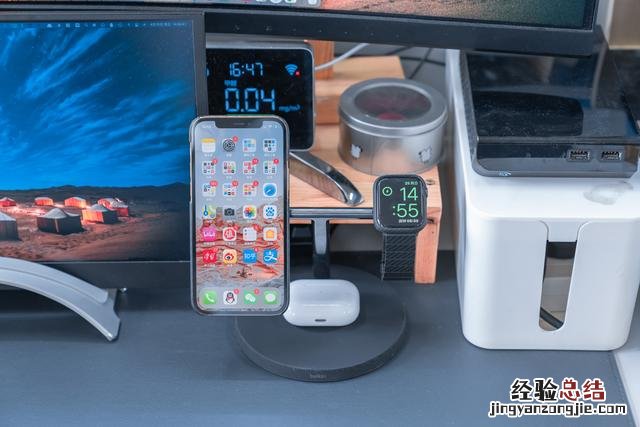
貝爾金這套三合一就是為果粉全家桶量身定制的充電方案,可以滿足手機、手表、耳機同時充電 。左側是峰值功率 15W 的 Magsafe(橫豎都能充) , 右側是 Apple Watch 的充電位,底部則是一個大尺寸的無線充電器,除 AirPods 外還可以支持其他兼容 Qi 快充協議的設備 。
文章插圖
可以看到 iPhone 12 Pro 在放上充電器后亮出了全新的 Magsafe 充電動畫、Apple Watch 5 代也進入了數顯的充電狀態 。而底部放上 AirPods Pro 時 , LED 充電指示燈,呈現出了白色,代表也在充電 。如果 LED 燈呈現橙色,那就說明無線充電未對準或有異物阻擋 。

文章插圖
貝爾金這款產品的 MagSafe 充電位是經過蘋果官方認證,完美兼容 iPhone 12 系列 , 還可以適配 Magsafe 保護套 。
文章插圖
總體感受下來,Magsafe 的吸力恰到好處,即使是搭配了 Magsafe 保護殼的 iPhone 12 Pro 也能夠穩定的吸附在上方 。同時如果朝外略微使勁,也能夠較為輕松的取下 。相比于使用線纜的 Magsafe,貝爾金的設計思路好多了 。
文章插圖
而且,這個充電支架采用了三角形的結構設計 , 線纜隱藏在枝干的內側,同時底部的供電線纜也采用了半隱藏的設計 。

文章插圖
從底部的視角你還可以發現,充電頭插口是防插拔的轉角設計 。之前我在用別家的無線充電器就經常發現一不小心就扯掉了尾部線纜,而無線充電器的充電過程也比較慢,等到你發現斷電后,那就耽誤很多的功夫,貝爾金就很好地注意到并解決了這個使用痛點 。

文章插圖
最后我們來看看貝爾金三合一無線充電器的功率分配 , 整個充電器的輸出功耗為輸出 25W , 其中 iPhone 的 Magsafe 接口分得 15W,Apple Watch 充電口分得 5W、底部無線充電器分得 5W 。當然 Magsafe 只有幾分鐘的真男人 15W , 大部分時候都是 10W 。所以貝爾金可以考慮在未來的設計中 , 把一部分功耗多分給底部的無線充電器 , 最好能夠兼容 QI 的 15W 無線充電標準,這樣就算是安卓手機用戶也能夠享受到高速的充電體驗了 。
文章插圖
5??【綠聯 10 合 1 雷電 3 多功能擴展塢】:
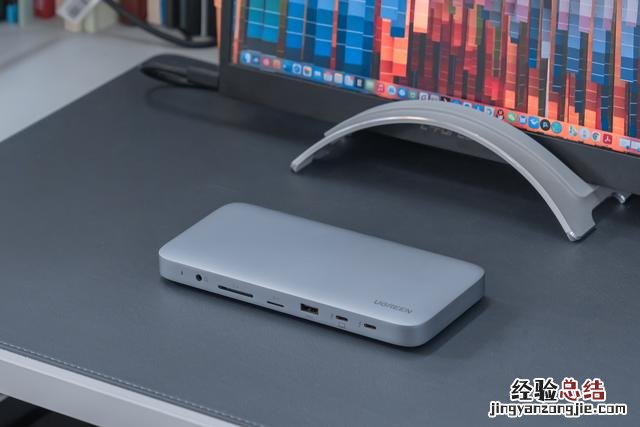
最后一個給大家介紹的就是一款來自于綠聯家的 10 合 1 雷電 3 多功能擴展塢 。其實如果大家簡省一點,Macmini 是可以不用考慮外接擴展塢 。但我個人是有專業的外設使用需求,所以擴展塢會更加靈活一些 。
文章插圖
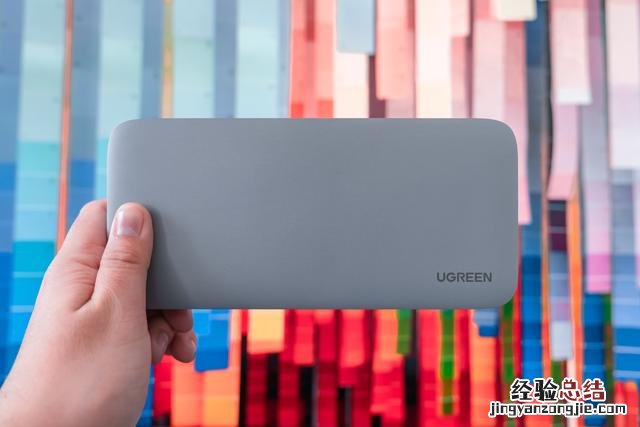
首先從造型上來看,綠聯雷電 3 擴展塢不同于常見的立式設計,而追求的是扁平化的風格 。同時頂部和中框都是一體成型的鋁合金材質 , 磨砂質感較為出色,同時還具有防指紋 + 導熱快的優勢 。
文章插圖
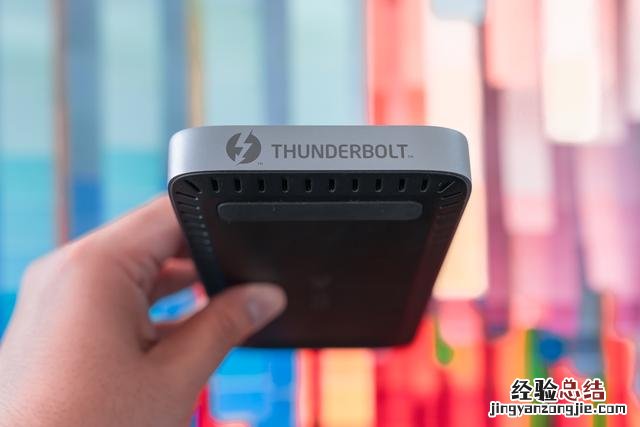
頂部右下角還印有“UGREEN”的字樣 , 在側面的中框部分 , 也印有偌大的“THUNDERBOLT”字樣和雷電符號 。
文章插圖
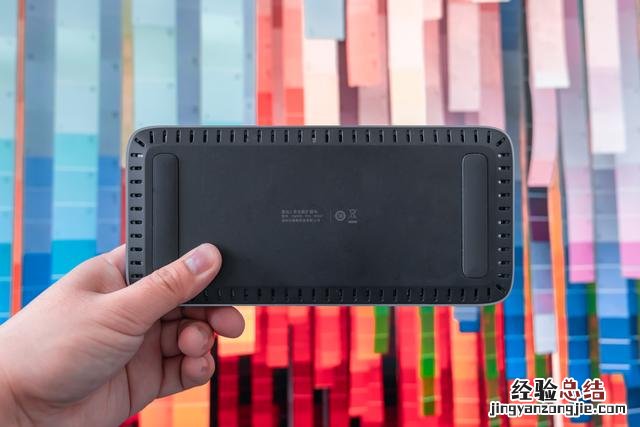
綠聯雷電 3 擴展塢的底部是工程塑料,邊緣預留了鏤空散熱孔,可以快速導出熱量 , 左右各一的腳貼也能夠在桌面上起到一定的支撐和防滑作用 。
文章插圖
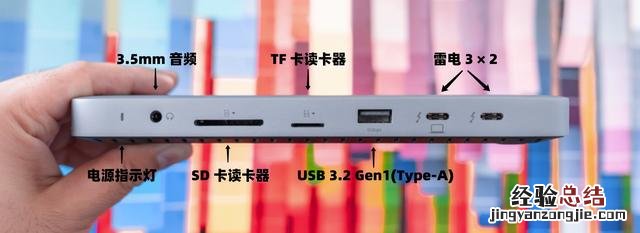
作為擴展塢,這款產品也提供了非常豐富的 I / O 端口,從正面來看包含了 LED 指示燈、3.5mm 耳機孔、SD / TF 卡槽(SD 4.0 協議,支持 2T 內存卡,寫入 225MB/s,讀出 290MB/s(Max))、1 個 USB 3.2 Gen1(Type-A/5Gbps) 以及兩個雷電 3 接口 。
文章插圖
綠聯雷電 3 擴展塢使用的是英特爾認證的 JHL7440 雷電 3 主控芯片,USB-C 口控制器為賽普拉斯 CYPD5235-96BZXI,能夠保障 40Gbps 最大帶寬的穩定傳輸 。其中一個負責接駁電腦輸入(支持 PD 60W 反向充電) , 另一個則可以承擔菊花鏈輸出或者 5K@60Hz、8K@30Hz 的視頻輸出 。不過因為 M1 的帶寬限制,菊花鏈大家就別想了 。

文章插圖
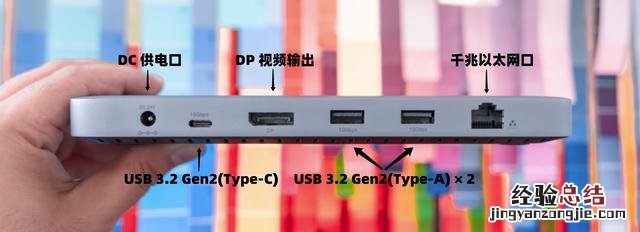
從背面來看,接口還囊括了一個 DC 供電口(24V/5A)、2 個 USB 3.2 Gen1(Type-C)、1 個 DP1.4(8K@60Hz)、2 個 USB 3.2 Gen2(Type-A) 以及 RJ45 千兆以太網口 。
文章插圖
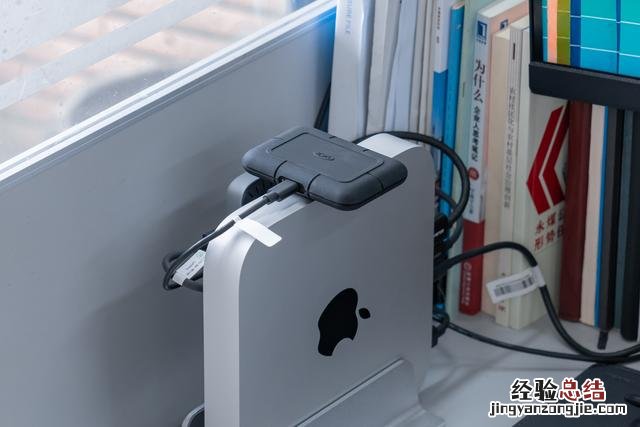
我在實際使用綠聯雷電 3 擴展塢時,雖然它不支持豎放,但好在前面入手的立式支架能夠承擔這項功能 。我就索性把擴展塢塞在了 Macmini 的身后,經常使用的 SD 讀卡器槽向外就可以了,而且 30cm 的雷電 3 數據線也被充分地利用了起來 。當然如果搭配上我之前給大家曬過的 2 米長的雷電 3 數據線纜,就可以把綠聯雷電 3 擴展塢平放到更合適的位置上了 。

文章插圖
最后,我還用前面給大家曬過的 LaCie Rugged SSD Pro 插入綠聯擴展塢的雷電 3 端口,實測的讀寫數據也是和直接連接在電腦上沒有太大的區別,前提是 Macmini 的另一個雷電 3 端口閑置 。真心希望下一代 M1X 甚至 M2 上能夠解決這個問題,對于我這種多雷電設備的童鞋而言 , 沒有菊花鏈的支持,就好似生活暗淡無光 。
文章插圖