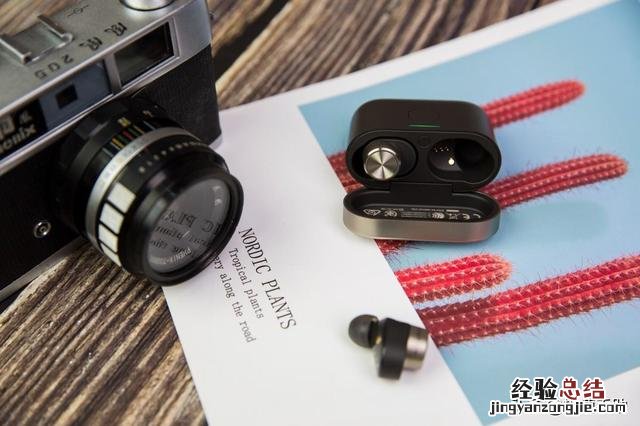
無線藍牙耳機在目前人們的生活中,可以說是占據了非常重要的位置 。因為相比于傳統的有線耳機,無線藍牙耳機不僅佩戴起來更加沒有束縛感,而且佩戴起來還更加的輕松、便捷 。即便是在邊運動邊聽歌的狀態下,我們也無需去考慮因為耳機線的束縛,從而影響我們的運動幅度 。
文章插圖
而在日常上下班通勤的地鐵或公交上,你也可以看到更多的佩戴藍牙耳機的人們,因為這樣的使用方式更加的便利 。而藍牙耳機可以連接智能手機,那么藍牙耳機能不能連接電腦呢?答案當然是可以的了,今天小編就來為大家介紹一下藍牙耳機連接電腦的方法,希望能夠對大家有所幫助 。
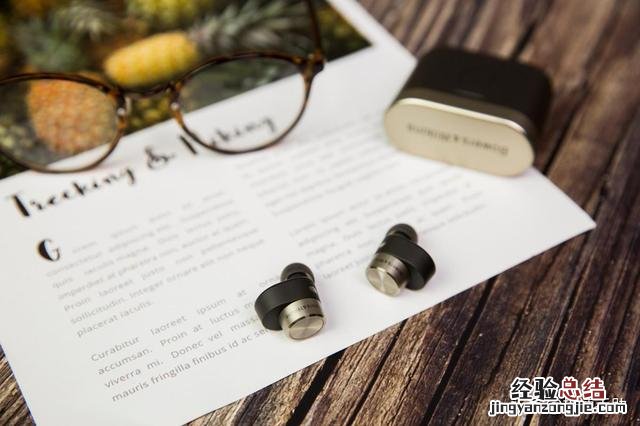
第一步,首先將自己的無線藍牙耳機進行打開,使耳機處于可以被搜索到的狀態 。
文章插圖
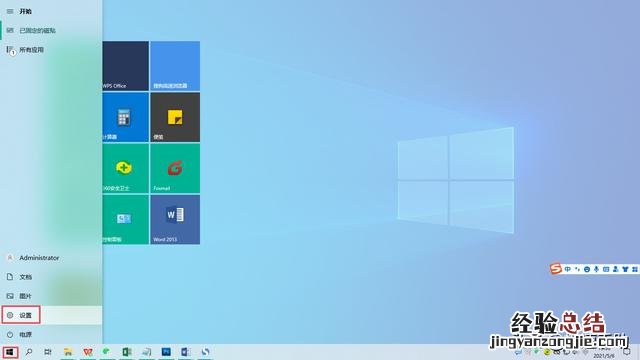
第二步,然后在電腦屏幕的左下角,找到【開始菜單】按鈕,并點擊打開,然后在彈出的選項中 , 選擇【設置】功能,并點擊進入 。
文章插圖
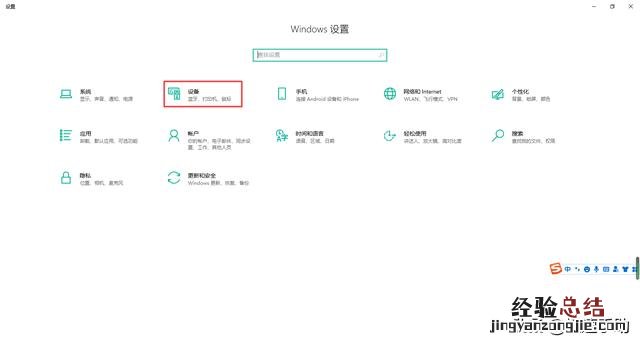
第三步,此時系統會彈出【Windows設置】窗口,在此界面中 , 我們找到【設備】選項 , 并點擊打開 。
文章插圖
第四步,進入到電腦的設備界面后 , 我們在左側的選項中,找到【藍牙和其他設備】選項,并點擊進入 。

文章插圖
第五步,接著我們在右側的界面中,找到【添加藍牙或其他設備】選項,并點擊打開 。
【win10電腦帶藍牙怎么連接藍牙耳機 如何連藍牙無線耳機】

文章插圖
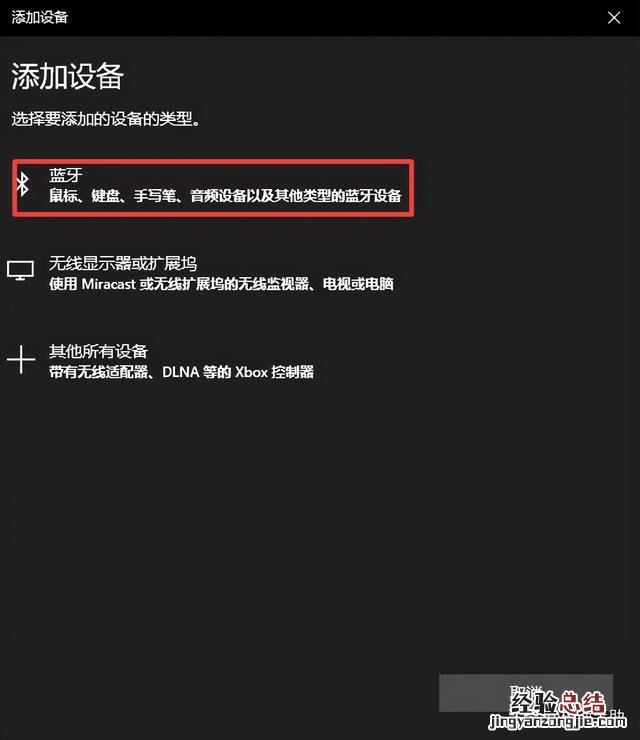
第六步,然后系統會彈出【添加設備】的窗口,在此界面中,我們找到【藍牙】選項,并點擊打開 。最后我們找到需要進行連接的藍牙耳機的名稱 , 點擊進行連接即可 。
文章插圖
好了,這就是為大家總結的關于藍牙耳機連接Win10系統電腦的方法了 , 如果你平時也有這樣的使用需求的話 , 那么不妨趕快跟著本文將此方法學到手吧 , 這樣一來 , 日后如果自己在使用電腦時,身邊沒有有線耳機的話,我們就可以連接平時所使用的藍牙耳機在進行耳機的正常使用了,讓電腦的使用過程變得更加的輕松方便 。