電腦的磁盤分區一般在系統安裝過后就少有去更改的 , 不是不懂的怎么改就是不想太麻煩,將就著使用 。事實上并沒有多少技術含量 , 關鍵是要注意備份好數據 。在前面小編和大家分享了怎么調整分區的大小、分區的拆分 , 今天就講下分區的合并 。
當電腦磁盤的分區過多時,重裝系統的時候在pe系統環境下剛好有分區工具的存在,順便調整下分區,將沒必要存在的分區合并到一起去,那么要怎么合并呢?
分區合并前的準備:
1、制作快啟動U盤啟動盤;
2、備份/轉移磁盤資料;
【磁盤分區后怎么合并教程 怎么合并磁盤分區】 分區合并步驟:
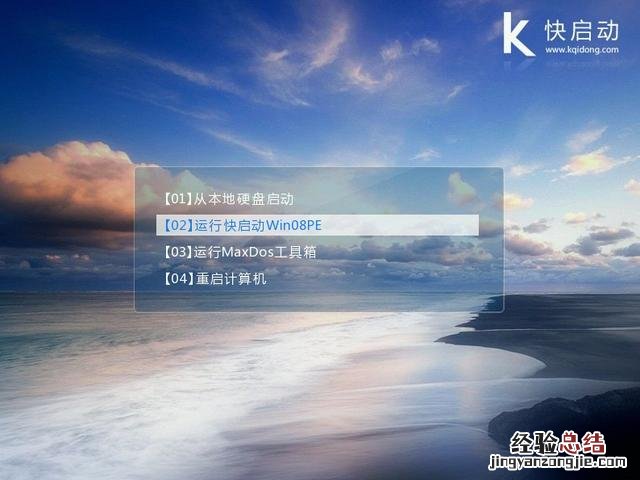
1、將制作好的快啟動U盤啟動盤插入電腦的usb接口,重啟電腦按快捷鍵進入快啟動主菜單界面 , 選擇“【02】運行快啟動win8pe防藍屏版(新機器)”,如下圖所示:
文章插圖
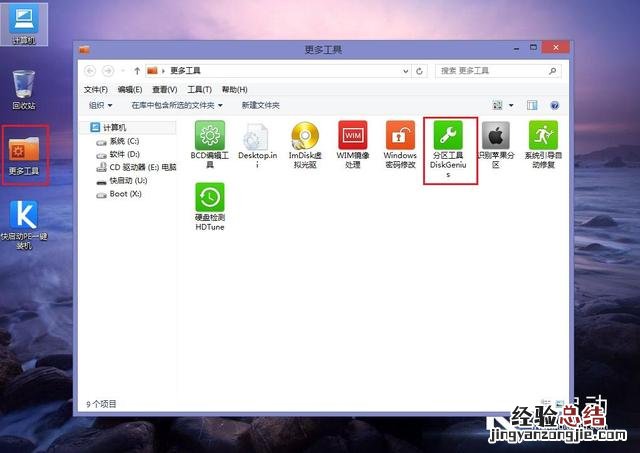
2、接著進入到快啟動pe系統桌面,在桌面上打開“更多文件”文件夾,選擇并打開“分區工具DiskGenius”,如下圖所示:
文章插圖
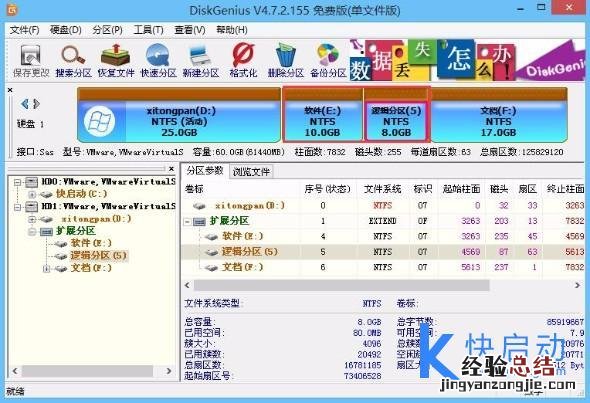
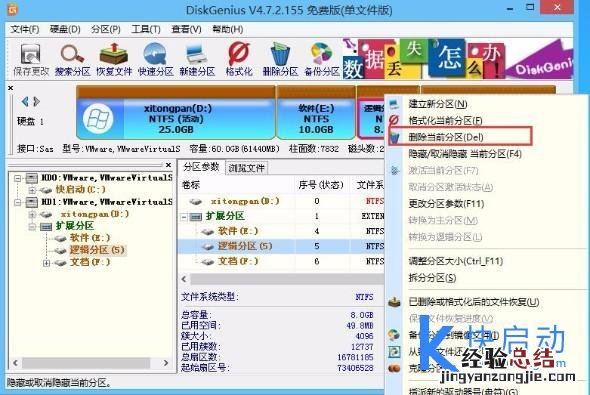
3、選中要合并的分區(事先要備份好資料),右鍵選擇“刪除當前分區”,并在隨后彈出的窗口中選擇“是”,將分區變成空閑分區,如下圖所示:
文章插圖
文章插圖

文章插圖
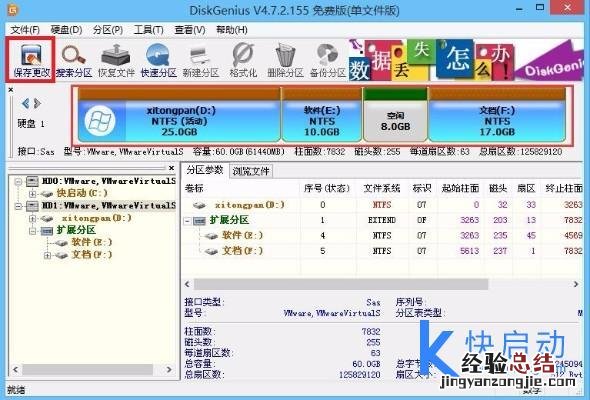
5、保存更改;如下圖所示:
文章插圖

文章插圖
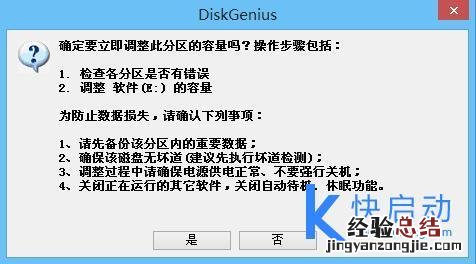
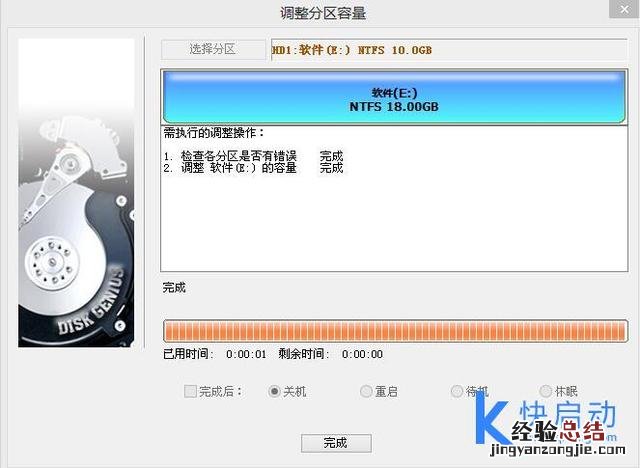
6、選中空閑分區,右鍵并選擇“將空閑分區分配給”E盤,并確認操作;如下圖所示:

文章插圖
文章插圖
文章插圖
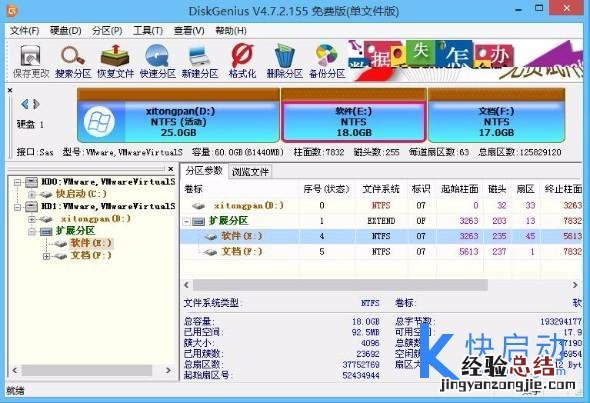
7、分配完成后,空閑分區合并到了E盤中,如下圖所示:
文章插圖
就這樣,分區合并完成,整個過程其實就是“刪除分區——保存更改——分配分區”,唯一需要注意的就是資料的備份/轉移,刪除分區后該分區中的數據必然丟失,所以最好在操作前檢查下該分區是否有重要數據或直接備份整個分區 。