
辦公文件處理中,Excel表格是工作中最必不可少的一部分 , 銷售表、數據、統計表等等都離不開表格;但我們重要的表格數據有時候也會罷工,當你打開表格的時候會提示“在試圖打開文件時遇到錯誤 。請嘗試下列方法……” 。
系統給出的原因是:磁盤空間不足 , 沒有權限 , 文件格式無法識別等等 。
這其實是文檔損壞所致 。
當我們遇到這種情況時,如何最大程度減少文檔數據損壞呢?

文章插圖
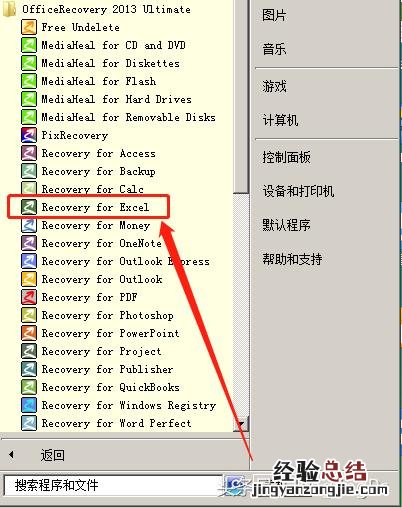
首先下載安裝好文檔修復軟件,OfficeRecovery 2013 Ultimate,這個軟件可以修復常見的所用格式文檔,如word、Excel、PDF、Access;安裝完成后,我們從開始菜單找到OfficeRecovery 2013 Ultimate下的Recovery for Excel,并打開,如下圖:
文章插圖
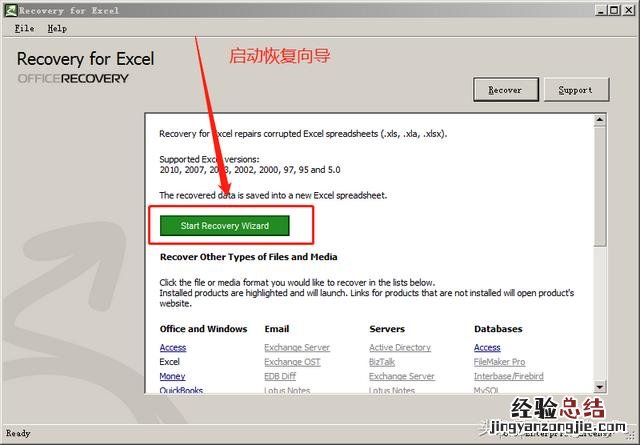
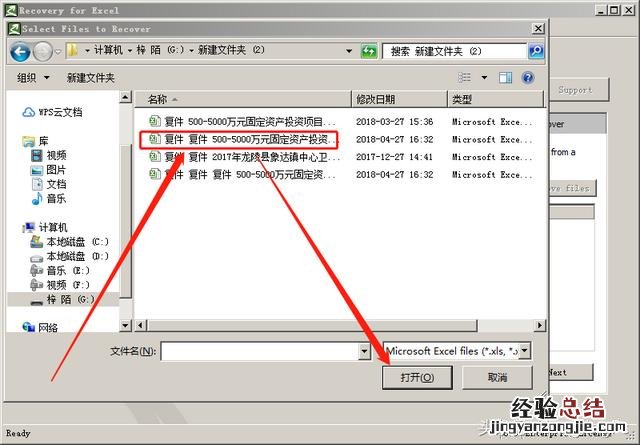
在窗口打開“start Recovery Wizard",恢復向導,并在打開窗口中選擇要恢復的文件,如下圖:
文章插圖
文章插圖
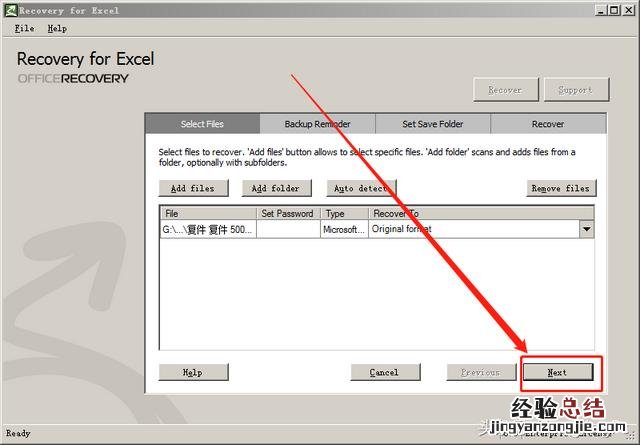
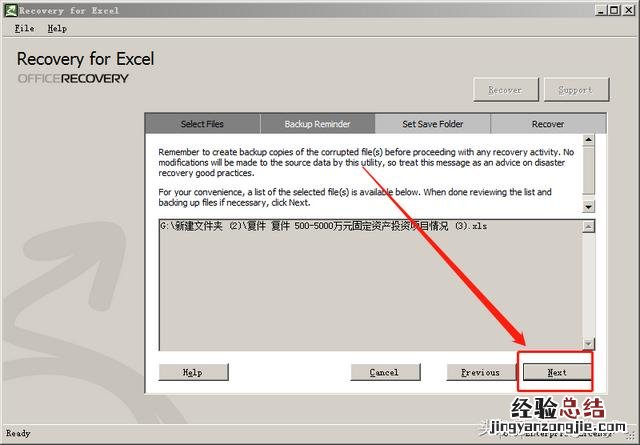
打開文件后 , 如果同時恢復多個文件,再打開“add files"按鈕來添加文件,文件選擇完成后繼續點擊”next",下一步:
文章插圖
文章插圖
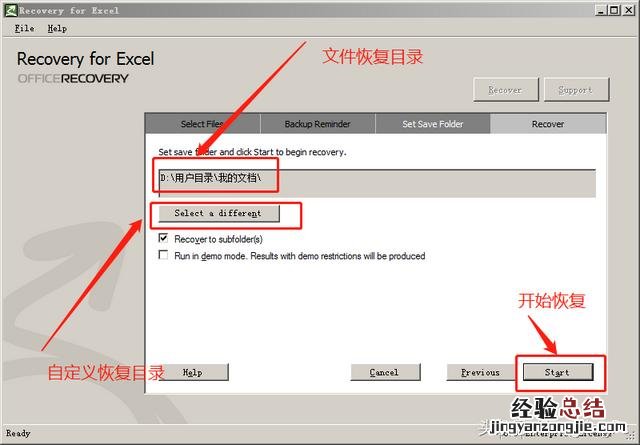
在保存選項中軟件把恢復結果保存在我的文檔中,也可以選擇”select a different"按鈕來選擇自定義路徑,完成選擇后,點“start" , 開始恢復文檔 。
文章插圖
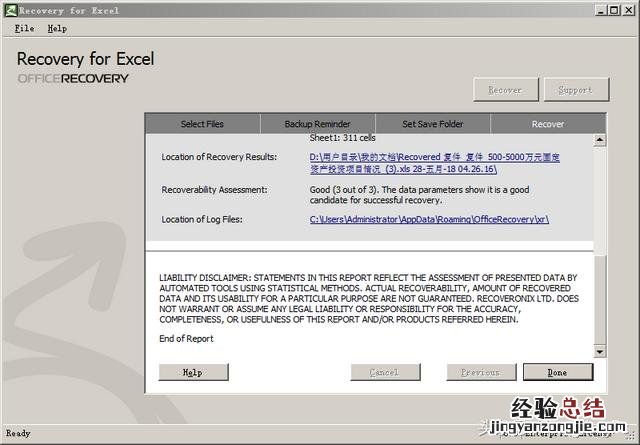
恢復文件不是很多的話,幾秒鐘即可完成,恢復完成后會提示恢復結果 , 點擊”Done"完成恢復過程 。
文章插圖
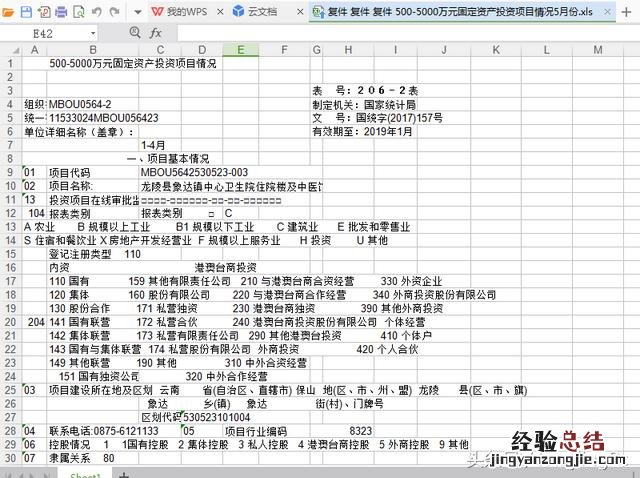
恢復完成后打開恢復后的文件,可以看到Excel表格里面的數據已完整恢復出來,最大的不足是表格邊框、表線等無法恢復原樣,我想這已是最好的效果了 。
【excel表格損壞打不開如何修復 電子表格無法打開怎么辦】
文章插圖















