我們在使用電腦的時候,有時會遇到例如卡機,藍屏死機等一些系統上的問題,這些系統問題我們可以使用系統還原的方法來解決 。下面小編就和大家分享一個hp惠普筆記本電腦使用系統之家一鍵重裝還原系統的操作方法 。
【惠普電腦恢復原裝系統 筆記本怎么還原系統】

文章插圖
hp惠普筆記本電腦如何系統還原
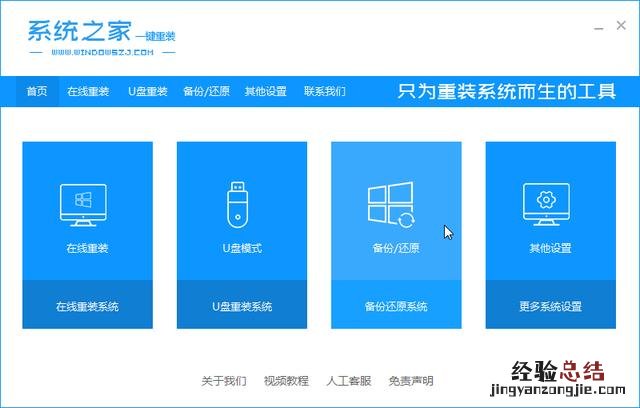
1、打開系統之家一鍵重裝,選擇【備份/還原】功能 。
文章插圖
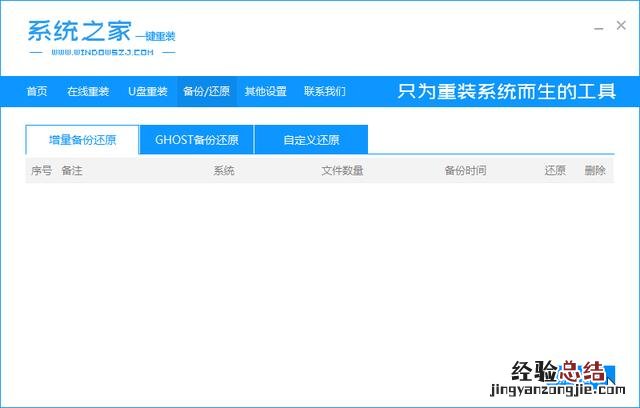
2、使用增量備份,點擊下方的【新增備份】按鈕 。
文章插圖
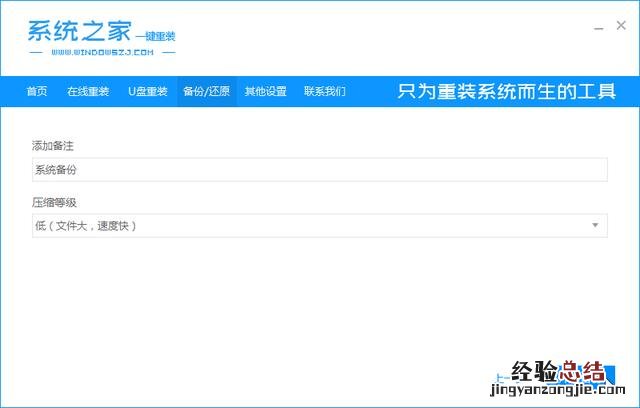
3、對備份文件進行命名 , 選擇備份文件的壓縮等級,然后點擊【開始備份】 。
文章插圖
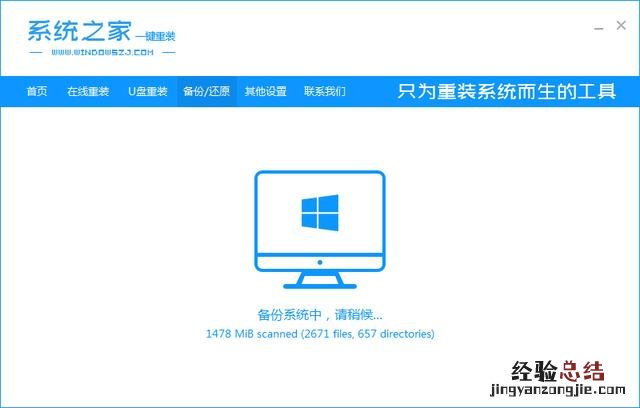
4、等待系統備份完成 。
文章插圖
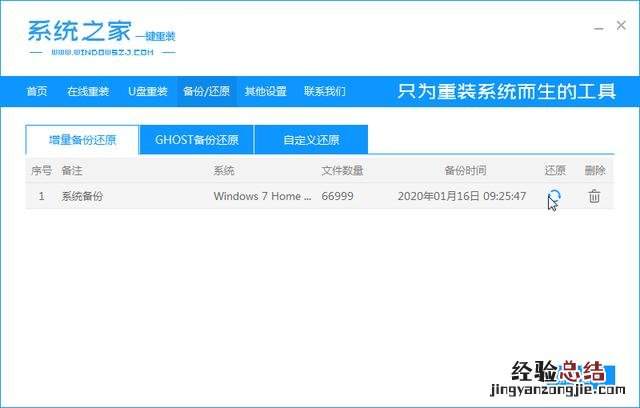
5、備份完成后,就能在增量備份還原中找到備份文件 。
文章插圖
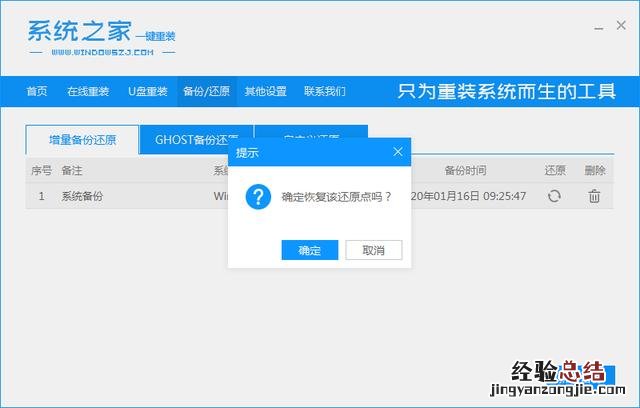
6、點擊右側的還原按鈕就能將系統還原至當時備份的狀態了 。
文章插圖
以上就是惠普筆記本電腦使用系統之家一鍵重裝進行備份還原的操作方法,有需要的朋友可以嘗試使用一下 。