
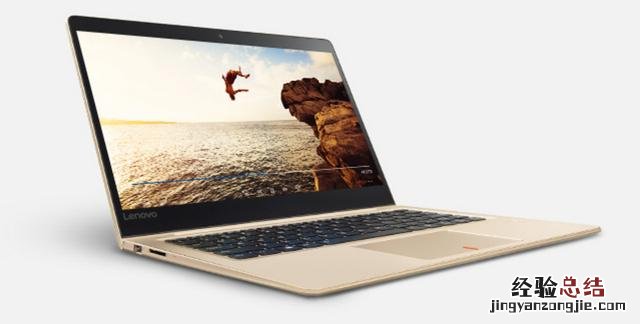
入手聯想小新air 13 pro 有8個月了 。首先說說個人感受 , 小新air13 pro有著超輕薄的設計,很適合外出攜帶和在家辦公使用 。超窄邊框設計讓13.3英寸的屏幕裝進12英寸的機身里,整個電腦看上去很漂亮高端時尚,金色的外觀讓電腦看起來更加大氣 。且配有指紋識別模塊,平時開機時識別速度也非常快,只是現在所賦予指紋識別的功能有點少,希望以后指紋識別會實現更多功能 。隱藏式的揚聲器和散熱設計 , 在正面看不到多余的孔,讓電腦整體看上去干凈整潔,沒有多余的部分 。杜比音效的加入,保證了小新air13 pro的外放音效 。自帶鍵盤背光,即使在黑夜里使用電腦,也能清晰看到每一個按鍵 。配備2GB的獨立顯卡,運行一般游戲也不在話下 。充一次電,正常使用時間大約在6小時左右,還是比較滿意的 。整體來說小新air 13 pro適合很大部分人群使用,男女老少皆宜 。

文章插圖
文章插圖
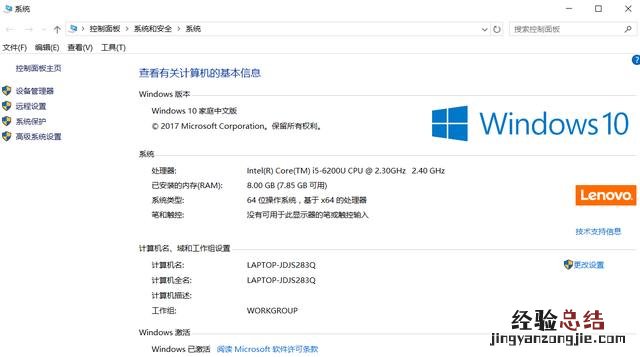
在使用聯想小新air 13pro的這段時間里 , 沒出現過大的問題,很滿意 。開機速度也很快,一般都是6秒左右 。但好動的我一直沒有試過電腦一鍵恢復出廠設置,無聊之際就很想自己嘗試一把 。
文章插圖
今特意把整個步驟詳細寫下來,有處女座的朋友可以參考一下 。
1. 首先備份資料 , 我電腦里面的東西不多,僅僅用了一個16G的U盤很快就轉移了 。如果東西不重要,可以不考慮這步 。
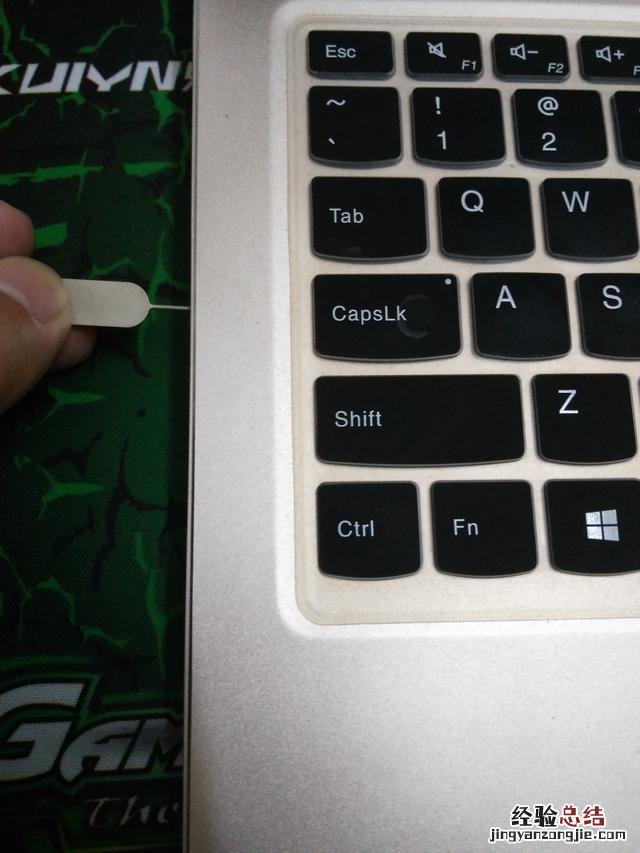
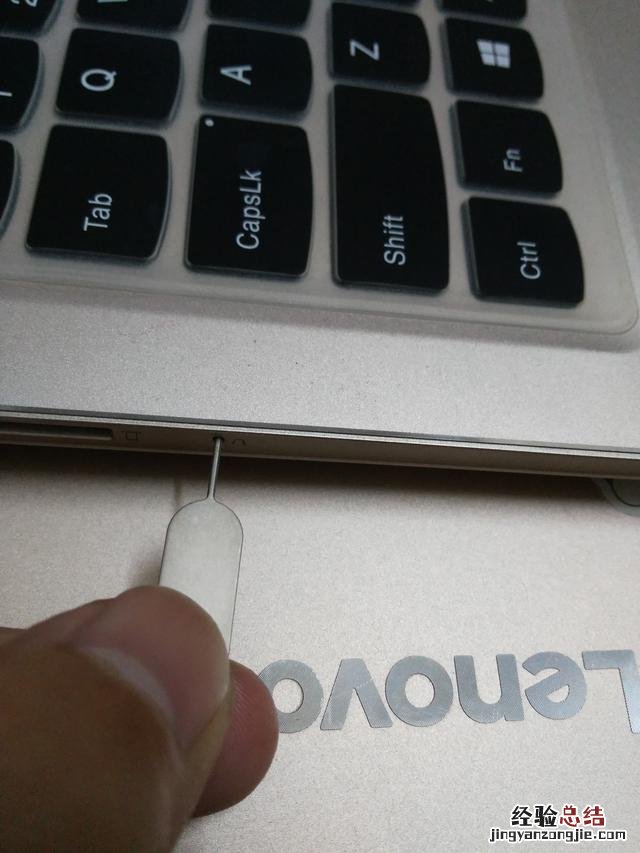
2. 把電腦關機 。用細針按壓電腦左邊的一鍵恢復小孔 。這里本人用的手機的取卡針 。
文章插圖
【聯想小新pro13一鍵恢復系統 聯想電腦一鍵恢復怎么用】
文章插圖
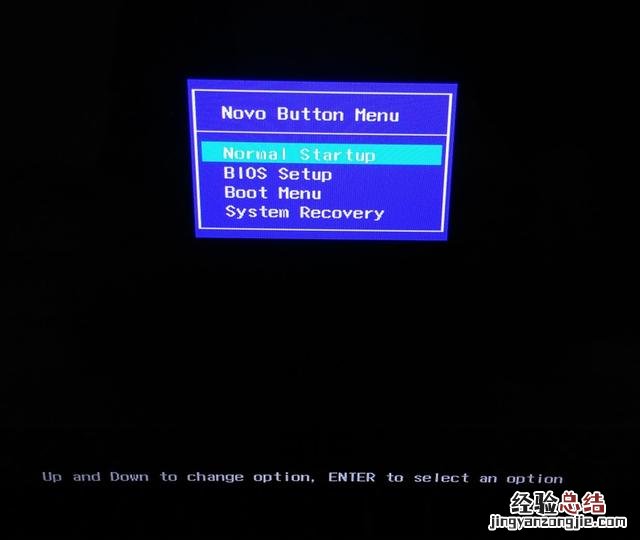
3. 松開卡針的時候,電腦上會彈出如下字幕 。使用“PgUp" 和 "PgDn”選擇 "System Recovery" , 并用回車鍵確定 。
文章插圖
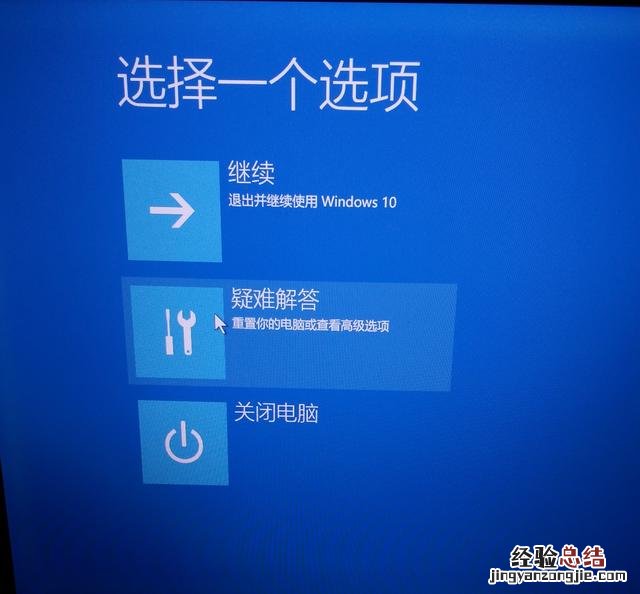
4. 在出現的字幕上用鼠標選擇“疑難解答” 。
文章插圖
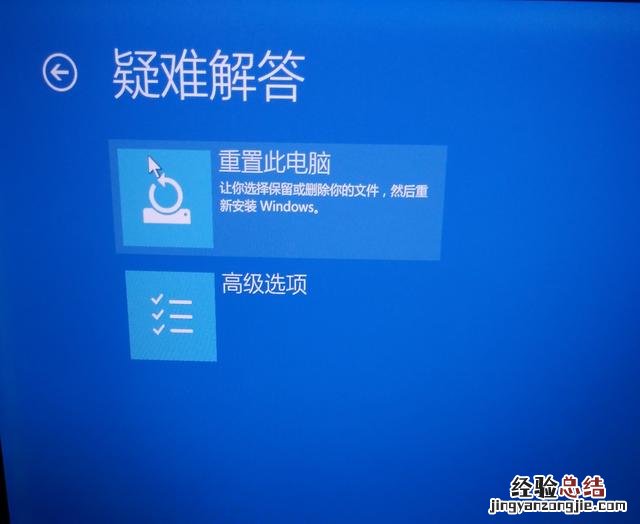
5. 鼠標選擇“重置此電腦”
文章插圖
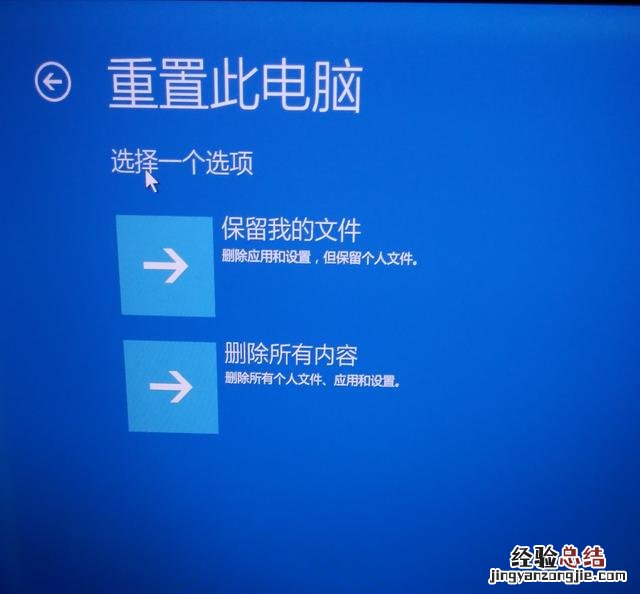
6. 用鼠標選擇“刪除所有內容”
文章插圖
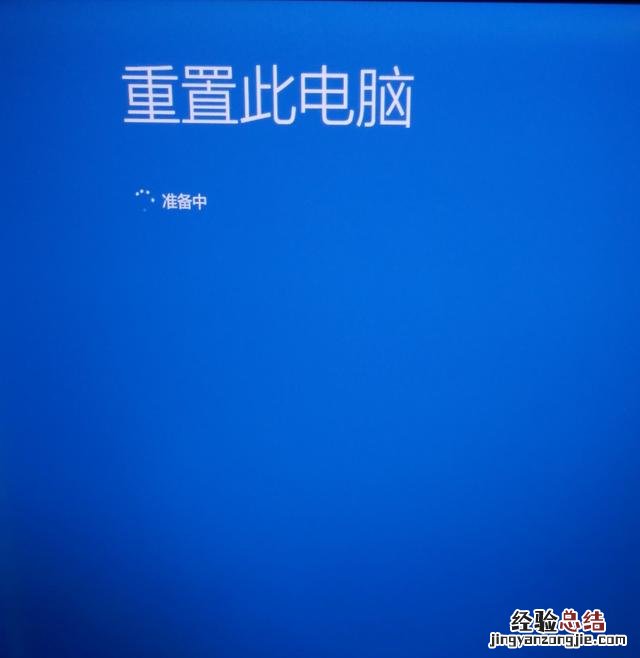
接下來電腦會緩沖一下
文章插圖
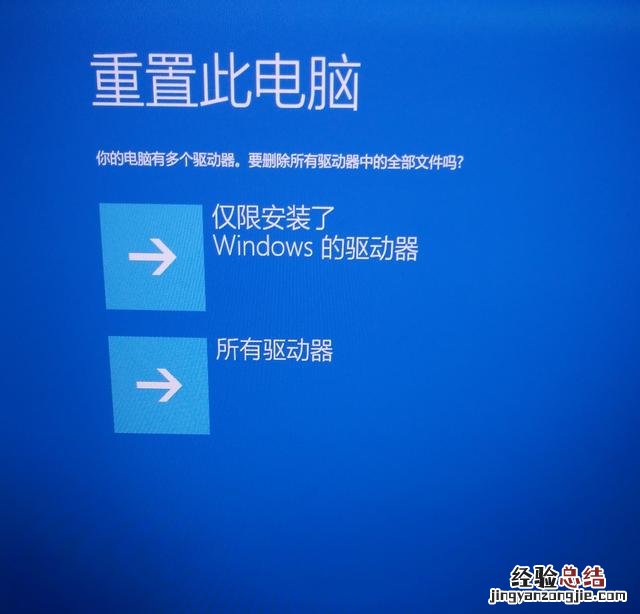
7. 用鼠標選擇“所有驅動器”
文章插圖
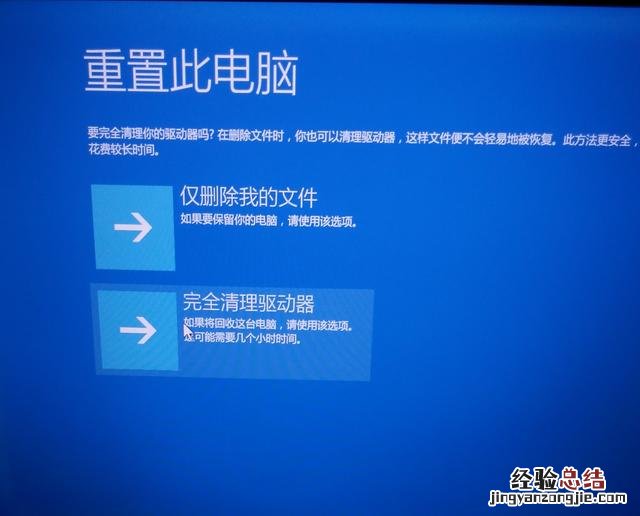
8. 這里有兩種選擇:
(1) 僅刪除我的文件:重置用戶相關的所有數據、設置
(2) 完全清理驅動器: 刪除所有文件,重置到出廠狀態,包括用戶數據 , 分區信息等 。
這里根據自己想要達到的效果來選擇 。完全清理驅動器就是完全恢復出廠設置,我是要電腦上所有文件全部刪掉,就選擇了“完全清理驅動器”
文章插圖
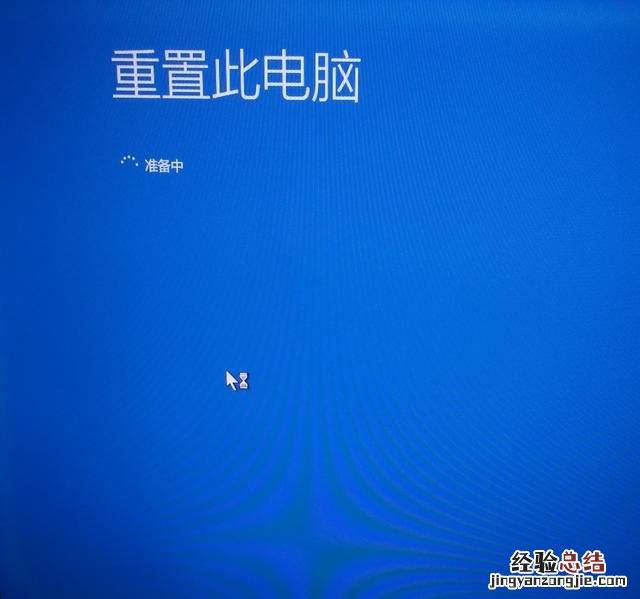
電腦會進入重置電腦準備狀態
文章插圖
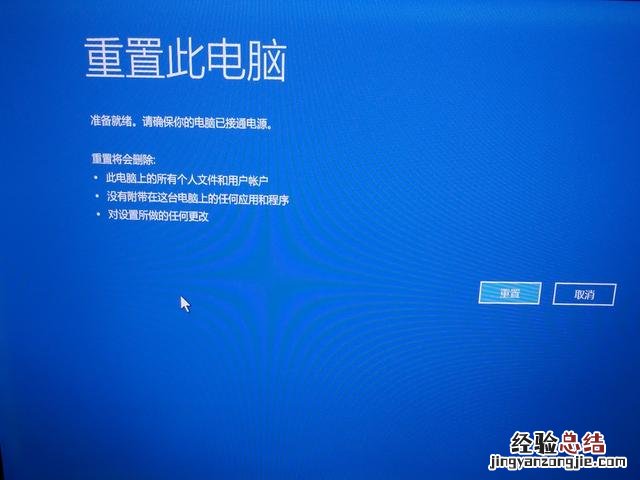
9. 用鼠標點擊“重置” ,確定恢復電腦系統 。
文章插圖
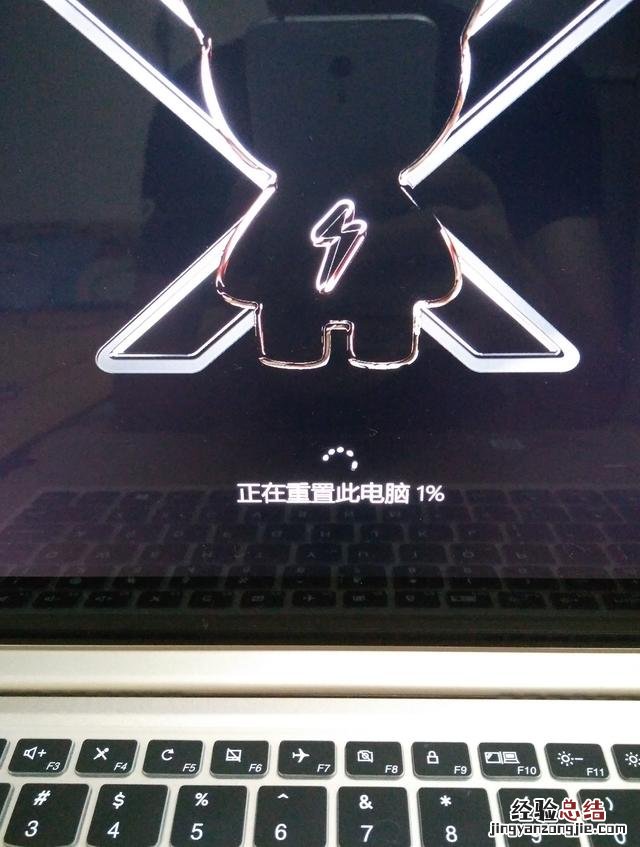
10. 電腦進入重置狀態,從1%到100%。
文章插圖
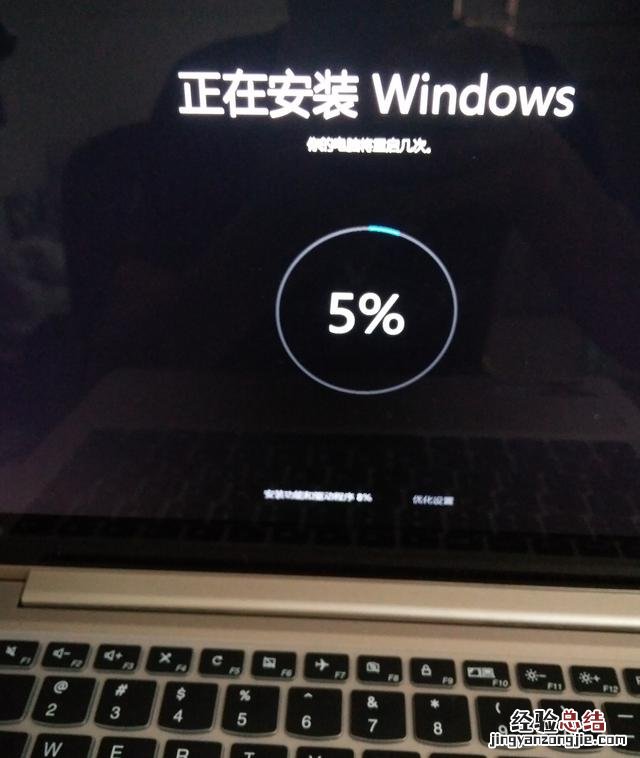
11. 電腦重置到100%后 , 會重新啟動進入windows安裝配制界面 。就是新買電腦時的界面,輸入用戶名呀 , 等待 。
文章插圖
到這里聯想小新air 13 pro的一鍵恢復出廠設置就完成了 。















