我們在使用電腦的過程中,難免會遇到一些問題,比如正在娛樂、上網課或者開會的時候突然沒有聲音了,重啟之后依然沒聲音,該如何解決呢?不必驚慌失措 , 我們可以通過軟硬件排除法來解決這方面問題,跟著小A的講解來一步步操作吧 。
文章插圖

文章插圖
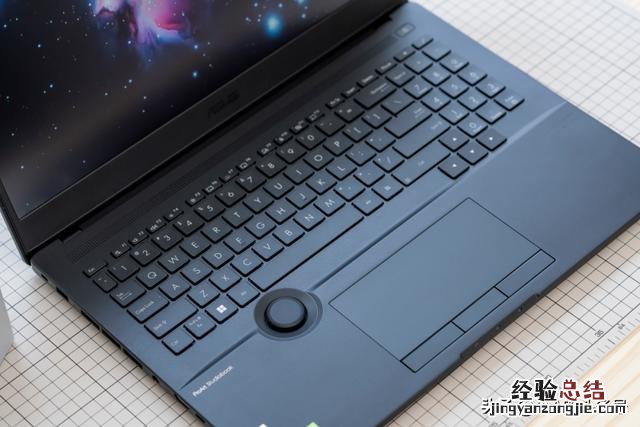
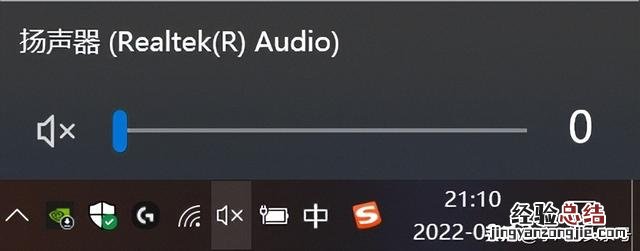
可能是因為誤操作或者不小心點按了鍵盤某個靜音快捷鍵,導致系統將揚聲器設置成了靜音狀態,點擊右下角的音量圖標拖動進度條即可恢復聲音 。
【小A來教你怎么辦 電腦無聲音怎么辦】
文章插圖
(圖源系統截圖)

文章插圖
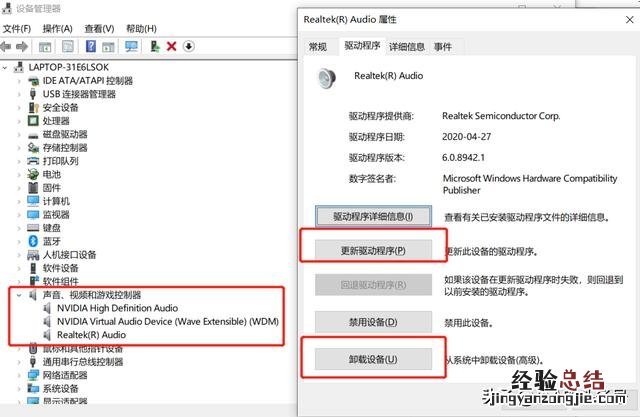
Windows系統更新也會導致電腦沒有聲音,通過進入【設備管理器】找到【聲音、視頻和游戲控制器】點擊【Realtek Audio】,在彈窗中可選擇“更新驅動程序”、“回退驅動程序”或“卸載設備” 。
如果“回退驅動程序”可以點擊 , 優先點擊進行修復,反之我們點擊“更新驅動程序”,若仍然無法解決問題,則點擊“卸載設備”并按提示重啟 , 重啟后再次進入【Realtek Audio】選項,重新安裝聲卡驅動即可 。
文章插圖
(圖源系統截圖)

文章插圖
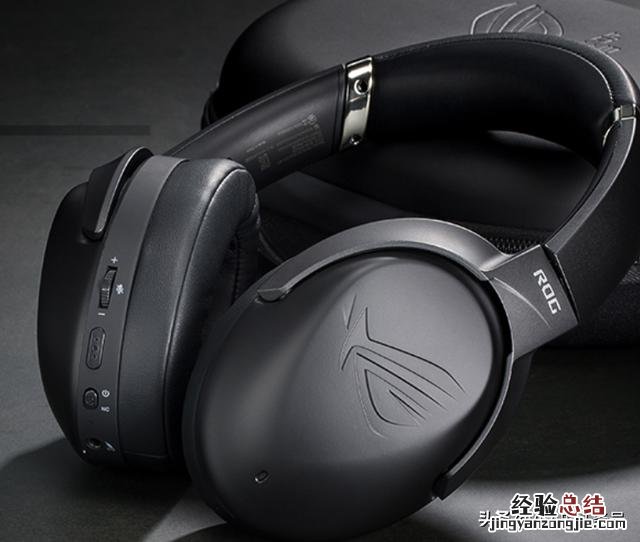
若電腦外接耳機使用,出現了沒有聲音的情況 , 首先查看耳機是否出現了硬件問題,比如破損、斷裂等情況 。其次根據耳機產品下載相應的驅動,若購買的華碩耳機 , 則可以下載MyASUS華碩管家,在軟件中可以一鍵更新/安裝聲卡驅動 。
文章插圖

文章插圖
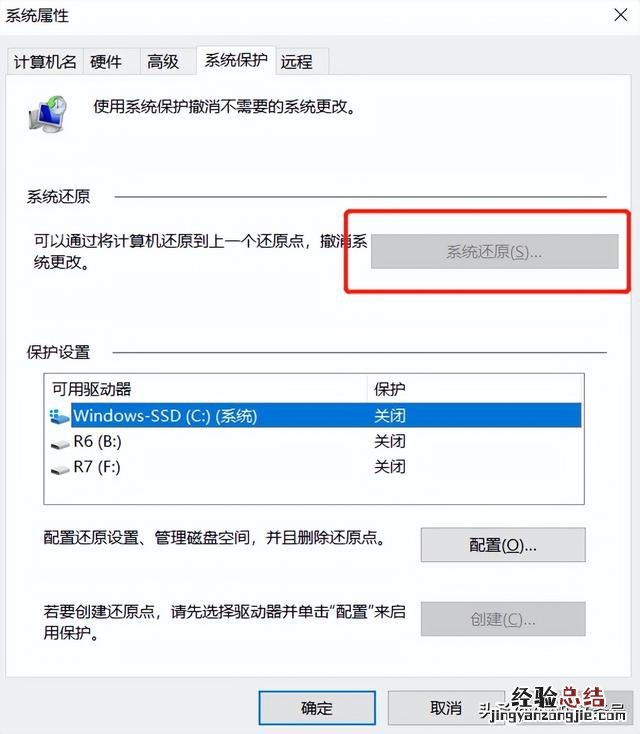
如果以上方法仍然無法解決無聲音的問題,則可以右鍵點擊【我的電腦】選擇【屬性】→【系統保護】 , 點擊【系統還原】即可 。(該功能需要電腦之前已經創建了一個還原點才可進行還原 , 否則顯示灰色無法點擊)
文章插圖
(圖源系統截圖)

文章插圖
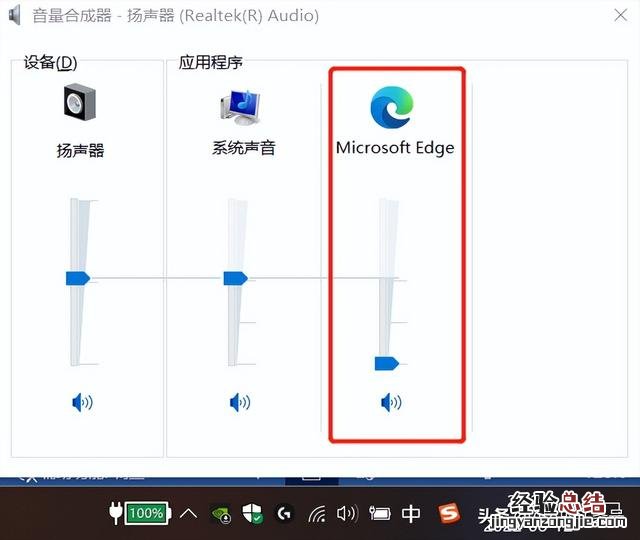
如果其他軟件都有聲音,唯獨某一款軟件沒有聲音,可能是在【音量合成器】中對該軟件設置了靜音 , 右鍵點擊右下角的音量鍵 , 選擇【打開音量合成器】,拖動音量條恢復聲音即可 。
文章插圖
(圖源系統截圖)

文章插圖
若以上方法仍然無法解決沒有聲音的問題 , 則可能是電腦揚聲器出現了故障 , 申請線上售后或去線下網點進行維修 。