一天 , 領導讓我把銷售表格中滿足條件的數據突出顯示出來 。一聽到滿足條件 , 很快就想到SUMIF、SUMIFS、COUNTIF、COUNTIFS、IF等與條件相關的函數 。
后來實際操作了才知道,這些函數只能對滿足條件的數據進行判斷、求和和統計等,并不能使用不同的格式來突出顯示表格中滿足條件的數據或單元格 。而且,也不需要使用函數,直接使用Excel提供的條件格式,就能輕松實現 。
今天就給大家分享如何使用條件格式對滿足條件的數據設置不同的格式突出顯示出來 。
1.利用突出顯示單元格規則使數據分析更具表現力 要突出顯示財務表格中大于、小于、介于、等于某個值,或者特定的文本、發生日期、重復值等單元格數據 , 可使用Excel中的突出顯示單元格規則來實現 。
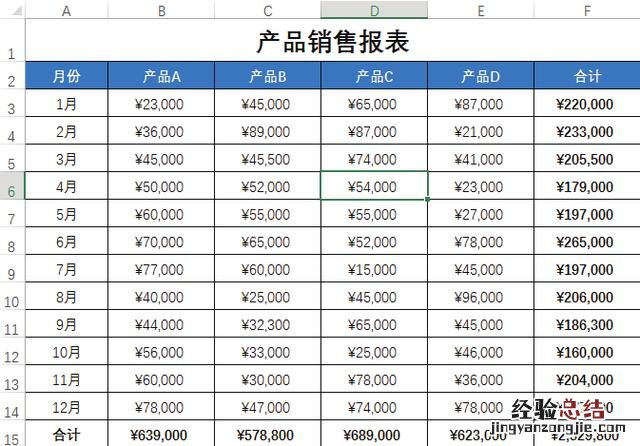
下圖所示為"產品銷售報表",在該表格中,用戶可看到各個月份對應的各個產品的銷售數據 。現要突出顯示銷售金額大于80 000元的"月份"數據 。
文章插圖
具體操作步驟如下 。
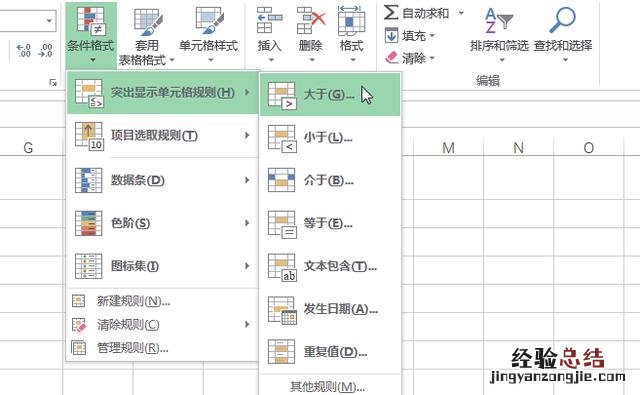
第 1 步 打開"產品銷售報表.xlsx"文件,選中單元格區域B3:E14,在"開始"選項卡下的"樣式"組中單擊"條件格式"按鈕,在展開的列表中選擇"突出顯示單元格規則"→"大于"選項 , 如下圖所示 。
文章插圖
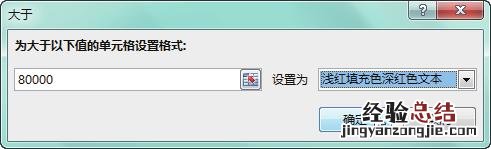
第 2 步 彈出"大于"對話框,設置大于的分界值為"80 000",設置突出的效果為"淺紅填充色深紅色文本",單擊"確定"按鈕,如下圖所示 。
文章插圖
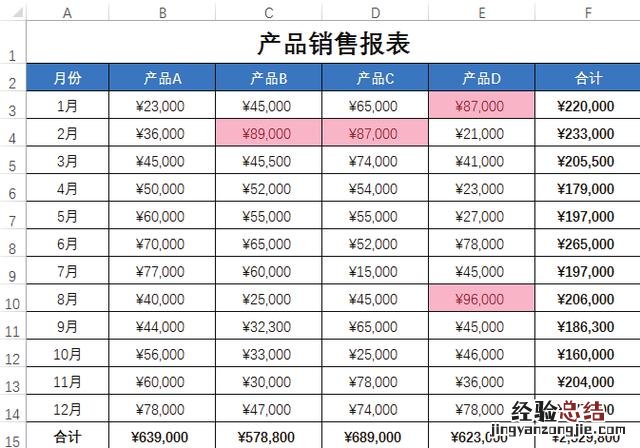
第 3 步 返回工作表中,即可看到選中區域中銷售金額大于 80 000 的單元格被淺紅色填充了,并且單元格中的文本被設置為深紅色,如下圖所示 。
文章插圖
2.利用項目選取規則標識數據 如果要突出顯示特定的數據,如突出顯示前幾項、后幾項、高于或低于平均值的數據,可使用"項目選取規則"功能來實現 。
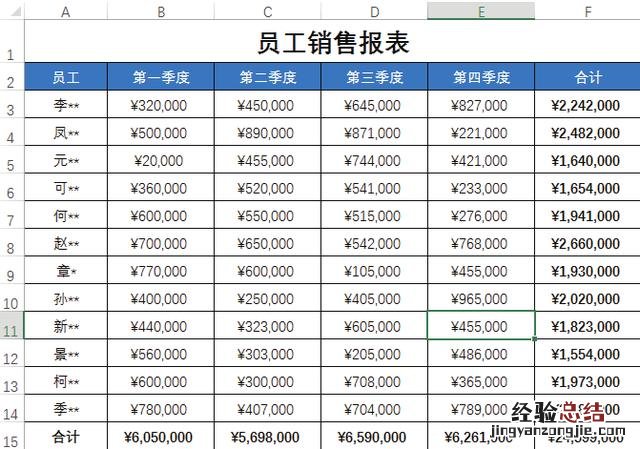
下圖所示為"員工銷售報表",現要突出顯示"第四季度"中前3項的銷售數據 。
文章插圖
具體操作步驟如下 。
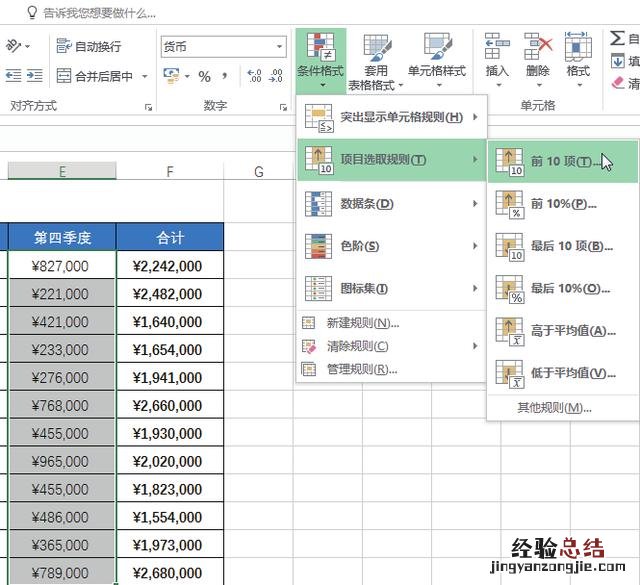
第 1 步 打開"員工銷售報表.xlsx"文件,選中單元格區域E3:E14,在"開始"選項卡下的"樣式"組中單擊"條件格式"按鈕,在展開的列表中選擇"項目選取規則"→"前10項"選項,如下圖所示 。
文章插圖
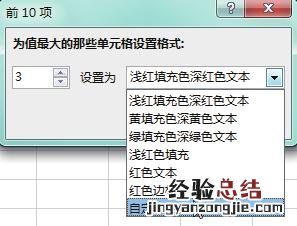
第 2 步 彈出"前 10 項"對話框 , 設置要突出的前幾項項數為"3",單擊"設置為"右側的下拉按鈕,在展開的列表中選擇"自定義格式"選項,如下圖所示 。
文章插圖
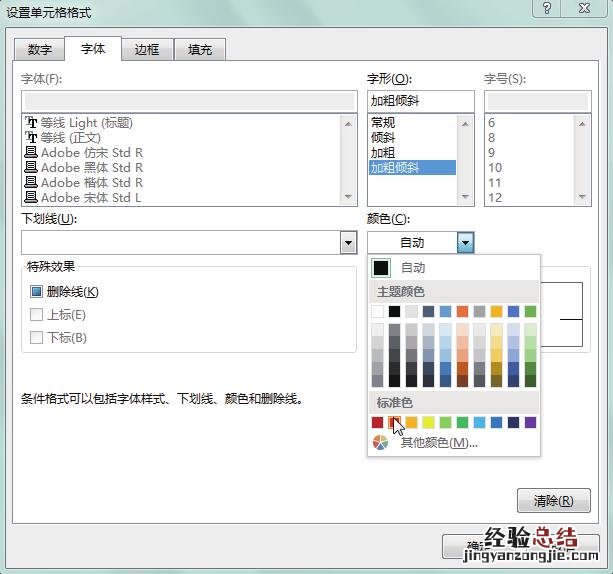
第 3 步 彈出"設置單元格格式"對話框,切換至"字體"選項卡,設置"字形"為"加粗傾斜",單擊"顏色"右側的下拉按鈕 , 在展開的列表中選擇"紅色"選項,如下圖所示 。
文章插圖
第 4 步 切換至"填充"選項卡,設置"圖案顏色"為"淺綠",單擊"圖案樣式"右側的下拉按鈕,在展開的列表中選擇"細水平剖面線"選項,如下圖所示 。

文章插圖
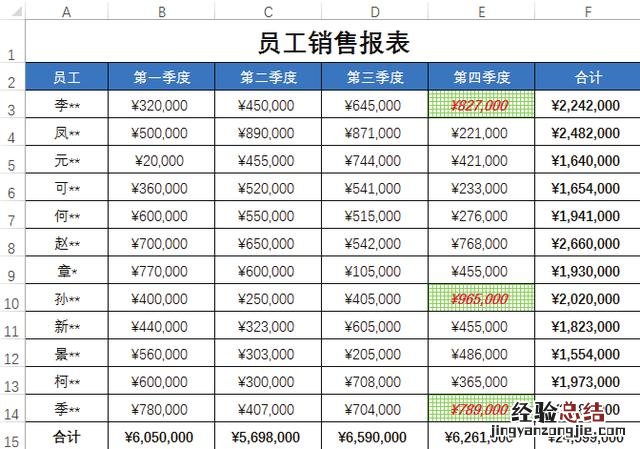
第 5 步 連續單擊"確定"按鈕,返回工作表中 , 即可看到"第四季度"中銷售金額排名前 3 的單元格文本被設置為了紅色,且單元格被填充為了淺綠和設置的圖案樣式,如下圖所示 。
文章插圖
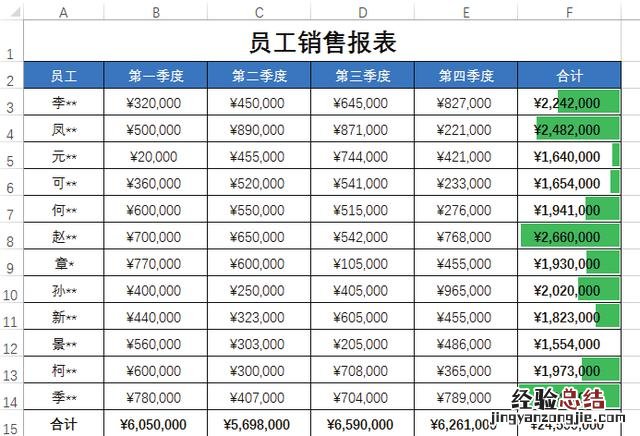
3.應用數據條對比查看財務數據 "數據條"功能可以幫助用戶查看某個單元格相對于選定區域其他單元格的值 。其中,當數據都是正值時,數據條越長 , 則數據越大;數據條越短,表示值越小 。通過該功能,可使單元格中的數據大小一目了然 。
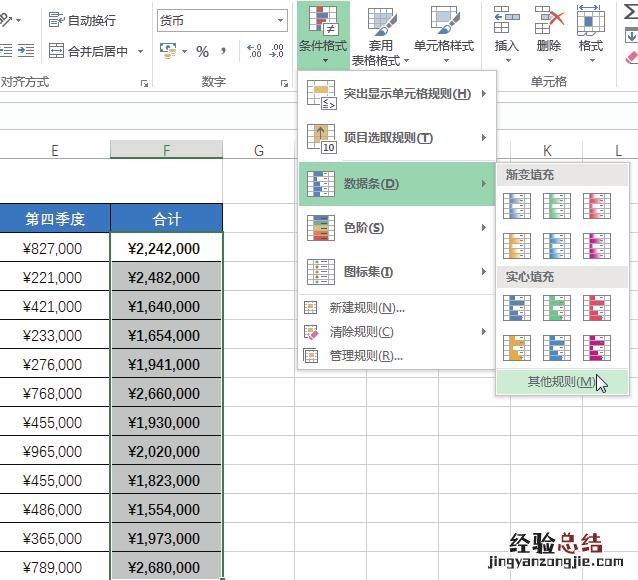
第 1 步 打開"員工銷售報表.xlsx"文件 , 選中單元格區域F3:F14,在"開始"選項卡下的"樣式"組中單擊"條件格式"按鈕,在展開的列表中選擇"數據條"→"其他規則"選項 , 如下圖所示 。
文章插圖
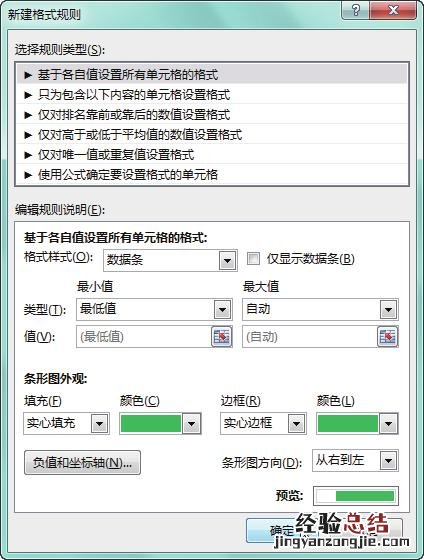
【學會了條件格式的這5種用法 條件格式怎么用公式設置字體顏色】 第 2 步 彈出"新建格式規則"對話框,設置"最小值"為"最低值",在"條形圖外觀"選項區域中設置"填充"為"實心填充","顏色"為"綠色",設置"邊框"為"實心邊框" , "顏色"也為"綠色",隨后設置"條形圖方向"為"從右到左",單擊"確定"按鈕,如下圖所示 。
文章插圖
第 3 步 返回工作表中,即可看到選中區域的單元格中會出現數據條,其能夠直觀地比較單元格中的數據大小,如下圖所示 。
文章插圖
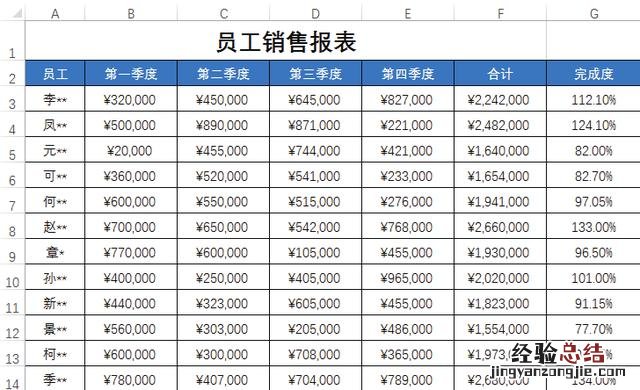
4.使用圖標集查看目標完成情況 使用Excel查看銷售目標的完成情況 , "圖標集"是一個很合適的工具 。
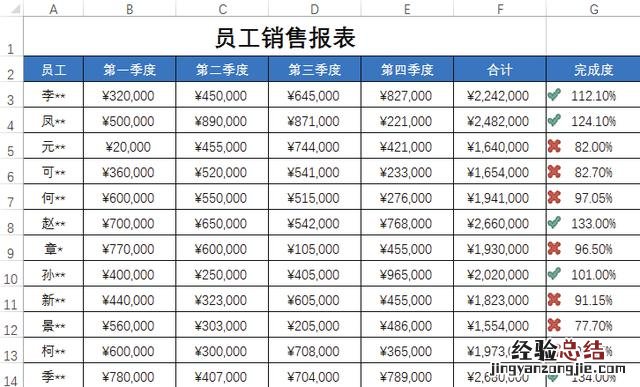
如下圖所示,可看到各個員工的銷售完成度百分比情況,現要直觀而突出地顯示完成銷售目標和未完成銷售目標的員工 。
文章插圖
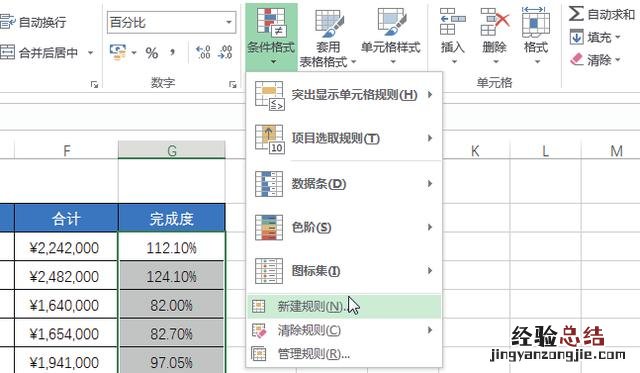
第 1 步 打開"員工銷售報表2.xlsx"文件,選中單元格區域 G3:G14,在"開始"選項卡下的"樣式"組中單擊"條件格式"按鈕 , 在展開的列表中選擇"新建規則"選項,如下圖所示 。
文章插圖
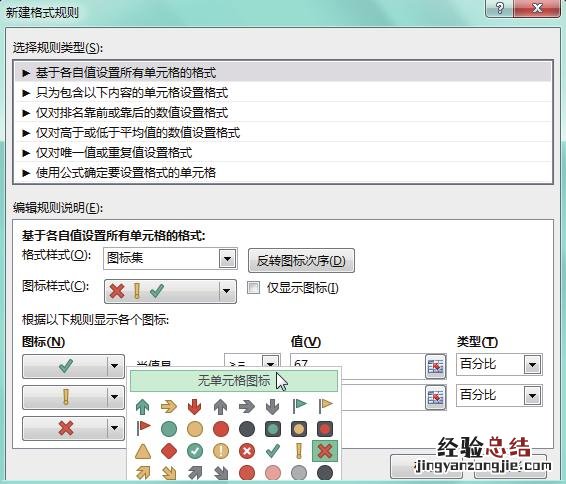
第 2 步 彈出"新建格式規則"對話框,設置"格式樣式"為"圖標集",設置"圖標樣式"為"三個符號(無圓圈)" , 在"圖標"選項區域中單擊 "紅色十字"右側的下拉按鈕 , 在展開的列表中選擇"無單元格圖標"選項,如下圖所示 。
文章插圖
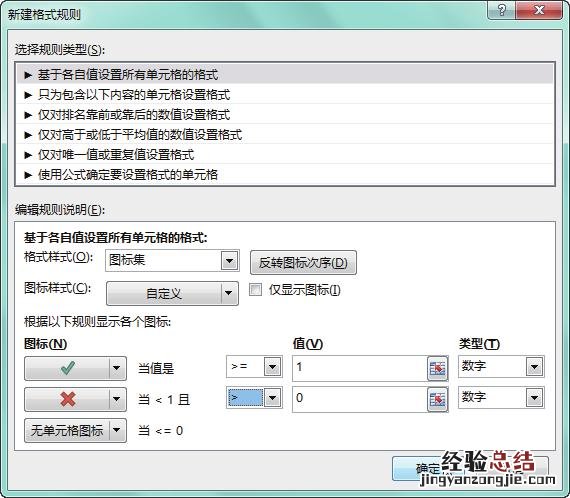
第3步 在"圖標"選項區域中設置"黃色感嘆號"為"錯叉" , 并在"值"和"類型"選項區域中設置好數學符號、數值及類型,單擊"確定"按鈕,如下圖所示 。
文章插圖
第 4 步 返回工作表中,即可看到實現了銷售目標的單元格中會出現"綠色√"符號,而未完成銷售目標的單元格中則會出現"紅色 ×"符號,如下圖所示 。
文章插圖
5.新建規則實現自動到期提醒 雖然Excel中提供了多種條件格式來突出顯示重要值,但仍不能滿足實際的工作需求 , 此時就需要用戶通過新建規則設置條件來突出顯示指定的數據 。
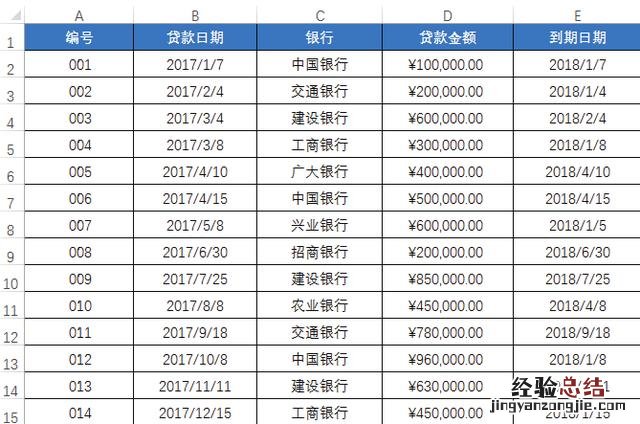
下圖所示為"企業貸款表",在該表格中詳細列出了各個銀行的貸款日期、貸款金額及到期日期 。現要通過設定邏輯公式來提醒貸款的自動到期時間,具體操作步驟如下 。
文章插圖
第1步 打開"企業貸款表.xlsx"文件,選中單元格區域 E2:E15,打開"新建格式規則"對話框,在"選擇規則類型"列表框中選擇"使用公式確定要設置格式的單元格"選項,在"為符合此公式的值設置格式"文本框中輸入公式"=AND($E2>=TODAY(),$E2-TODAY()<30)" , 并通過"格式"按鈕打開"設置單元格格式"對話框 , 從而設置好要突出顯示的效果 , 單擊"確定"按鈕 , 如下圖所示 。

文章插圖
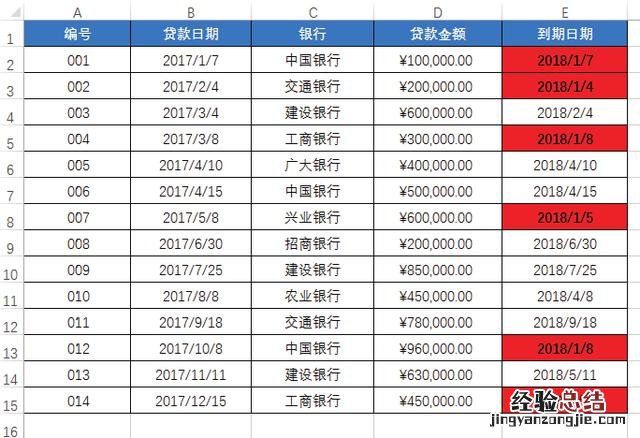
第2步 返回工作表中,即可看到到期日期在30天以內的單元格將被紅色填充,且單元格中的文本將加粗顯示,如下圖所示 。
文章插圖