一些特別的Word文檔,尤其是篇幅特別長的文檔,我們需要為其生成一個目錄,以便于之后的查看 。但是很多人都不知道如何在Word中生成目錄,其實在Word中生成目錄,并不難 , 今天小編就給大家分享一個1分鐘能自動生成300頁Word的目錄的方法吧 。

文章插圖
【1分鐘自動生成300頁Word的目錄 word怎么自動生成目錄和頁碼】 這個方法無需用到插件、也無需用代碼,真的超簡單,一看就會!下面就一起來看看吧!
準備:
一個需要生成目錄的Word文檔
具體操作步驟:
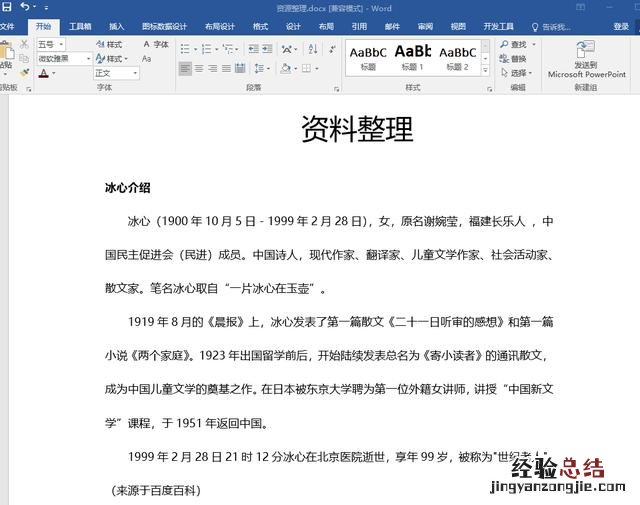
第一步:先設置好標題樣式 想要快速生成Word目錄 , 我們就需要先設置好Word文檔中的標題樣式了 。這個時候利用【選擇格式相似的文本】來設置 。
操作步驟:直接點擊【開始】-點擊【選擇】-點擊【選擇格式相似的文本】-最后選擇合適的標題樣式即可 。(PS:300頁Word的目錄就這樣設置的)
文章插圖
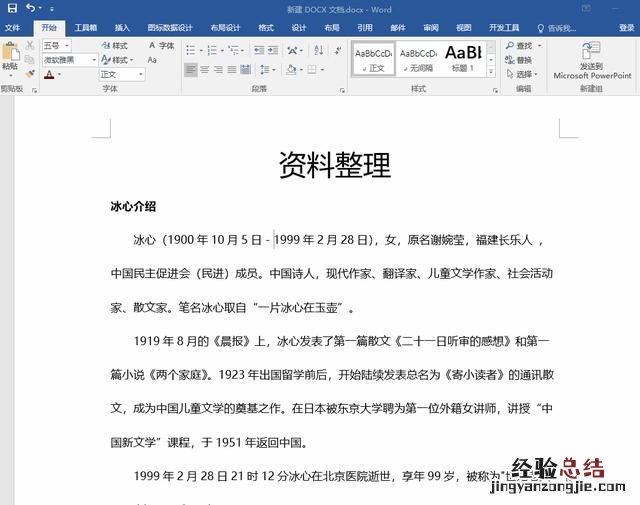
當然,你也可以通過Ctrl鍵來設置標題樣式 。先選中第一個標題 , 之后按住Ctrl鍵不放,依次選擇剩下的標題,不過這種方法操作起來會比較麻煩,會比較累 。
文章插圖
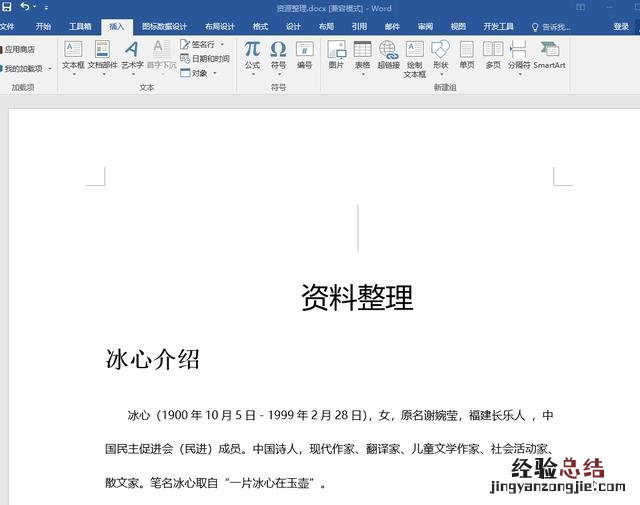
第二步:新建一個空白頁 接下來我們就要新建一個空白頁了 , 這個空白頁可以新建在首頁 , 因為是要作為目錄頁的 。
操作步驟:點擊菜單欄中的【插入】-點擊【分隔符】-選擇【下一頁】即可 。
文章插圖
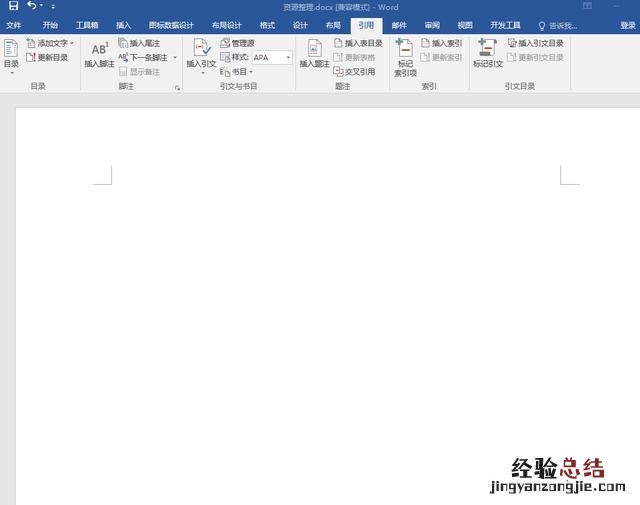
第三步:通過"引用"生成目錄 上一步完成之后,我們就可以通過"引用"來生成目錄了 。
操作步驟:直接點擊【引用】-點擊【目錄】-選擇合適的【自動目錄】樣式-點擊添加即可 。
文章插圖
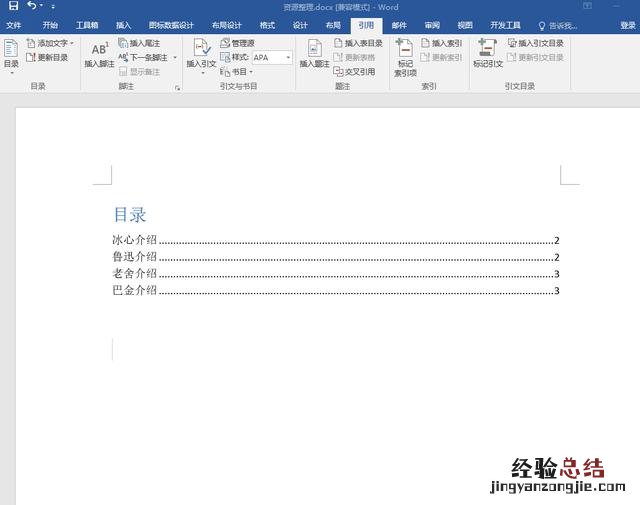
第四步:進行目錄更新 目錄生成后,我們還要知道怎么進行目錄更新 。這樣之后修改標題的時候,就能直接進行目錄的更新了 。
操作步驟:先在Word中修改好標題-回到目錄頁-點擊【更新目錄】-勾選【更新整個目錄】-點擊【確定】就可以了 。
文章插圖
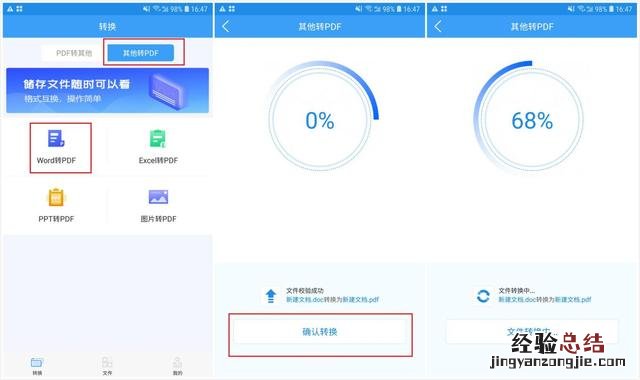
Word目錄設置好后 , 整個Word文檔也已經弄好后 , 如果你想要將這個Word文檔轉為PDF格式,然后再發給朋友或老師的話,可以借助【PDF轉換大師】來轉 , 它具有Word轉PDF的功能 。打開之后,點擊【其他轉PDF】-點擊【Word轉PDF】-點擊【確認轉換】即可 。
文章插圖