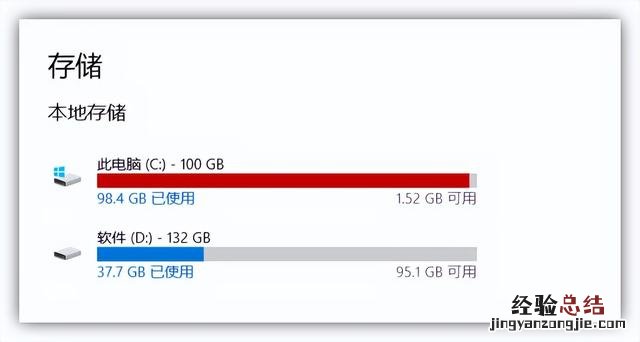
你們的C盤空間還夠用嗎?相信不少朋友都有這樣的疑惑,平時只是打打游戲、看看電影,軟件也沒安裝多少 , 但電腦C盤很快就爆滿了,下面就教大家幾招,徹底清理C盤空間 。
【簡單幾招教你徹底清理C盤空間 怎么清理c盤垃圾】
文章插圖
01.清理磁盤垃圾文件
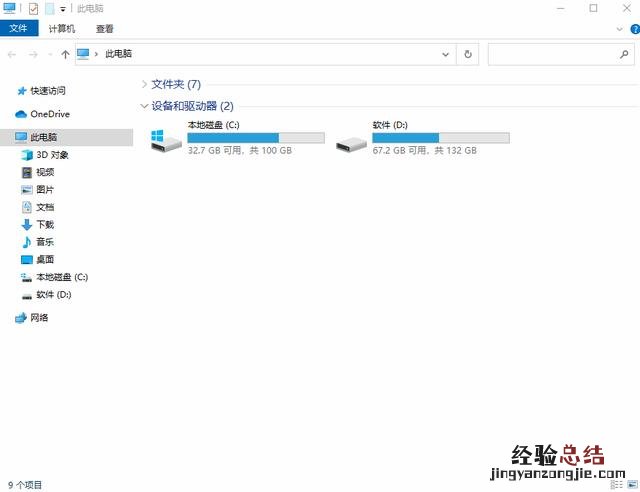
首先要做的就是清理C盤垃圾,無需老馬管家和數字衛士,Windows系統自帶清理功能,在桌面上找到【此電腦】 。

文章插圖
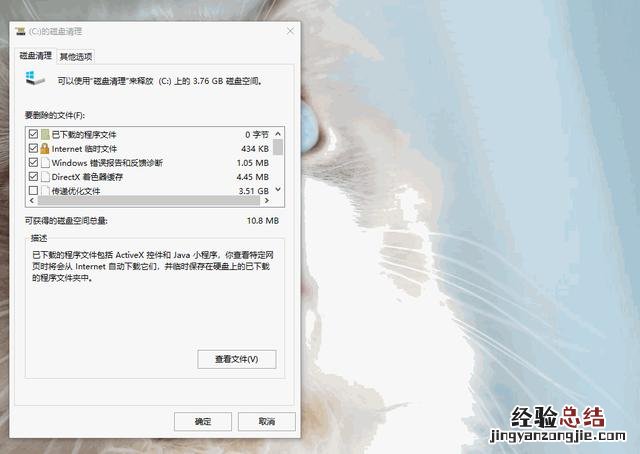
然后點擊電腦C盤,右鍵選擇【屬性】,打開面板后點擊【磁盤清理】,此時電腦會自動計算可釋放的空間 。
文章插圖
接著勾選全部“要刪除的文件”,點擊【確定】按鈕 , 等待清理完成,就能釋放出大量空間 。
文章插圖
02.定時刪除臨時文件
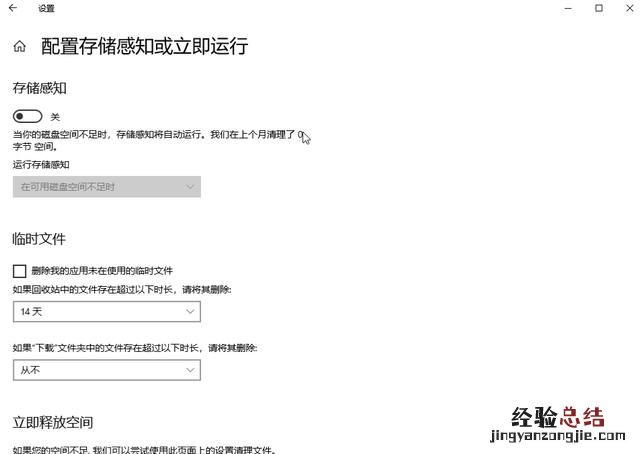
定時自動清理垃圾也要設置一下,時間久了垃圾越來越多,電腦就會很卡 。按下【Win+I】打開Windows設置面板,點擊【系統】-【存儲】 。

文章插圖
隨后開啟【存儲感知】,你可以自定義每天、每周、每月自動清理,再勾選刪除臨時文件,下面兩個選項都設為【1天】,電腦就會定時自動清理垃圾了 。
文章插圖
03.更改內容保存位置
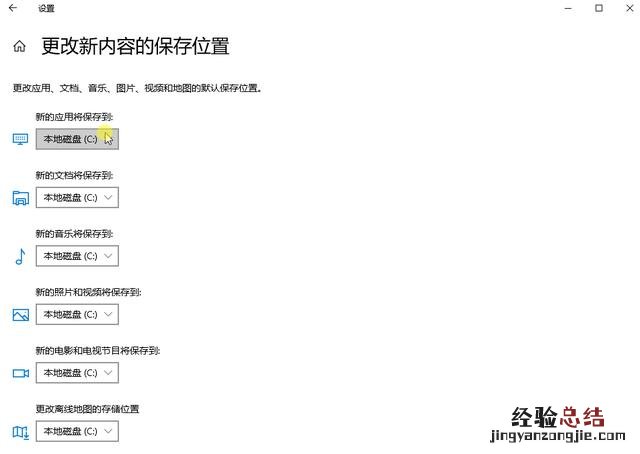
我們平時下載文件、安裝軟件,系統都會默認在C盤,如果不更改磁盤,C盤特別容易爆滿 。在存儲設置界面,找到【更改新內容的保存位置】 。

文章插圖
這里顯示所有選項都是保存為C盤,我們依次修改為D盤或其他盤,修改后一定要點擊【應用】才能生效,這樣以后就不會再占用C盤空間了 。
文章插圖
04.壓縮大文件和視頻
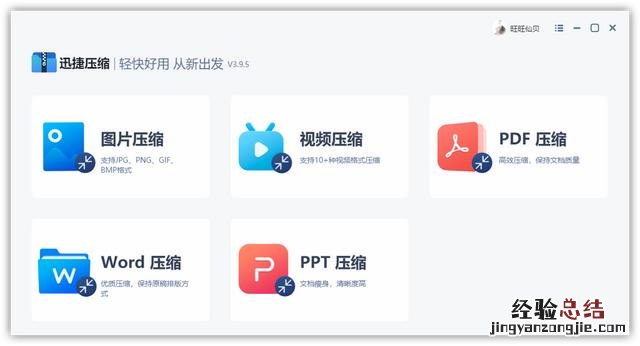
這個方法雖然不能直接清理,但是可以緩解磁盤壓力 。電腦上有很多文件、視頻,太占用空間了,我們可以用【迅捷壓縮】工具,進行高質量無損壓縮 。
文章插圖
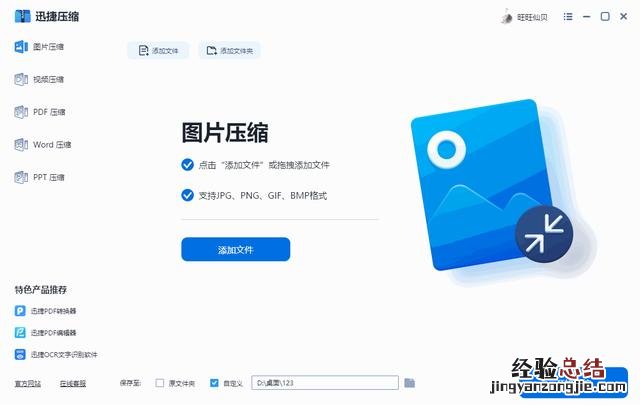
對于圖片、視頻、PDF等文件 , 直接批量添加進來,然后設置壓縮效果,就能一鍵壓縮了 。
文章插圖
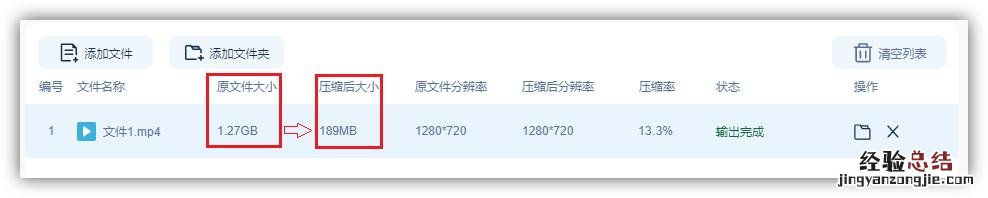
對比壓縮前、后的文件大小,足足縮小了近10倍!如果你的大文件特別多,但又舍不得刪,用壓縮的方法,既可以保留文件,又能節省空間,兩全其美!
文章插圖
05.卸載轉移磁盤應用
在Windows設置中,進入【應用】 , 篩選C盤,檢查一下是否有第三方軟件裝在這里,把它們找出來卸載掉,如果還需要使用,就重新安裝到其他盤 。

文章插圖
06.關閉系統自動更新
系統盤一般都是C盤,每一次更新系統都要占用更多空間,即使你不想更新,有時候也會自動幫你更新,需要我們關閉系統自動更新 。
步驟如下:
- 右擊【此電腦】,點擊【管理】,進入計算機管理頁面,點開【服務和應用程序】-【服務】;
- 找到“Windows Update”,右擊【屬性】 , 將啟動類型改為【禁用】,最后點擊【確定】 。

文章插圖
如果你的電腦C盤爆滿了,不用重裝系統 , 學會上面這幾招,徹底清理C盤空間垃圾 。