我們在使用電腦時 , 由于系統出錯或者非正常關機等情況而造成電腦右下角的任務欄里的小喇叭音量圖標不見了的情況,直接導致我們不能調節電腦的聲音大小 , 給電腦的使用帶來困擾,那么我們就來看看這個問題該如何解決 。
一、如何讓電腦右下角的小喇叭音量圖標重新顯示?

文章插圖
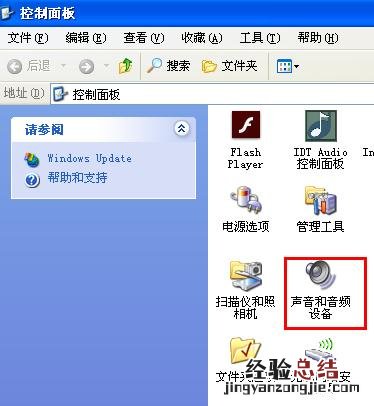
1、依次鼠標左鍵點擊【開始】、【設置】以及【控制面板】 , 打開這里面的小喇叭【聲音和音頻設備】;
文章插圖
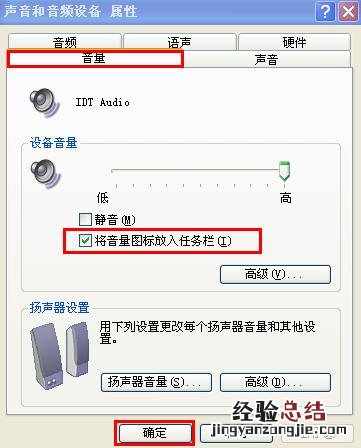
2、選擇【音量】界面,在【將音量圖標放入任務欄(I)】前面的勾打上,鼠標左鍵點【確定】以后音量圖標會重新顯示在任務欄中,單擊即可調節音量了 。通過這種方法基本上能找回丟失的小喇叭圖標 如果勾選“將音量圖標放入任務欄”選框后仍無效,則有可能系統丟失了“sndvol32.exe”文件 , 可以從其它電腦中復制該文件拷貝到“C:WINDOWSsystem32”文件夾中,再重新操作一遍 。如果該選框為灰色不可選狀態,則說明聲卡驅動出了問題,請重新安裝聲卡驅動 。
文章插圖
二、重啟電腦后小喇叭又不見了該怎么解決?
電腦開機后會發現已經設置過的小喇叭圖標又不見了,那可能就是電腦沒有開啟【Windows Audio】服務為自動啟動,具體的操作請看下面設置:
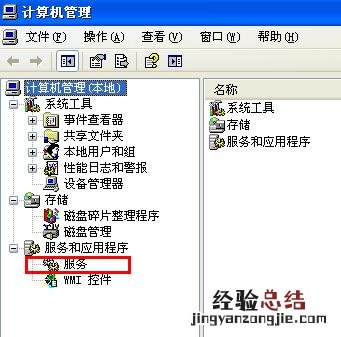
1、右鍵單擊【我的電腦】選擇【管理(G)】左鍵點擊,將會打開【計算機管理】窗口;
文章插圖
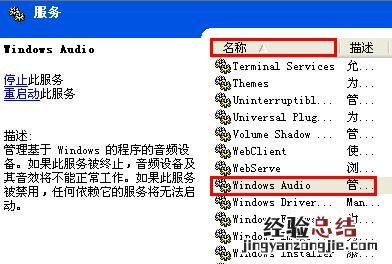
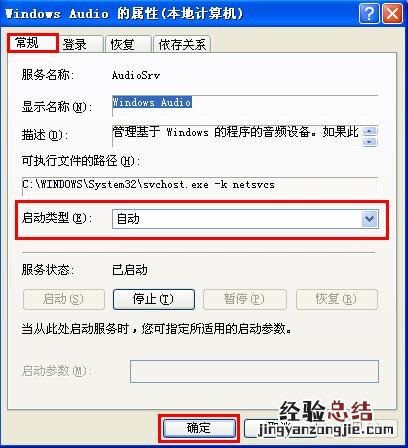
2 、單擊【服務和應用程序】選項前的+號,在下拉的列表項里選擇點擊【服務】,在名稱里下拉選擇【Windows Audio】服務,用左鍵點擊【Windows Audio】服務 , 將會彈出【Windows Audio的屬性(本地計算機)】窗口;
文章插圖
【如何設置自動啟動小喇叭 電腦右下角的小喇叭不見了怎么辦】 3、在此窗口中,我們將【啟動類型】改為【自動】,先點擊【應用】按鈕,再點擊【確定】按鈕,則完成操作,下次電腦再次啟動,小喇叭將會自動出現在電腦右下角的任務欄里 。
文章插圖