文檔中如果出現空白頁,你會怎么做?有很多小伙伴都遇到過這樣的問題, Word中有很多空白頁,也沒有辦法刪除,那么你知道如何解決嗎?Word怎么刪除空白頁?今天小編給大家分享6個方法可以直接刪除空白頁哦!
操作環境:
演示機型:Dell optiplex 7050
系統版本:WindoWs 10

文章插圖
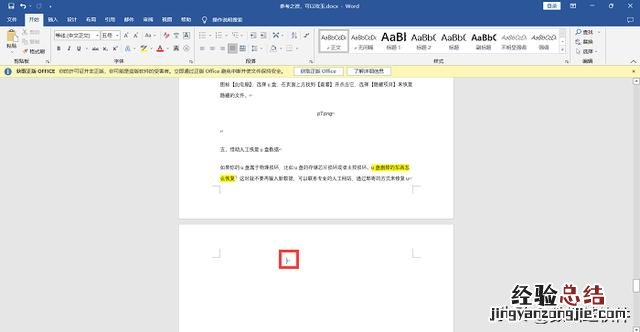
方法一:Backspace或Delete鍵刪除【怎么刪除word多余空白頁簡單方法 怎么刪除word中的空白頁】 具體操作:如果Word文檔空白頁的原因是有段落標記或者換行標記,這時只要選中標記,按住【Backspace】鍵或【Delete】鍵刪除它 。
文章插圖
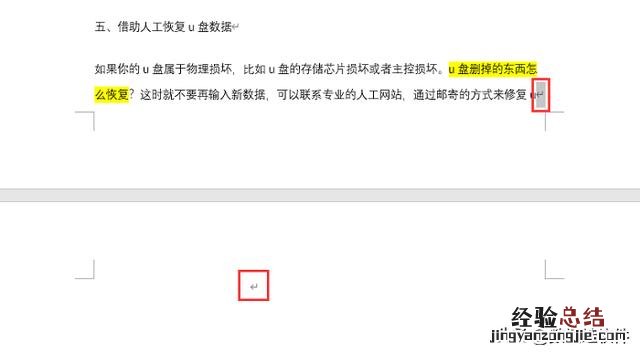
方法二:Shift選中整頁然后刪除 具體操作:將鼠標的箭頭放在空白頁最后一個字符的后面 , 按住【Shift】鍵將文檔拖到后面,左鍵單擊最后一個換行符,然后按【Delete】鍵刪除 。
文章插圖
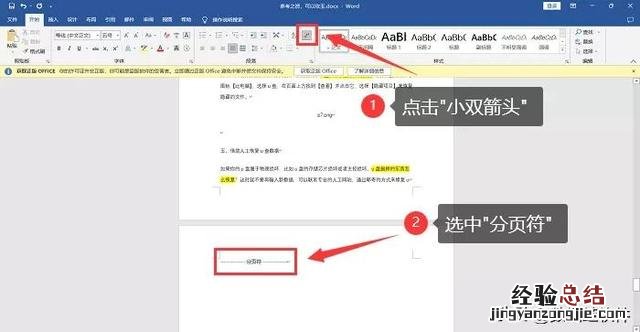
方法三:刪除Word分頁符 具體操作:文檔存在分頁符,點擊文檔頁面上方的【小雙箭頭】,【分頁符】就會出現在Word文檔的底部 , 選中分頁符,按下【Delete】鍵刪除空白頁 。
文章插圖
方法四:替換法刪除Word空白頁 具體操作:
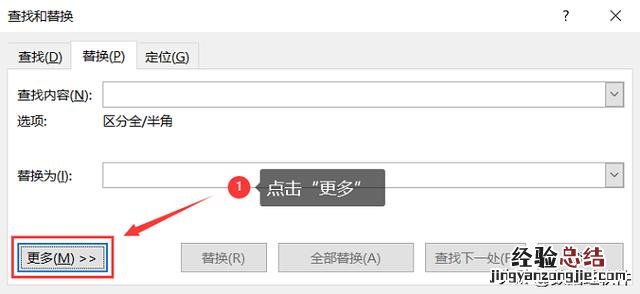
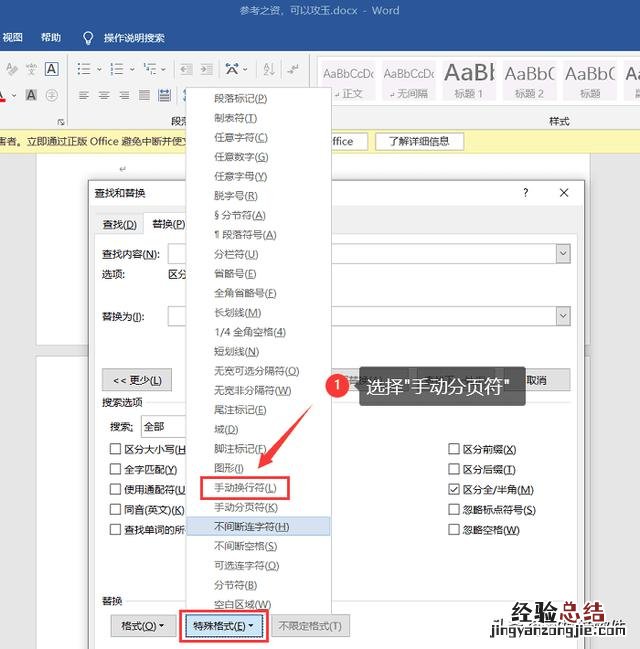
如果Word文檔中有多個空白頁 , 可以通過搜索并替換來刪除它們 。按【Ctrl+H】打開窗口,單擊【更多】或【高級】,然后選擇【特殊格式】里的【手動分頁符】;
文章插圖
在打開的窗口里,找到【特殊格式】并單擊,再選擇里面的【手動分頁符】;
文章插圖
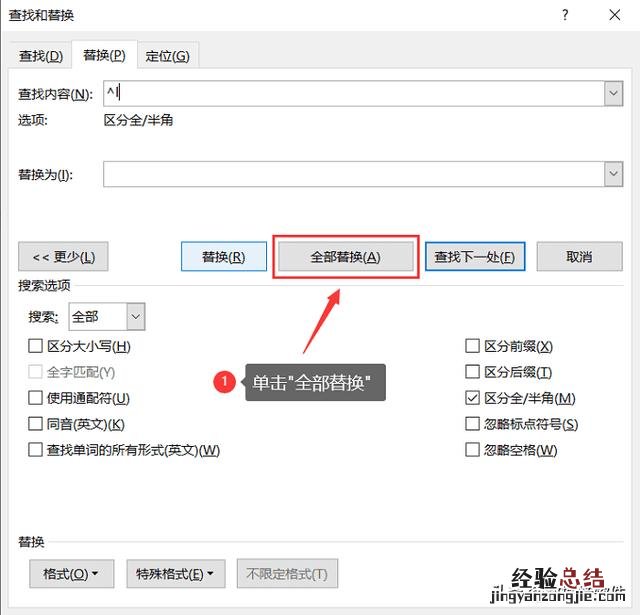
最后點擊【全部替換】就可以刪除全部的空白頁了 。
文章插圖
方法五:調整段落行距刪除Word空白頁 具體操作:
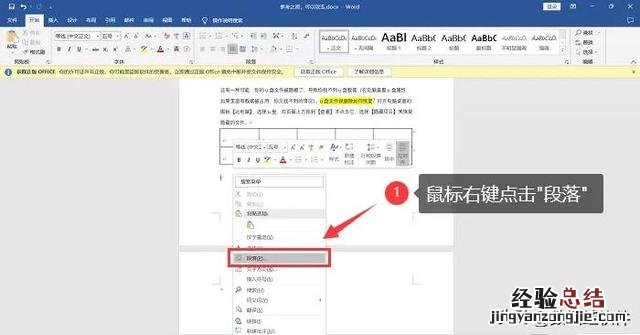
如果你的表格尾部表格,怎么刪除空白頁都無法刪除 , 不妨試試這個方法 。將鼠標箭頭放到空白頁的位置,右鍵單擊,選擇【段落】;
文章插圖
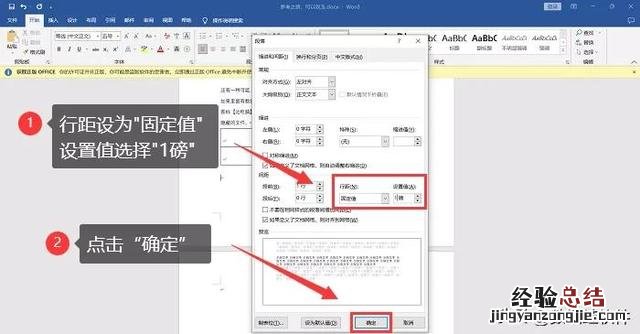
在打開的窗口,行距調為【固定值】,設置調為【1磅】,單擊【確定】就可以了 。
文章插圖
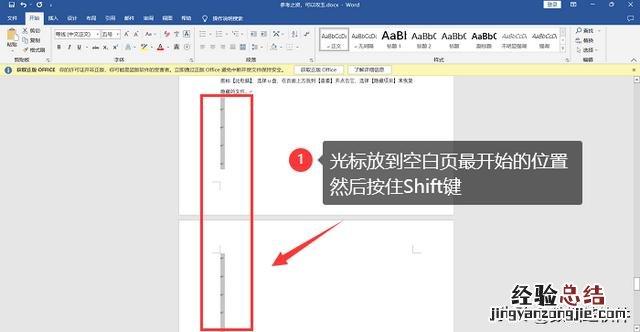
方法六:批量刪除空白頁 具體操作:還有一個批量刪除空白頁的方法 , 就是把鼠標的箭頭定位在空白頁最開始的位置 , 然后按住Shift鍵,在空白頁最后單擊,就選擇成功全部的空格,這時只需要按下【Delete】鍵 , 空白頁就被批量刪除了 。
文章插圖
刪除文檔空白頁的方法有很多,Word怎么刪除空白頁?不妨試試以上6個方法的操作,總有一個適合你 。文檔寫入過程中,總是很容易留下空白頁 ,