如果您的電腦出現了問題,或者是因為使用不當而刪除了一些文件,那么您需要了解一下如何找回刪除的文件 。想要清理電腦文件數據 , 很多人會將其直接刪除 。其實這種做法是不可取的,因為這種做法可能會造成損失 。如何找到已經刪除的文件?在電腦中刪除文件的時候如何操作才能找回文件?來看看下面幾個恢復文件的方法!

文章插圖
一、通過常規方法找回刪除的文件 文件被刪除了,最近刪除的文件怎么恢復?常規的方法有:快捷鍵、回收站恢復、備份 。
操作環境:
演示機型:Dell optiplex 7050
系統版本:Windows 10
文件剛剛被刪除,并沒有使用永久刪除的方法,就可以通過快捷鍵【Ctrl+Z】撤銷上一步的操作;回收站適用于刪除不久的文件數據,在電腦里面找回;備份則是之前已經做好備份 , 比如保存在百度云盤 。

文章插圖
二、通過工具找回刪除的文件 如果數據丟失,我們再寫入新數據的話,磁盤原本的數據容易被覆蓋 。數據覆蓋的直接后果是找不到丟失的文件或無法打開恢復的文件、代碼亂碼、空白、系統提示文件已損壞等情況 。數據寫入是隨機的,無法控制哪些文件被覆蓋 。因此,在成功恢復數據之前,應避免所有寫入操作 。
從備份中恢復丟失的文件是恢復文件的最佳方法,但許多用戶不習慣備份數據 。當沒有備份時 , 如何恢復被誤刪除的文件?您可以先使用軟件搜索文件,然后通過預覽文件來判斷文件的可恢復性 。
【誤刪的文件怎么恢復簡單又實用 被刪除的文件怎么恢復】

文章插圖
下面分享電腦找回刪除文件的過程(以數據蛙數據恢復專家為例):
操作環境:
演示機型:Dell optiplex 7050
系統版本:Windows 10
軟件版本:數據蛙數據恢復專家3.1.6
操作步驟:
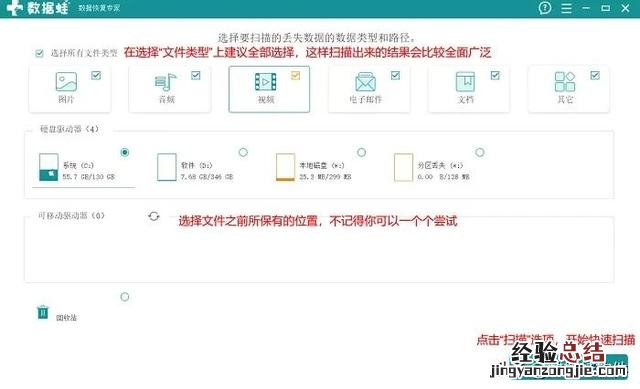
步驟1:在掃描前,快速選擇要掃描的文件類型(建議新用戶全?。?。再選擇文件之前保存的位置(選擇其中一個,不記得的可分別嘗試) 。最后點擊快速【掃描】 。
文章插圖
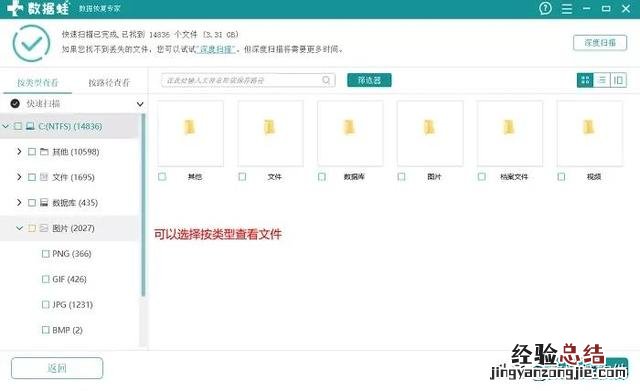
步驟2:選擇好文件并掃描后,會出現第一次快速掃描的結果 。在頁面左側選擇文件類型和格式 。例如,單擊【按類型查看】,展開下面的一系列文件 。您可以單擊查看以查找需要恢復的文件 。
文章插圖
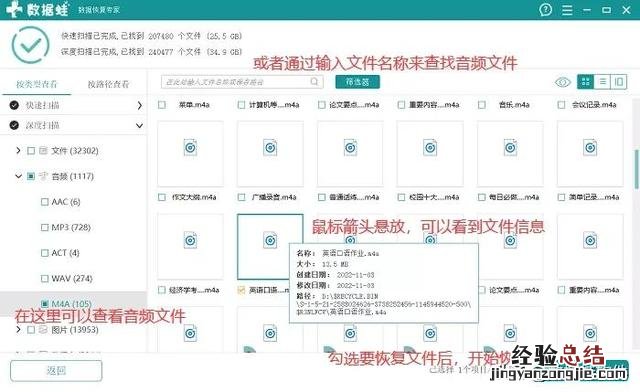
步驟3:如果在上面的掃描結果沒有找到要恢復的文件類型以及格式,就點擊【深度掃描】 。結果出現后 , 繼續在頁面左側尋找文件,也可以通過【篩選器】來直接查找 。之后出現的文件數據,可以把鼠標箭頭懸放在文件的上面,就可以查看文件信息 。選擇好要恢復的文件 , 就點擊【恢復】 。
文章插圖
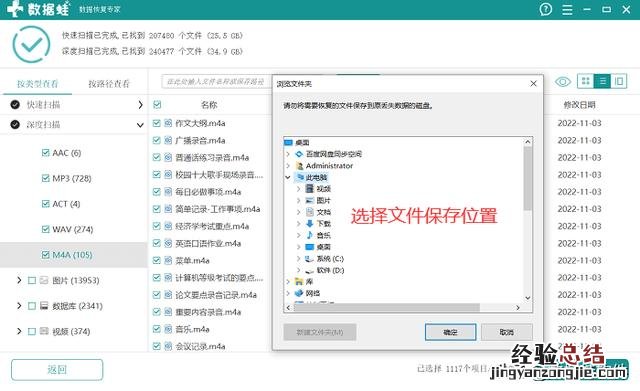
步驟4:進行到最后一步,就是選擇要保存的位置了 。文件保存位置要選擇好保存磁盤,不要保存在之前軟件掃描的位置就可以了 。
備注:軟件恢復的文件數據存在不可確定性 , 不能保證恢復的數據可以百分百恢復 。
文章插圖
這款數據恢復工具可以幫助我們很好地恢復電腦中的很多文件數據,例如我們需要恢復的文件、照片、視頻、音頻、電子郵件等 。還可以恢復多種情況下的數據,例如回收站、誤格式化數據、磁盤恢復等 。如何找回刪除的文件?不妨嘗試下這款軟件,支持免費試用,功能多多!