
文章插圖
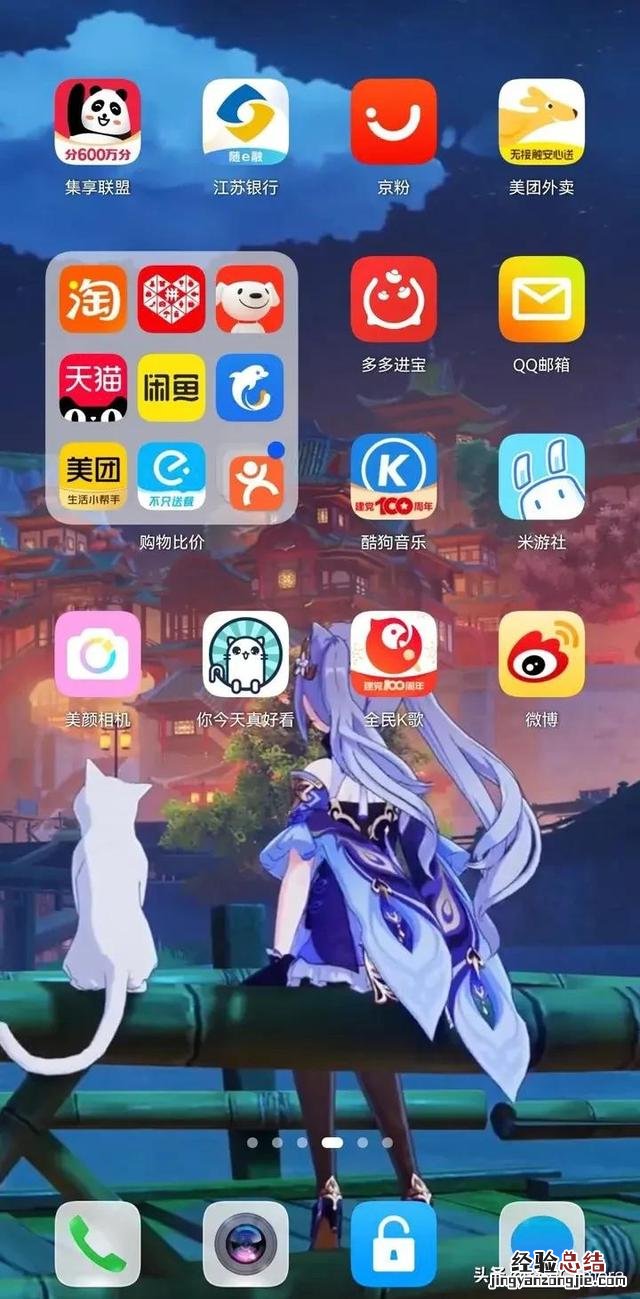
首先要先了解一些需要注意的問題:
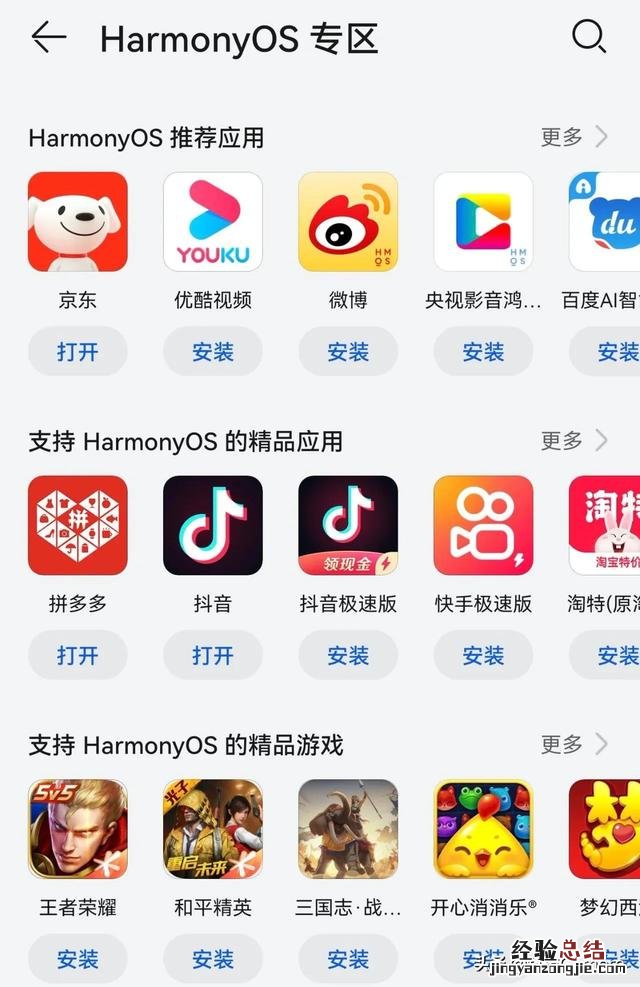
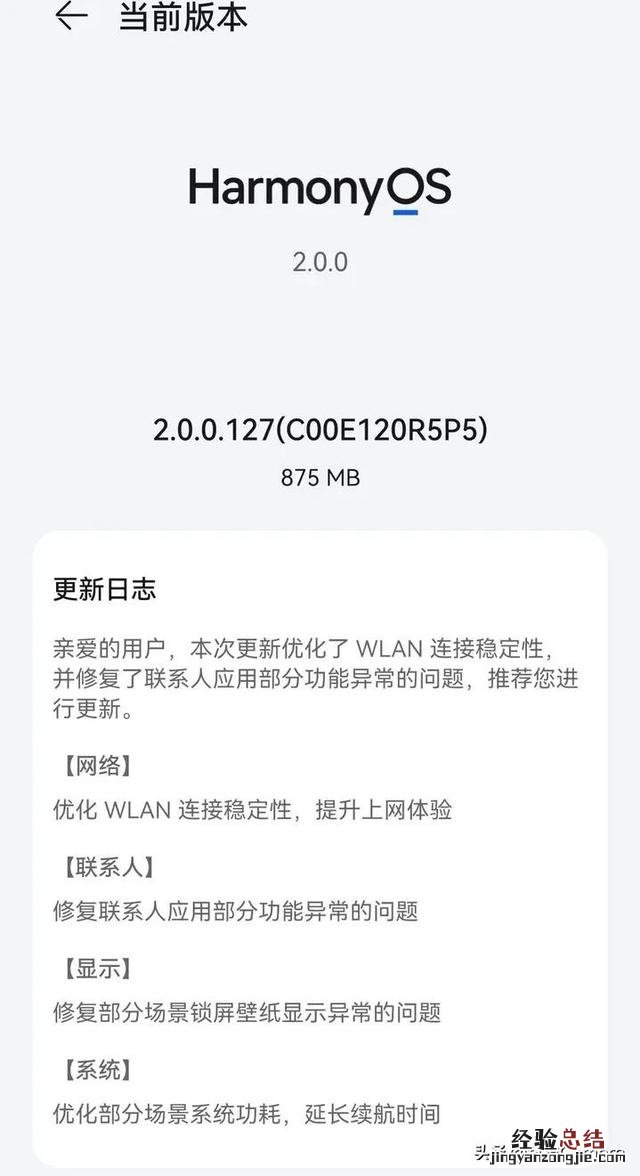
第一,要先確保當前使用的是華為官方版本,且是 HarmonyOS 版本 , 并且沒有進行過任何非官方版本升級,否則有回退不成功的風險,甚至可能引入未知問題 。如果升級過非官方系統包,建議先前往華為客戶服務中心恢復系統 。
第二,確保當前版本沒有進行過任何解鎖、Root 操作 。
【想了解的可以點進來看看 鴻蒙系統怎么換回安卓系統數據還在嗎】 第三,回退操作將會擦除手機用戶的所有數據 。所以,請務必在回退前將所有重要數據備份至 PC 或云端,并確認備份內容完整有效 。
第四,請確保手機有足夠剩余電量,建議手機剩余電量要超過 50%以上 。
第五,回退前 , 要關閉手機找回功能(查找我的手機) , 并且要先進行一次恢復出廠設置操作,這樣可以確保剩余可用空間足夠 。
第六,在回退前,要先手動將電腦端華為手機助手升級到最新版本 。
第七,在完成回退后手機將會自動重啟,需要耐心等待 10 分鐘左右,并且回退成功后手機桌面顯示 EMUI 11.0 默認主題 。
文章插圖
在操作退回原系統的時候,需要你準備一臺電腦來操作 。下面的重點來了,跟著我的步驟:
- 第一步,在電腦下載并打開華為手機助手 。這是第一步,然后需要點擊左下角紅框部分的“華為手機助手”+ 版本號,在彈出框中點擊升級,將華為手機助手升級至最新版本 。
- 第二步,用手機連接電腦 USB并在電腦端彈出的 “是否允許 HDB 連接設備?”對話框后去手機端進行操作 。在手機點擊 “傳輸文件”,然后在彈出的 “是否如允許 HiSuite 通過 HDB 連接設備”對話框中點擊 “確定” 。這一步不要拒絕,因為拒絕之后是無法操作的 。
- 第三步,在手機端也要先安裝華為手機助手客戶端 。
- 第四步,在手機端打開手機助手查看連接驗證碼 , 然后在電腦端輸入驗證碼,并點擊 “立即連接” 。在電腦端尋找到并點擊 “系統更新”,再點擊 “切換到其他版本”,隨后點擊 “恢復” 。并在確保已備份好數據后,在彈出的 “此操作將徹底刪除內部存儲空間中的數據,包括:”對話框中點擊 “版本回退” , 隨后等待進度完成即可 。
文章插圖
以上方法僅提供給升級鴻蒙系統后想退回EMUI系統的小伙伴們,沒有任何其他抹黑的行為 , 請理性看待 。















