PDF文件的打開與編輯是很多朋友都會遇到的問題,當老板給你一份PDF文件讓你修改一下 , 這時你會怎么辦了?很多人都知道如何打開PDF文件 , 但卻不該如何編輯,不過沒關系,今天小編為你分享兩種打開和編輯PDF文件的方法,看好了 。
第一種所用工具信息:
軟件名稱:迅捷PDF閱讀器
軟件語言:簡體中文
軟件版本:安卓版
軟件功能:可打開閱讀并簡單的編輯PDF文件,包含了拍照識別文字、拍照翻譯、圖片生成PDF、PDF轉換Word、語音轉文字等小功能 。
工具使用方法:
1、如何導入PDF文件:
首先將所要用到的軟件下載并安裝到手機里,然后將文件導入到軟件內 , 導入的方式有兩種:
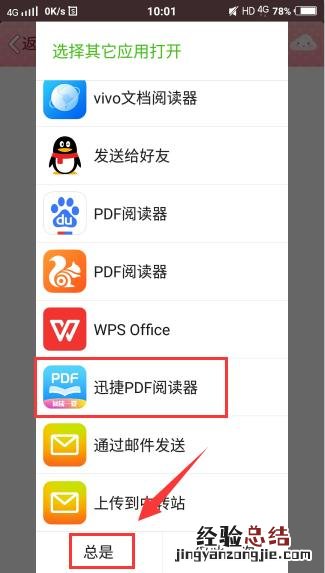
①將要閱讀的PDF文件發給QQ好友或是微信好友,打開所送的PDF文件,然后點擊右上角的更多功能按鈕 , 選擇用其他應用打開,選擇【迅捷PDF閱讀器】;
文章插圖
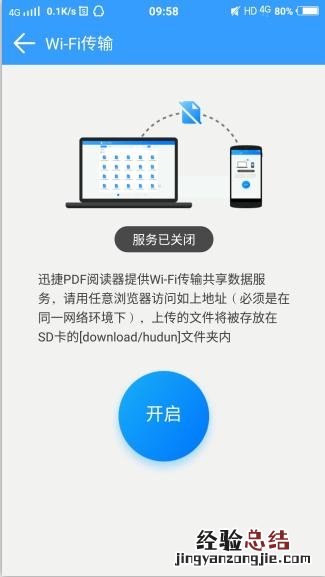
②使用軟件中小功能自帶的WiFi傳輸功能,然后將電腦中的PDF文件直接導入到手機(必須是在同一網絡狀態下使用);
文章插圖
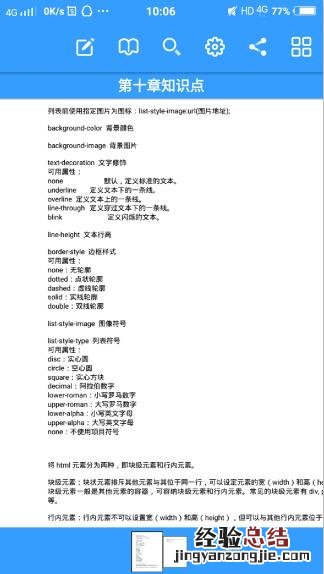
軟件閱讀效果:
文章插圖
2、如何對PDF文件進行編輯:
舉例:添加注釋及編輯
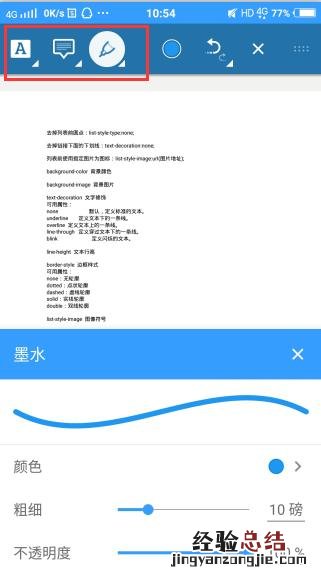
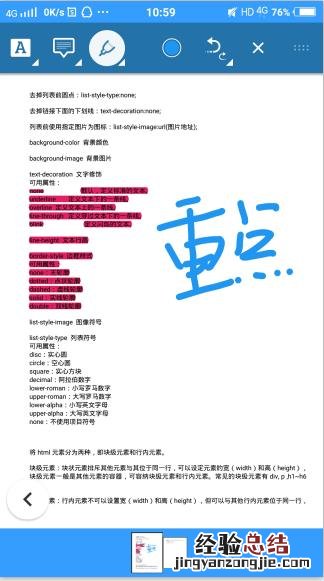
在閱讀頁面的上方,點擊添加圖章及注釋按鈕即可跳轉到對應功能頁面;
文章插圖
效果:
文章插圖
第二種所用工具信息:
軟件名稱:迅捷PDF編輯器
軟件語言:簡體中文
軟件版本:電腦端
軟件功能:可編輯PDF文檔,添減頁面、刪除水印,添加批注等等 。
工具使用方法:
1、如何導入PDF文件:
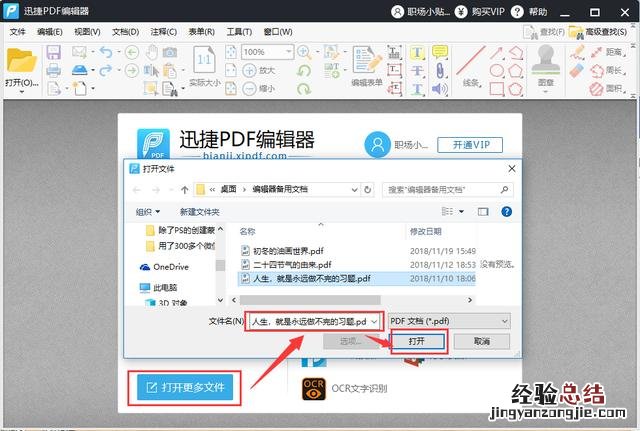
首先在瀏覽器中搜索并下載安裝迅捷PDF編輯器,然后將文件導入到文件內部,導入方式有兩種:
①打開安裝完成后的軟件 , 點擊【打開更多文件】,找到需要導入的文件即可;
文章插圖
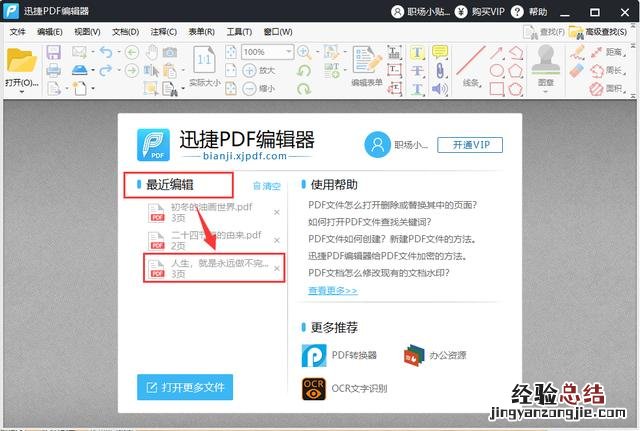
②若是之前有使用過 , 可直接點擊【最近編輯】,選擇自己需要的文件即可;
文章插圖
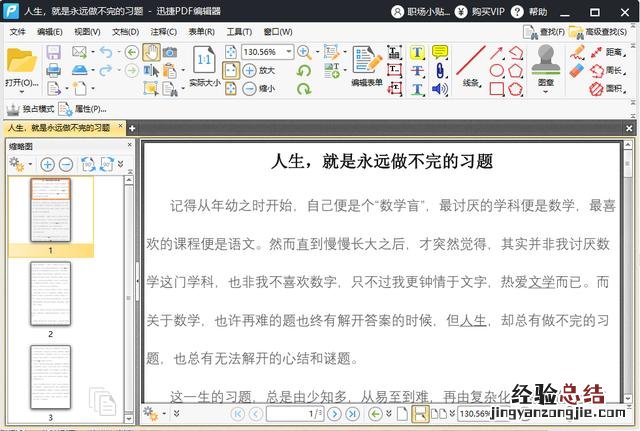
軟件閱讀效果:
文章插圖
2、如何對PDF文件進行編輯:
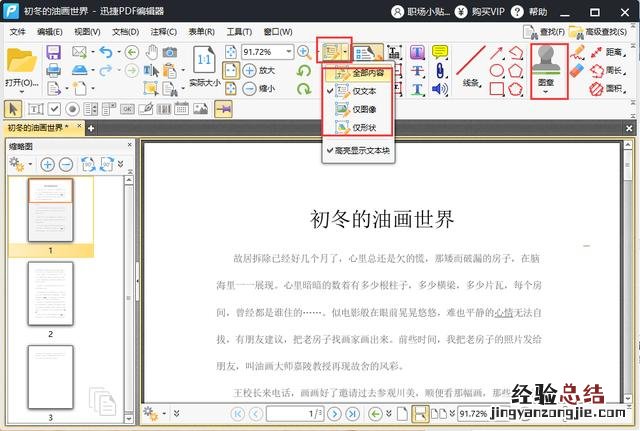
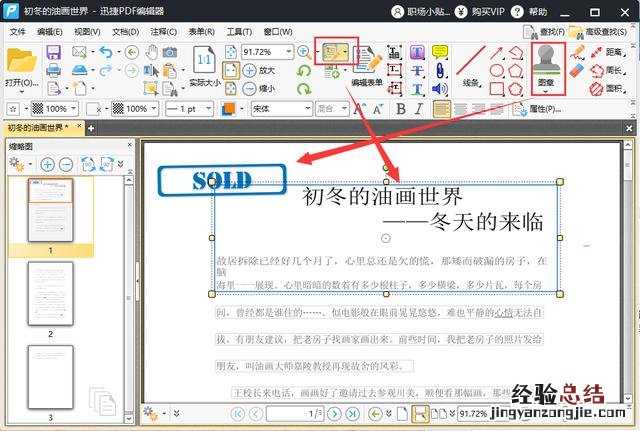
舉例:對文章進行編輯和添加圖章
點擊文件上方的文字編輯框,可以修改文檔中的文字,也能在四周添加,還能添加圖章了 。
文章插圖
效果:
文章插圖
【pdf文件如何在手機上編輯 pdf的文件怎么打開手機】 有沒有覺得這兩種方法超級實用了?心動不如行動,快快實踐一下吧!