不知道各位工作中會不會用到電子簽名,反正小編工作的地方人人都是有電子簽名的,并且我們的電子簽名統一都是由某家公司制作的 , 有時想要更換下電子簽名很麻煩而且等待的時間都是非常的長的 。所以小編我為了自己和同事以后換簽名方便從網上找了一堆制作簽名的教程 , 經過實踐終于做成了,今天就把怎么用PS制作電子簽名的方法告訴各位 。需要用的軟件是PhotoShop(簡稱PS) 。小編這里用的是PhotsShop CC 。具體操作如下;
1.在一張白紙上寫下你的名字,然后用手機把簽名拍下來傳到電腦上(傳的方法有很多比如用QQ、微信、數據線、掃描等都行但是必須要保持照片清晰) 。打開PS----“文件”---“打開”---選擇好你的簽名照片 , 如下圖;

文章插圖
手把手教你怎么用PS制作自己的電子簽名
2.點擊工作區“裁剪”,將簽名裁剪到合適的大小 , 點擊上方菜單欄的“圖像”----“自動調色”
文章插圖
手把手教你怎么用PS制作自己的電子簽名
3.點擊上方菜單欄“選擇”----“色彩范圍”-----在彈出的“色彩范圍”對話框中點擊簽名下面的“選擇范圍”----在選中右邊的“吸管工具”-----自行調整范圍-----“確定”

文章插圖
手把手教你怎么用PS制作自己的電子簽名
4.不出意外的話現在你的簽名會被全部選?。綣Ч淮蚶硐氳幕埃?可以通過點擊菜單欄的“選擇”----“擴大選取”按鈕 , 可以多次點擊知道效果滿意 。如下圖

文章插圖
手把手教你怎么用PS制作自己的電子簽名
5.接下來按下鍵盤的“Ctrl+J”快捷鍵 , 復制圖層,然后點擊左邊背景圖層的“指定圖層可見性”也就是像人眼一樣的按鈕,會得到一個沒有背景的清楚的簽名 。如下圖
文章插圖
手把手教你怎么用PS制作自己的電子簽名
6.有時候簽名筆畫太細的話做出來的簽名會不怎么美觀,我們可以將簽名的筆畫加粗,操作如下,按下鍵盤Ctrl+鼠標左鍵點擊圖層 , 簽名會被全部選?。ㄑ∪『靡院笏煽毯褪蟊輳?,點擊上方菜單欄選擇-----修改-----擴展,在彈出的對話框里面輸入數值,數值越大簽名筆畫越粗,小編這里輸入“2”,然后確定,按快捷鍵“Shift+F5”填充選取 , 顏色一定要和字體顏色相同,點擊確定,最后按快捷鍵“Ctrl+D” , 想要加粗的字體就做好了 。如下圖

文章插圖
手把手教你怎么用PS制作自己的電子簽名
7.接下來我們點擊上方菜單欄中的“文件”----“新建”按鈕,設置新建圖片的大小,如100*50像素,切記要把背景內容選擇成透明-----確定 。如下圖
文章插圖
手把手教你怎么用PS制作自己的電子簽名
8.把之前做好的簽名復制到新建文檔里面,然后按快捷鍵“Ctrl+t”設置簽名的大小,如果過大,可以用“Alt +縮放按鈕”進行縮放,同時按“Ctrl+鼠標左鍵”,對區域右下角進行等比拉伸知道大小合適 。如下圖

文章插圖
手把手教你怎么用PS制作自己的電子簽名
9.大功即將告成,最后在菜單欄中 點擊"文件"-->"存儲為",把圖片保存為png格式 , 必須是png格式 。接下來我們把制作的簽名放到文檔里面看看效果 。

文章插圖
手把手教你怎么用PS制作自己的電子簽名
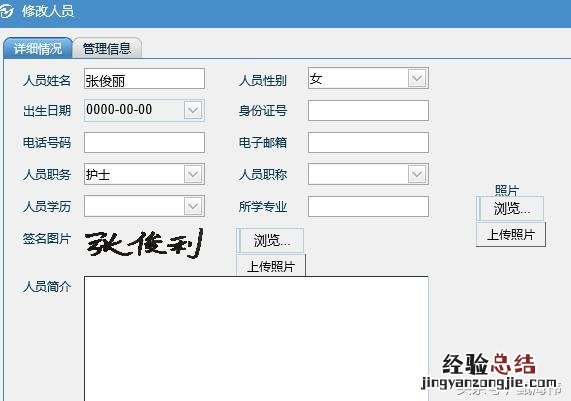
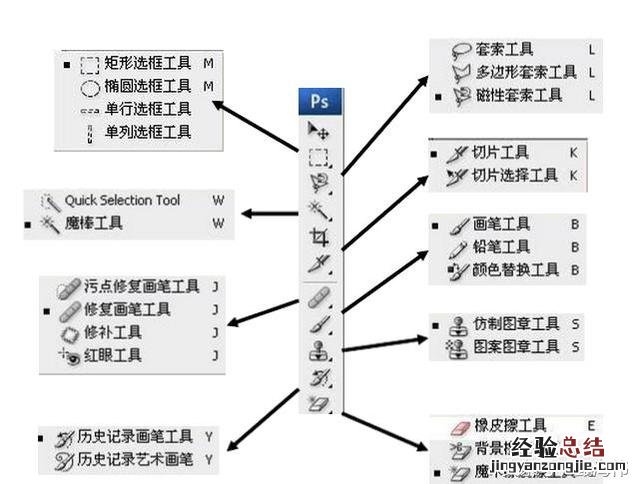
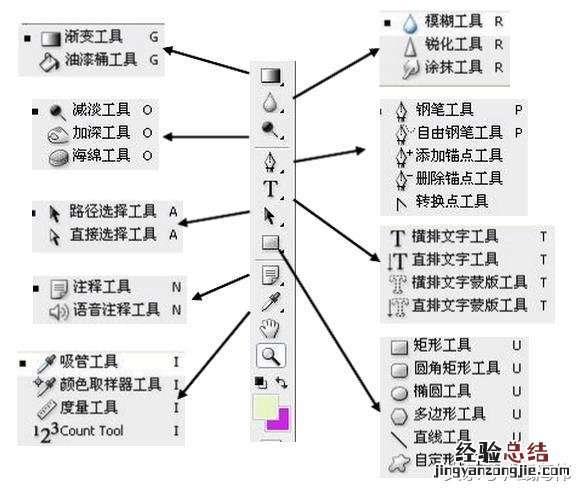
10.最后在放一張上傳到我們辦公系統里面的效果,順便分享兩張PS中工具欄的介紹 。喜歡的話分享給你的朋友,共同進步 。
文章插圖
上傳到系統里面的效果
文章插圖
工具欄介紹
文章插圖
【手把手教你怎么用PS制作自己的電子簽名 ps怎么做電子簽名】 工具欄介紹