大家截圖是不是還在使用Alt+A?雖然這一方法確實能夠截圖,但是它只能在打開微信的情況下才可以截圖 。
那么,在不打開微信的時候要怎么截圖呢?今天小編就分享4個電腦截圖方法,感興趣的朋友就接著往下看看吧!

文章插圖
?1.自定義截圖
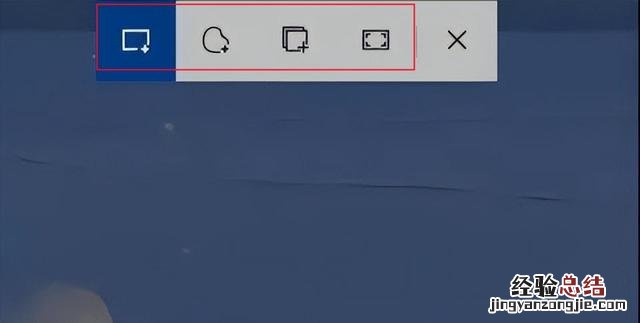
大家在截圖是不是都是矩形的呢?其實在電腦上截圖也是可以自定義形狀的,我們通過【Win+shift+S】這個快捷鍵就不用局限于矩形截圖了 。
文章插圖
?2.截圖工具
【這4個電腦自帶截圖方法快來看看吧 電腦上怎么截圖按什么鍵】 其實電腦中也有一個自帶的截圖應用,不過它沒有顯示在電腦桌面上 。我們需要在開始菜單中查找【截圖工具】,點擊之后選擇【新建】就可以開始截圖了 。
完成截圖之后,我們同樣將其粘貼到文檔中即可,這種方法是不依靠快捷鍵的,有些小伙伴的電腦快捷鍵按了之后可能會沒有反應,那么就可以使用這種方法來快速截圖了 。

文章插圖
?3.全窗口截圖
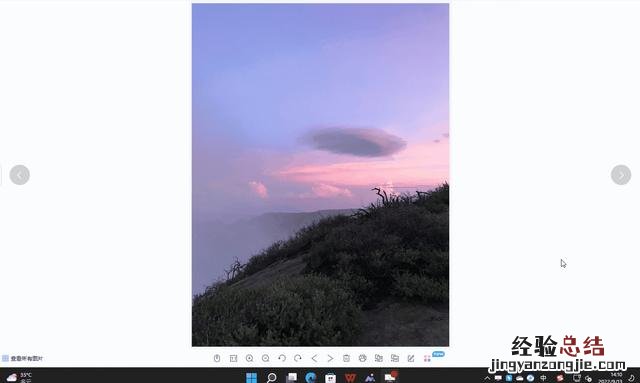
這個截圖方法就是比較傳統的了,它是整個窗口截圖的 。如果小伙伴們想截取某個窗口,那么這個方法就很方便了 。點擊【Alt+Print Screen Sys Rp】就可以對當前窗口進行截圖了,之后在一個新建的文檔中按住【Ctrl+V】進行復制即可 。
文章插圖
?4.網頁長截圖
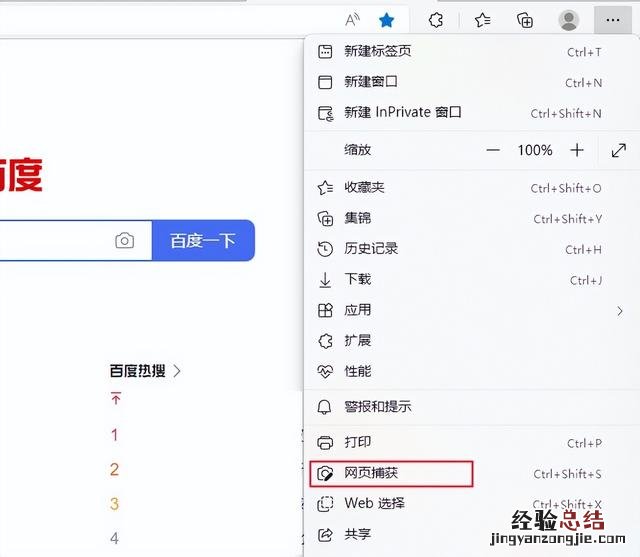
不知道怎么對網頁進行長截圖?只能拼接?其實我們只需使用Edge瀏覽器打開該網頁后,點擊右上方的三個小點,選擇【網頁捕獲】—【捕獲整頁】即可 。
文章插圖
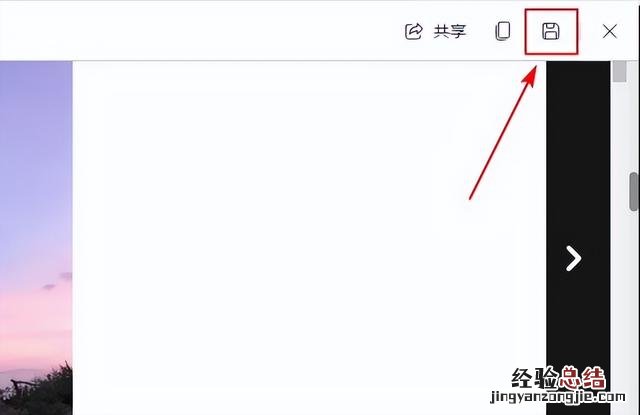
之后 , 點擊【保存】圖標即可將網頁完整的截圖下載到電腦中了 。
文章插圖
對了,可能有的小伙伴截圖之后需要對圖片上的內容進行提取的,那么我們就可以借助萬能文字識別這個工具 。
操作方法如下:
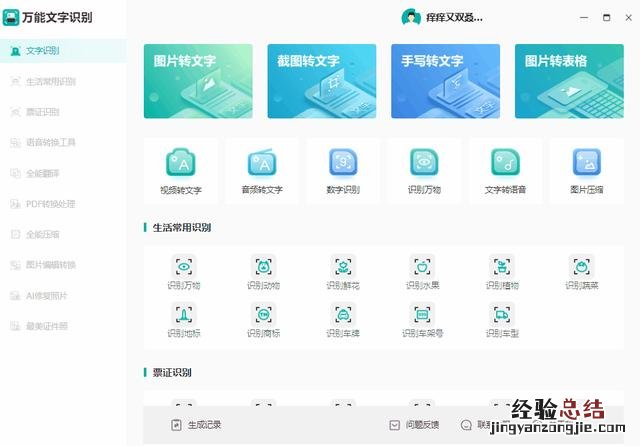
在電腦上打開萬能文字識別 , 將需要識別的圖片導入到系統中,假設我需要識別圖片中的文字,那么選擇【圖片轉文字】即可 。
該工具可以批量識別多張圖片,轉換速度效率較快,大家不用擔心圖片數量多導致的轉換速度慢的問題 。
文章插圖
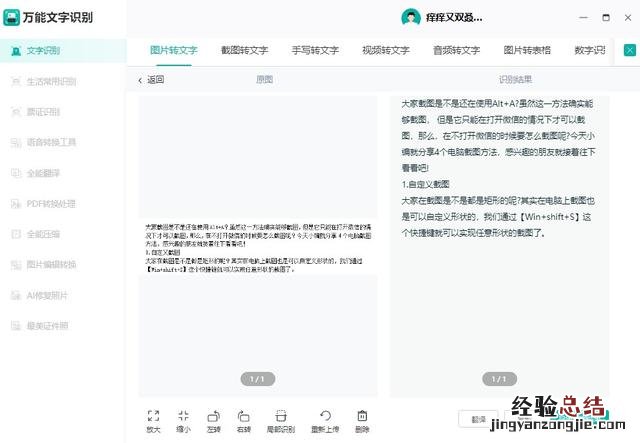
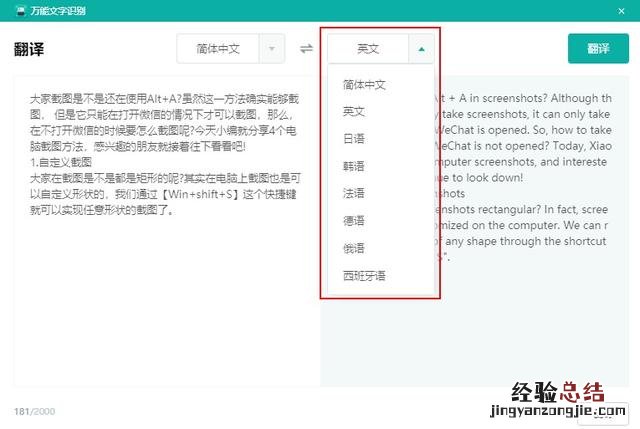
下圖是轉換后的效果,我校對了一下,文字全部無誤,轉換結果準確,并且轉換后還可以翻譯成多種語言,真的是很人性化了 。
文章插圖
文章插圖