學習CAD,線條繪制是一定要學習的,但是怎么才能快速繪制多種樣式的線條?有些小伙伴還是一知半解的,今天小編就和大家分享幾個CAD快速繪制線條的命令 , 讓大家不再為線煩惱~
一、線條繪制 1、直線繪制
先打開我們的繪圖工具,小編使用的是迅捷CAD編輯器專業版6.2,命令都是通用的,還沒有繪圖軟件的先自行下載哦 。
【cad畫直線的基本操作 cad點劃線怎么畫】

文章插圖
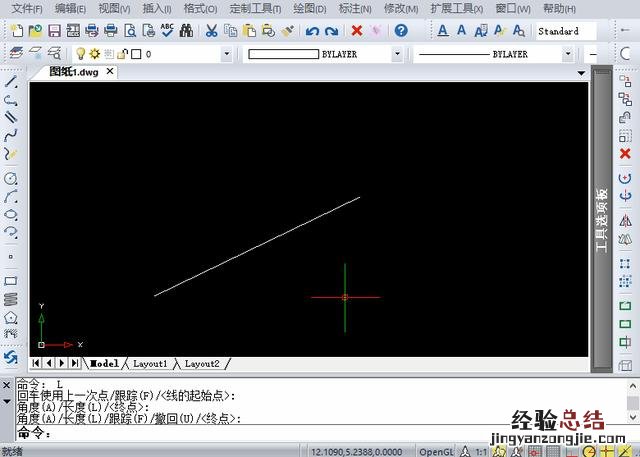
如果想要在CAD中繪制直線線條的話 , 我們先在下方的【命令:】中輸入【L】,按下回車鍵,然后選中起點繪制直線,繪制完成鼠標點擊,然后按右鍵確定終止 。這樣就可以快速畫出一條筆直的直線了 。

文章插圖
2、曲線繪制
除了直線條,還需要繪制曲線?那也不是什么難事,只要在編輯器中的命令行輸入【SPL】,回車鍵就可以開始繪制曲線了,鼠標控制落點 , 之后可以再進行調整 。

文章插圖
二、繪制線段 1、多線段
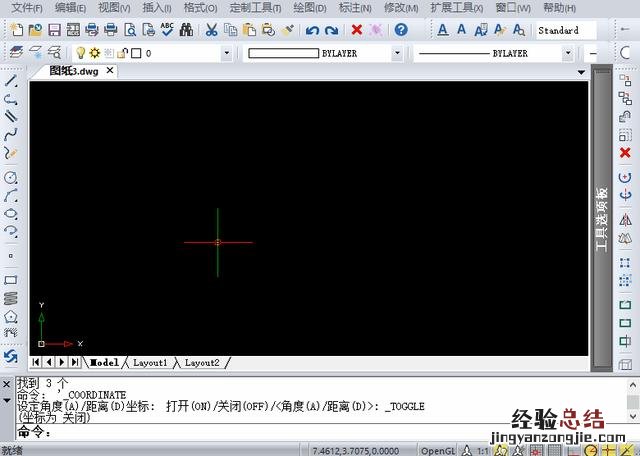
我們繪圖時需要繪制的肯定不僅僅只是一線條或者一線段 , 而是多線條或者多線段的組合,那我們就需要在命令行中輸入【PL】,然后就可以開始繪制多個線段了 。
文章插圖
2、拉長線段
我前面繪制好了線條之后,發現這個長度好像并不是很令人滿意,好像稍微短了些 , 需要補充長度,那我們就要在原來的位置拉伸線條,只要在編輯器命令行中輸入【LEN】 , 然后再選中畫好的線條,就可以隨意拉伸出滿意的長度了~
文章插圖