
很多時候,當我們的手機缺流量的時候 , 就會想到通過電腦來設置WiFi共享上網,那么問題來了,win7系統下該怎樣設置WiFi共享呢?小編今天就來給大家一塊探討一下win7系統怎么設置WiFi共享的方法 。
小伙伴們,你知道win7系統怎么設置WiFi共享嗎?估計大多數朋友都還不知道怎么操作,設置的方法其實很簡單,那么今天該怎樣設置WiFi共享呢?莫急,下面小編就給大家演示一下win7設置WiFi共享的操作方法,還不知道怎么操作的朋友趕緊學起來吧
1,以管理員身份打開命令提示符即cmd 。開始--輸入cmd--等待出現cmd.exe 。
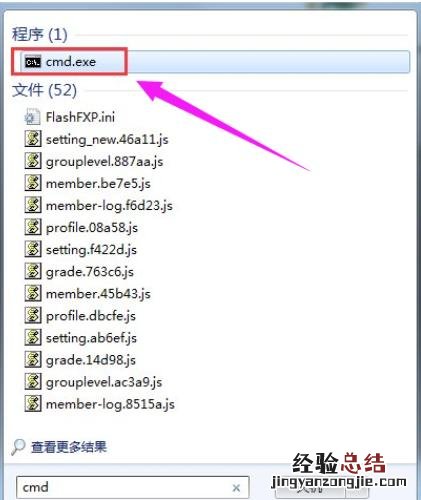
文章插圖
2,在出現的cmd.exe右鍵點擊以管理員身份運行,這個必須是管理員身份 。
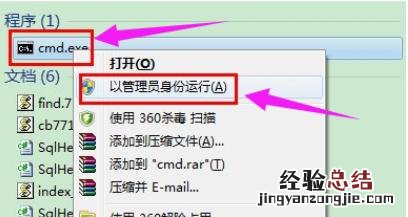
文章插圖
3,出現的cmd界面
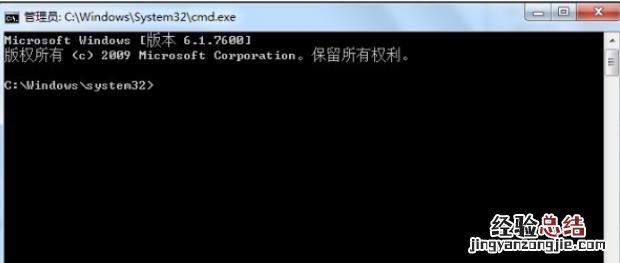
文章插圖
4,將下面命令復制到cmd窗口后回車運行 。
netsh wlan set hostednetwork mode=allow ssid=MyWifi8 key=12345678
ssid是wifi的名稱,key是密碼,這里的密碼至少要8位以上 。
MyWifi8一會需要搜索信號的名稱 。
12345678鏈接的密碼這個需要記?。?自己設置時設置復雜的 。
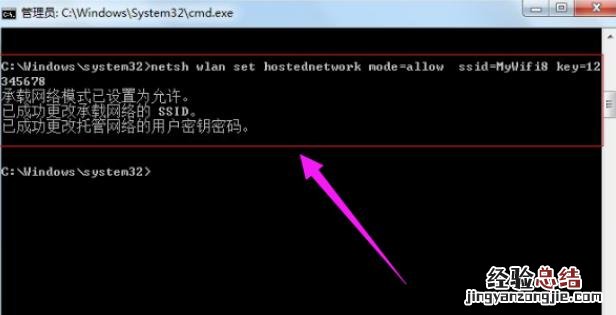
文章插圖
(粘貼到cmd窗口時右鍵,粘貼 。)
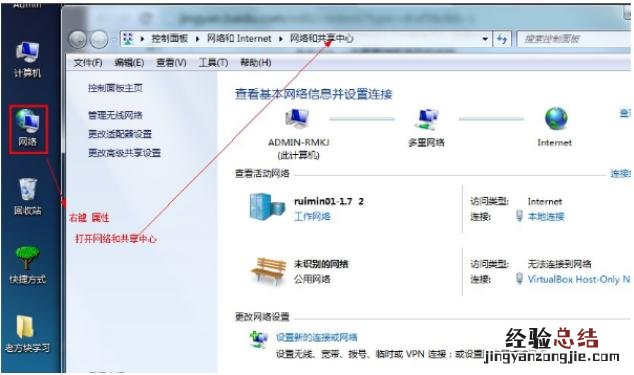
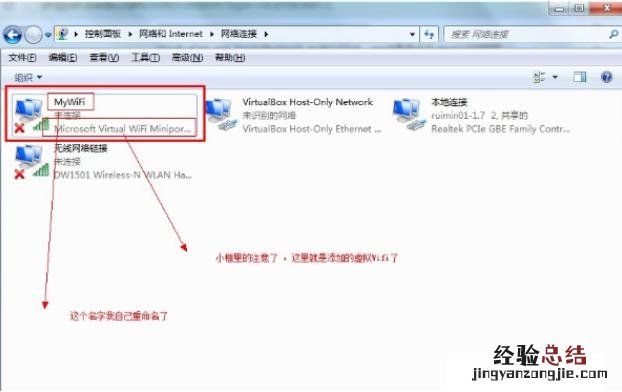
如果沒有wifi請重啟計算機 。打開網絡鏈接觀察虛擬Wifi,打
開步驟為:在桌面的網絡上面右鍵打開網絡共享中心,
文章插圖
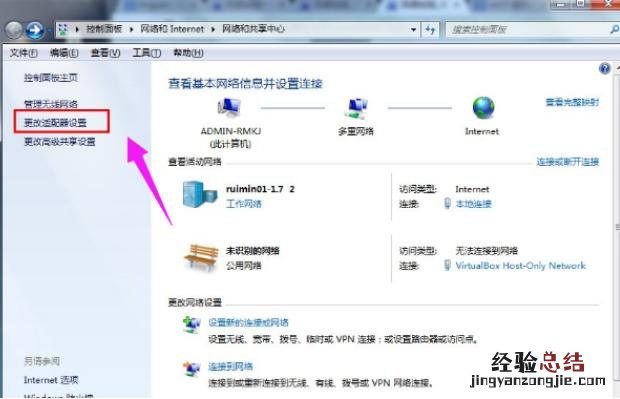
點擊左側的更改適配器設置打開網絡中心 。
文章插圖
文章插圖
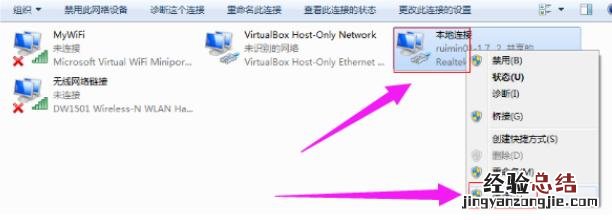
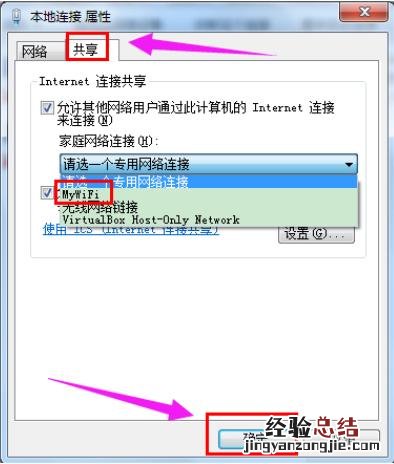
在“網絡連接”中,右鍵單擊已經連接到Internet的網絡連接,依次選擇“屬性”→ “共享“ → ”允許其他……連接(N)” → “MyWiFi”即可 。
文章插圖
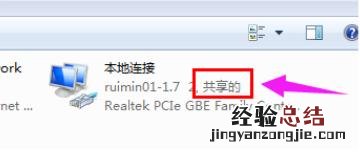
而在點擊“確定”之后,那個提供共享的網卡圖標旁會出現“共享”的字樣 。
(提示:執行過程中出現錯誤請在命令提示框中運行:net start MpsSvc 或開啟防火墻 。)
文章插圖
文章插圖
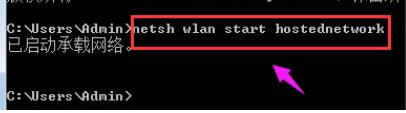
在命令窗口中運行netsh wlan start hostednetwork
文章插圖
至此設置完成 。找臺筆記本或手機連接即可 。

文章插圖
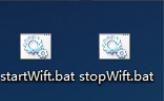
設置bat文件,雙擊即可開啟 。
開啟命令:
netsh wlan start hostednetwork
停止命令:
netsh wlan stop hostednetwork
文章插圖
【win7系統怎么設置WiFi共享 win7怎么設置wifi連接無線網絡】 以上就是Win7設置wifi共享的操作步驟了 。















