當不方便現場親手簽名時,就需要一份Word文檔電子簽名 。
那該如何制作呢?只需4步就可以搞定了!
下面一起來看看吧!
1、準備工作 用一張白紙,用黑筆簽名 。
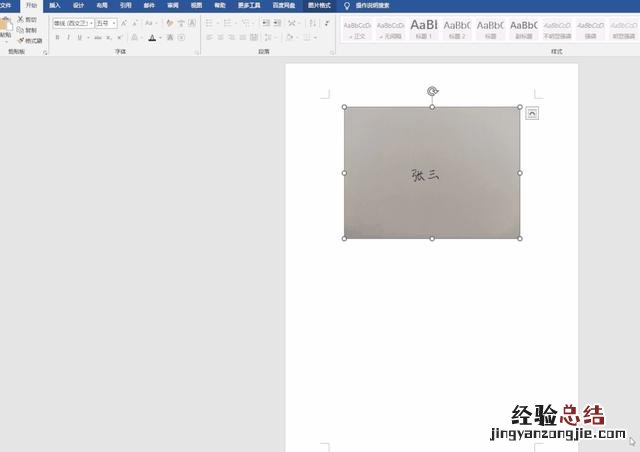
將簽好名的紙張,拍照或掃描到電腦,插入到Word文檔中 。
2、設置簽名照片 我們選中簽名照片,然后進入「格式」——「調整」——「顏色」,在「重新著色」——「黑白:50%」著色效果 。
接著,我們將其復制一份,「右鍵」——「粘貼選項」——「圖片」,最后,將第一張圖片刪除掉,保留后面一張 。
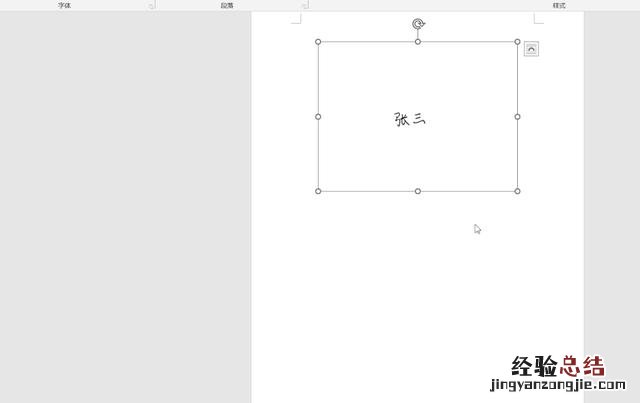
選中簽名照片,進入「格式」——「調整」——「顏色」——「設置透明色」 , 此時 , 我們的光標就變成了一支筆 , 我們將筆移動到圖片上白色位置,單擊一下,就可以將白色背景刪除掉 。
文章插圖
3、保存 接著再單擊圖片邊上的小方塊按鈕「布局選項」,將圖片設為「浮于文字上方」 。
此時,我們的電子版手寫簽名就已經制作完成 。
單擊選擇簽名 , 進入「文件」——「選項」——「校對」——「自動更正選項」按鈕
在「替換」框中輸入一個快捷短語,就輸入“電子簽名” , 然后在「替換」旁邊勾選「帶格式文本」 , 點擊「添加」——「確定」——「確定」
文章插圖
4、使用簽名 如何使用電子簽名呢?
我們可以打開需要添加簽名的合同,然后在空白處輸入“電子簽名”這幾個字,也就是我們設置的快捷短語
就能夠立刻生成出我們制作好的簽名,將簽名調整合適的大小,然后拖拽到下劃線處即可 。
【如何實現電子版手寫簽名 word電子簽名怎么做】

文章插圖