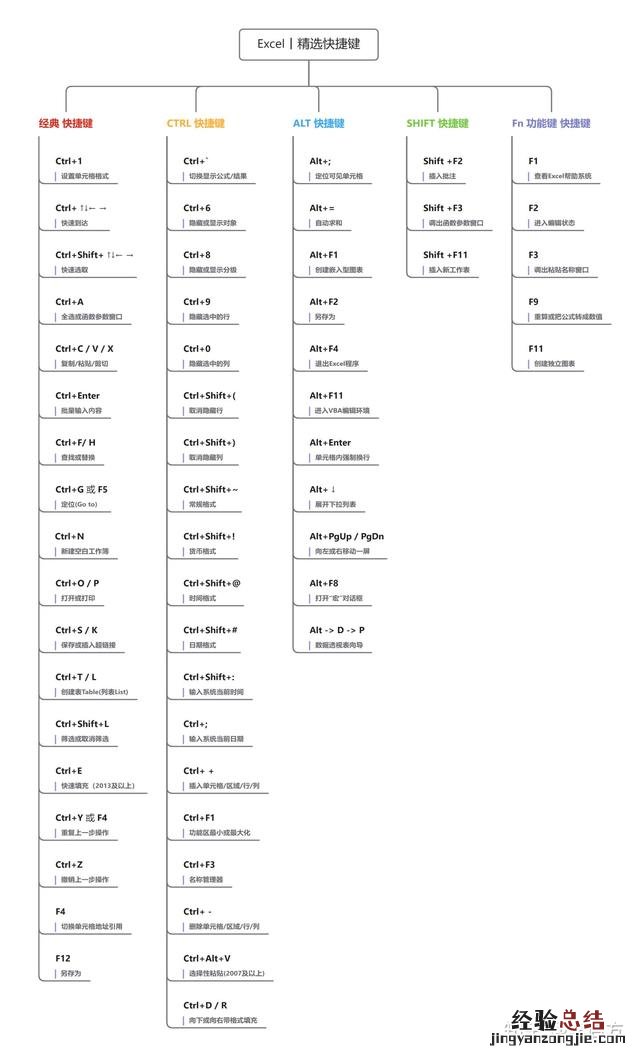
花了一天時間,整理出了一份含有54+Excel精選快捷鍵的使用技巧 。并從中選出4個使用頻率最高的快捷鍵,用熟練了 , 起碼節省一半工作時間?。ńㄒ樗諧躚д叨家幔旅娓嬌旖菁嚀宀僮?
- 快速拆分文本:Ctrl+E
- 一秒求和:Alt+=
- 迅速生成柱狀圖:Alt+F1
- 一鍵美化表格,實現表格數據篩?。篊trl+T
文章插圖
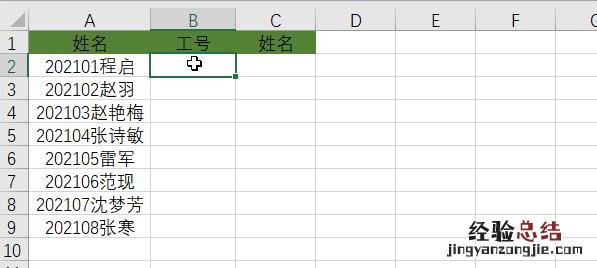
1、快速拆分文本:Ctrl+E(不允許有人不會 , 是我最常用的快捷鍵 從系統里導出的數據,很多時候工號和姓名會全擠在同一個單元格里,手動拆分不僅浪費時間還容易出錯 , 這時候就可以用上Ctrl+E這個快捷鍵,需要半小時完成的,5s就能搞定!
具體操作:先手動拆分第一行的數據 , 例如將202101程啟,拆分為202101和程啟,然后按快捷鍵Ctrl+E,數據拆分就完成了 。
文章插圖
是動圖 , 點擊即可看到操作過程
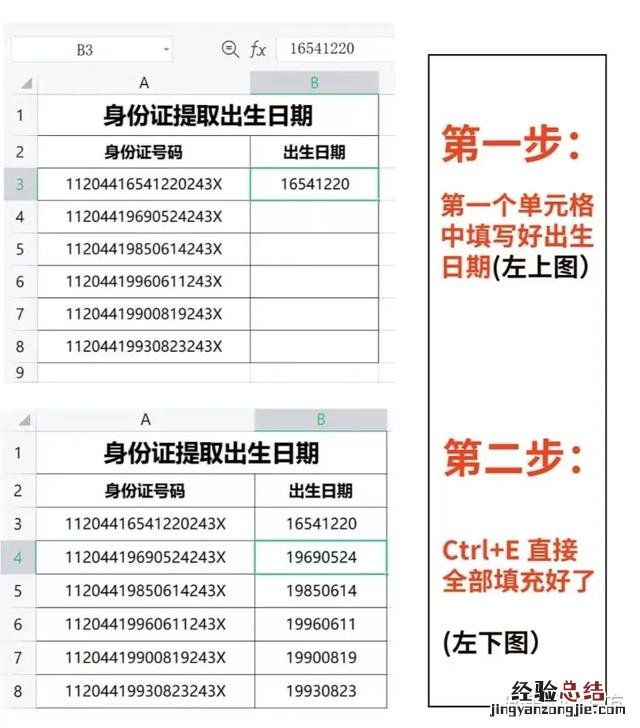
除此之外,Ctrl+E還能用來提取身份證出生日期、字符換位置等,其本質就是復制第一行的操作,可以靈活運用
文章插圖
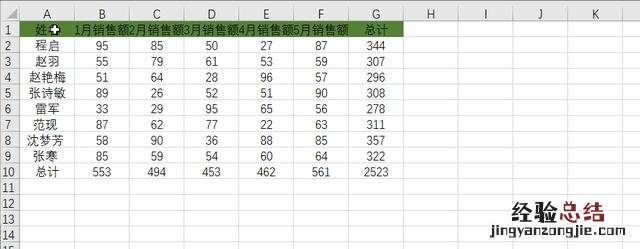
2、一秒求和:Alt+= 以往在求和銷售額時,經常會一個個慢慢相加,算完行的再算列的,但這也速度太慢 , 這時候用上Alt+=,就可以3s搞定!
具體操作:選中要求和的數據 , 按快捷鍵Alt+=,就可以實現一鍵求和(各行、列及總計數據)

文章插圖
是動圖,點擊即可看到操作過程
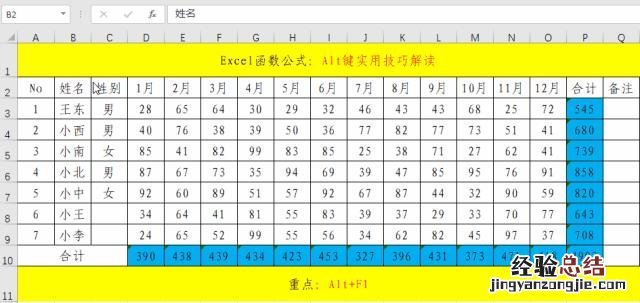
3、快速生成柱狀圖:Alt+F1 無需再用鼠標點擊選擇圖表類型 。
具體操作:直接選定數據區,點擊快捷鍵Alt+F1,即可生成柱狀圖 , 然后點擊編輯美化,更改自己喜歡的圖形顏色 。
文章插圖
4、一鍵美化表格,實現表格數據篩?。篊trl+T 單純的表格數據羅列,沒法完成數據篩選 。在完成表格數據整理后,我們只需選中所有數據,點擊快捷鍵Ctrl+T,就可以將普通表格變為智能表格,從而篩選數據 。
文章插圖
是動圖 , 點擊即可看到操作過程
這4個實用快捷鍵建議全部學會! 多用就會記住了,直接收藏不如現在自己動手試試
最后再給初學Excel的小白,分享一個摸魚神級快捷鍵:Alt+Tab,不懂的可以自己用Excel看看....