
cad怎么把線變粗?在平面設計的繪圖中 , cad文件的線性選擇還是很多的,CAD中常用的繪圖線型有實線、虛線、折斷線、點劃線等,一般分為細線、中粗線、粗線三種 。用戶需要根據整個繪圖的布局以及每個對象模型的特點去選擇線型去繪制,通常情況下會遇到需要加粗的工作,同時也是需要批量去處理的,下面就是小編帶來的幾款不錯的工具,不妨來看看吧!

文章插圖
工具一:風云CAD編輯器
第一步,建議用戶直接用電腦搜索到官網下載最新的安裝包,沒有插件以及病毒,輸入“風云CAD編輯器”就可以找到官網的,安裝完畢之后雙擊快捷方式直接打開應用,點擊新建cad文件,如圖所示;

文章插圖
第二步,在頂層的功能欄目中選擇【編輯器】功能,在【繪制】這個分類中選擇【直線段】編輯,如圖所示;

文章插圖
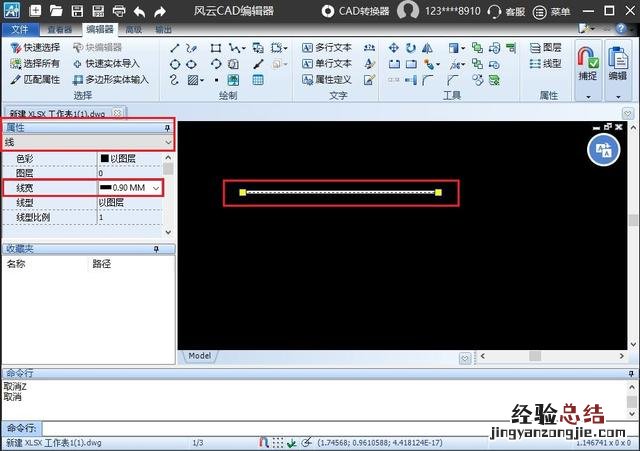
最后,選中這個剛剛創建的直線段 , 在編輯界面的左側【屬性】欄目中 , 設置線寬,是以mm為單位的,最高可以設置成2.11mm,選中適合的線寬這樣一來直線段就可以去變粗了 。
文章插圖
工具二:Auto Cad
第一步 , 打開一個CAD文檔來演示,點擊左側工具欄中的多段線圖標(也可以在下方命令欄中輸入“PL”命令,畫多段線),如圖所示;

文章插圖
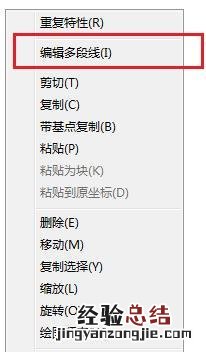
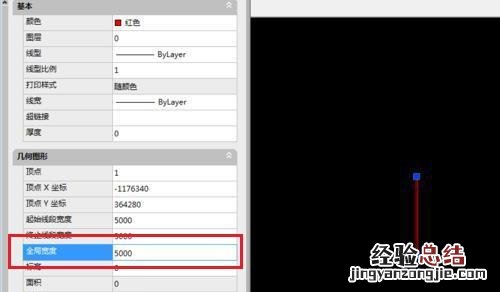
第二步,畫完多段線后 , 選中該多段線,右鍵點擊,在彈出菜單中選擇“特性” 。彈出“特性”選項框,把其中“幾何圖形”下方的“全局寬度”設置為10,如圖所示;
文章插圖
最后 , 設置完之后,使用回車鍵 , 多線段變粗設置完成 。
文章插圖
【幾個小技巧請查收 cad線怎么變粗顯示】 綜上所訴這兩款工具操作起來都是非常簡單的,在其中我們需要注意的是多段線寬度是相對寬度 , 打印的寬度隨打印比例不同而改變,用戶需要根據自己的需求去調整編輯.















