
又到金三銀四的招聘大潮啦,很多小可愛都會選擇在這段時間換工作,以實現自己薪資的跳躍式增長 。但是理想很豐滿 , 現實很骨感,光在投遞簡歷這一步,就石沉大海,悄無聲息了 。
文章插圖
這么多公司都在招人,為什么就看不到我的簡歷呢?
emmm,S姐問了我做HR的大齡單身閨蜜(求介紹對象)才得知,這些HR小姐姐壞滴很,竟然也是看顏值的!
閨蜜小姐姐說了:
”如果連自己的簡歷都不認真對待,那可能也不會認真對待工作!“
”如果簡歷頁面亂糟糟的沒有邏輯和重點,那也能側面反應候選人的一些性格!“
”不要求簡歷能做出一朵花來 , 但一定要簡潔清晰,重點信息突出,合理排版 。“

文章插圖
好好好,你長得好看說什么都對,今天S姐就教我的小可愛們如何用Word打造一份精美實用的簡歷!
PS:
即時現在不換工作,也建議收藏這份簡歷制作指南噢(??????)??
本文只涉及簡歷排版設計,不涉及簡歷應該怎么寫噢(????)
本次教學版本為 Word 2016,其他版本操作大同小異噢(>▽<)
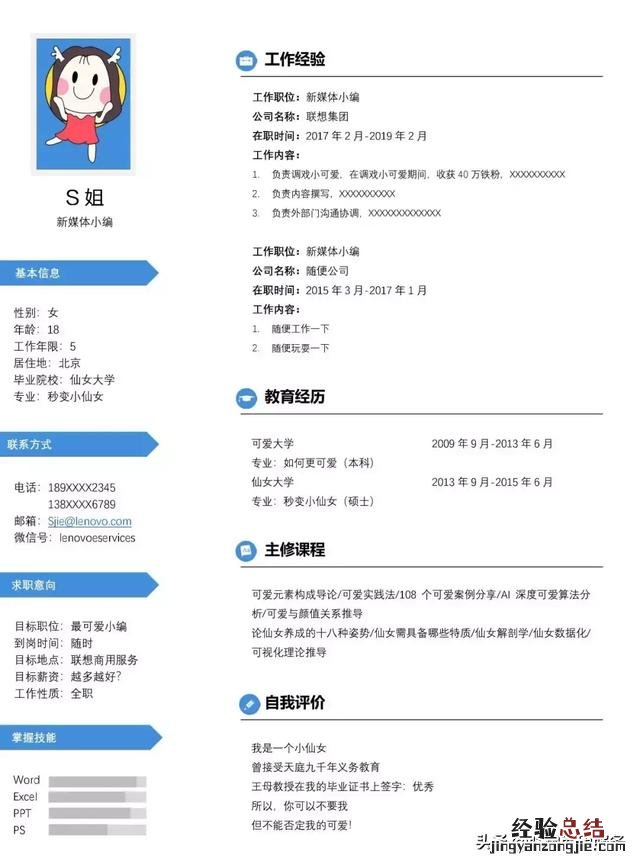
成品展示
文章插圖
01 頁面布局
新建一個Word文檔,設置頁邊距 。點擊工具欄的【布局】,在【頁面設置】中把【頁邊距】的上下左右都設置為1厘米

文章插圖
02 插入照片
沒有照片的簡歷是沒有靈魂的 , 一張精修過的證件照也會為你加分不少 。簡歷可以分為上下結構和左右結構,今天S姐給大家演示的是左右結構的設計,所以照片插入在左上方 。

文章插圖
點擊【插入】-【形狀】 。
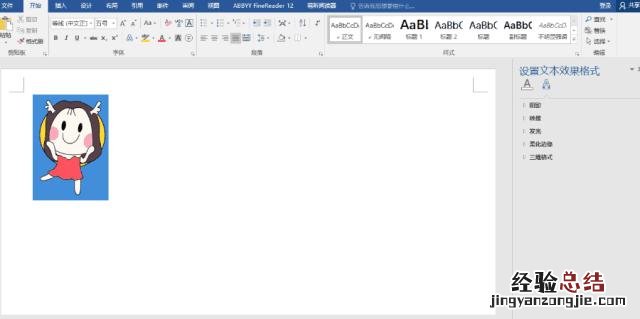
如果要插入一寸照片 , 可以選擇插入矩形形狀,雙擊形狀,修改尺寸2.5×3.5厘米,然后按住Shift鍵 , 等比放大到合適大小,點擊【形狀輪廓】 , 選擇【無輪廓】 。
右擊形狀選擇【設置形狀格式】,點擊油漆桶的圖標,在【填充】中選擇【圖片或紋理填充】,插入圖片選擇來自【文件】,選擇要插入的1寸照片 。

文章插圖
插入照片后 , 也可以復制圖片,在【填充】中選擇【顏色填充】,可選擇淺灰色,移至1寸照片下層,作為照片底色 。
文章插圖
03 插入形狀主題
左半邊的形狀主題可以是信息、聯系方式、技能掌握、求職意向等 。
點擊【插入】-【形狀】,在【箭頭匯總】中,選擇五邊形 , 橫向拉長作為標頭 。在【形狀輪廓】中選擇【無輪廓】;
右擊形狀選擇【添加文字】,把主題設置為“個人信息”;

文章插圖
復制3個形狀,各自命名為“聯系方式”、“求職意向”、“技能特長”;調整形狀到合適的位置;
在1寸照片和每個標題下方依次插入文本框 , 以供填充信息使用 。

文章插圖
04 插入文本框
左半部分的結構框架設計完畢 , 可以在右半部分插入一些重要和詳細的信息了,比如“工作經驗”、“教育經歷”、“主修課程”和“自我評價” 。
點擊【插入】-【文本框】,先插入一個大的文本框 , 輸入文字工作經驗后回車 , 再連續輸入【---】三個減-號,再回車,三個---號就會自動轉換成一條分隔線 。

文章插圖
調整文字大小字體后,再次點擊【插入】-【文本框】,選擇【繪制文本框】,在分割線下面再繪制出一個文本框 。
把大文本框內的光標不斷回車向下移動,移動到小文本框下面后,再次輸入文字 教育經歷 , 然后再插入小文本框,不斷重復這個過程,把剩余的“主修課程”和“自我評價”完善 。
05 插入圖標,美化簡歷
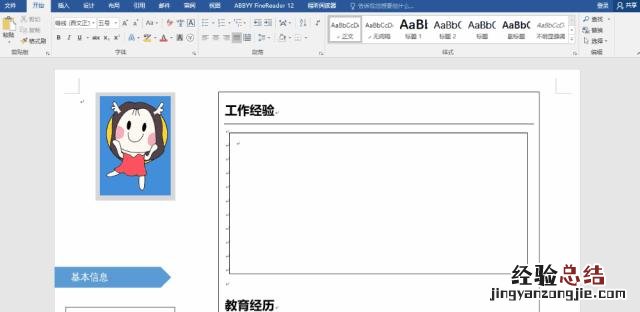
找到與【工作經驗】、【教育經歷】、【主修課程】、【自我評價】相關的Icon圖標素材,插入圖片,右擊設置圖片的【環繞格式】,選擇【浮于文字上方】 。
文章插圖
在工作經驗等標題前插入空格,調整圖標大?。?移動到標題前
06 填充簡歷信息
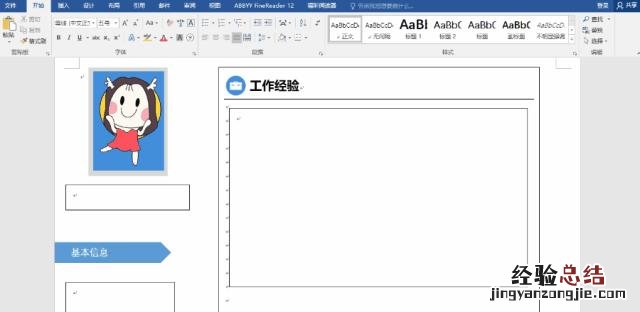
框架都搭好后,就可以在文本框內填充內容辣~
把自己的信息和經歷等填入文本框內,微調一下字體和大?。?
文章插圖
在【技能掌握】中,還可以設計為進度條的形式 , 其實就是兩個矩形,填充了不同顏色,疊加一下了而已,超簡單噠 。
【用word制作精美個人簡歷 電腦word制作個人簡歷教程】

文章插圖
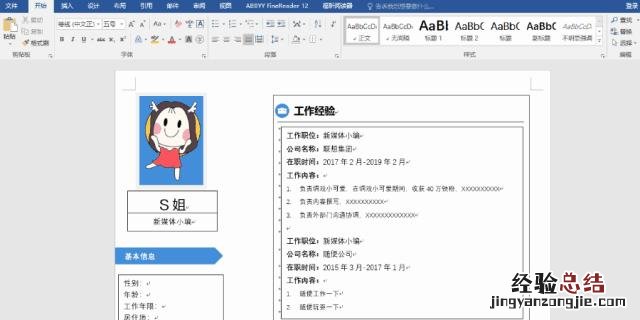
07 清除邊框和回車符
按住Shift鍵,選中所有的文本框,點擊【格式】-【形狀輪廓】,設置為【無輪廓】即可清除邊框;
文章插圖
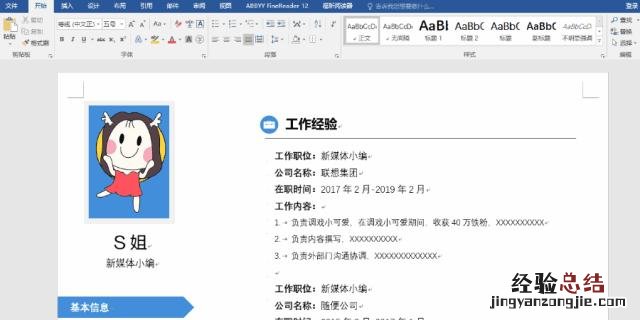
在投遞簡歷的時候,盡量不要讓簡歷還有回車符,去掉這些符號,可以點擊【文件】-【選項】,在【顯示】中取消勾選段落標記即可;
文章插圖















