文章插圖
壓縮降低照片kb大小的步驟:
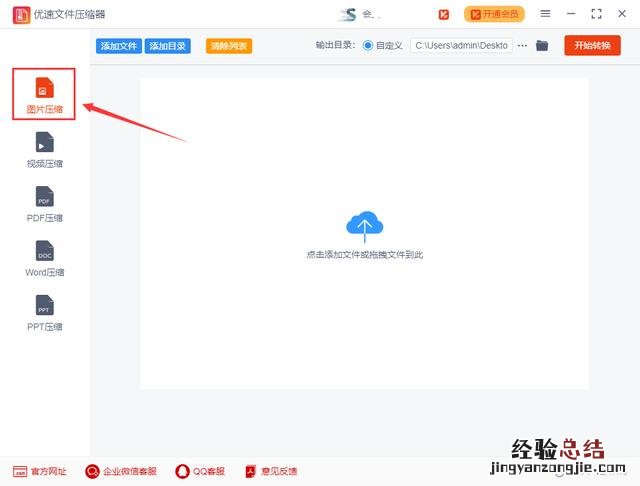
步驟1,先在電腦上下載并安裝“優速文件壓縮器”軟件工具,打開之后點擊左邊的【圖片壓縮】功能選項,從這里進行照片的壓縮操作 。
文章插圖
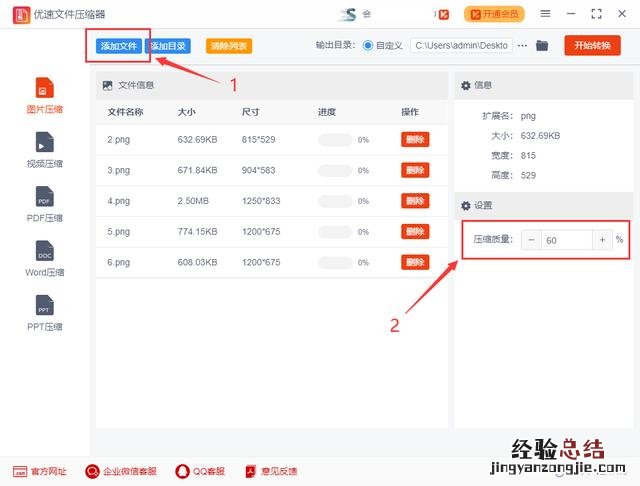
步驟2,點擊【添加文件】藍色按鍵,將需要降低kb大小的照片導入到軟件中,支持批量壓縮,因此可以同時添加多張照片;再進行壓縮設置,設置壓縮質量值,值設置得越低照片就會被壓縮得越小 。
文章插圖
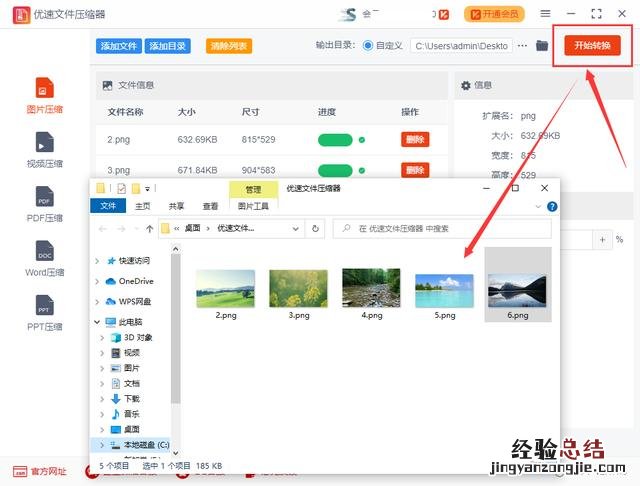
步驟3,設置完成后,點擊軟件右上角的【開始轉換】紅色按鍵,啟動照片壓縮,壓縮完成后軟件會自動彈出輸出文件夾,方便我們及時查看壓縮后的照片 。
文章插圖
步驟4,將案例中壓縮后的照片與原照片進行對比,可以看到壓縮后的照片kb值要比壓縮前小很多,成功降低kb大小 。
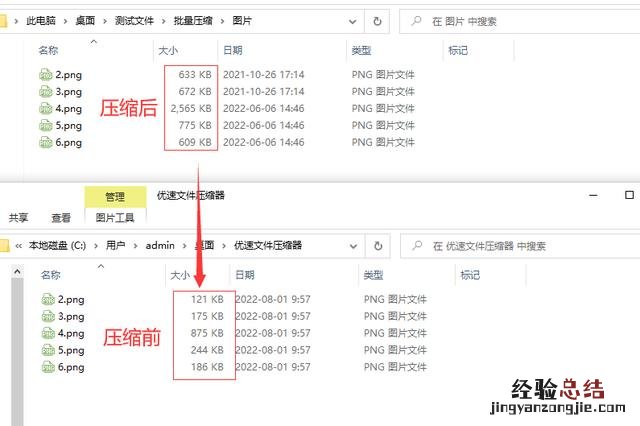
文章插圖
【怎么降低照片大小kb 怎樣降低照片kb大小電腦】 當你要上傳一張照片到某個網站上 , 卻因為照片的體積超出限制的大小kb而無法上傳的時候,是不是很著急,尤其是遇到急事的時候,這時候我們肯定需要辦法將照片kb進行壓縮處理,江都照片的kb大小,上面四個步驟就能幫助我們完成操作 。