大家好這一節課我們接著講excel表格辦公軟件,之前我們已經講解關于文字復制 , 和文字復制填充一些方法,這一節課在講一些快速填充文字的方法!
文章插圖
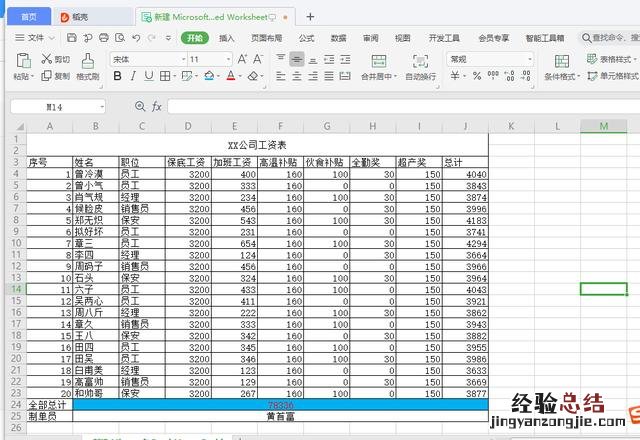
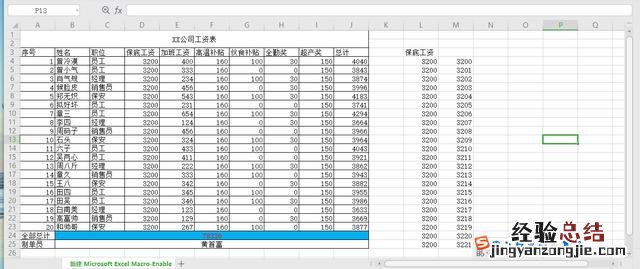
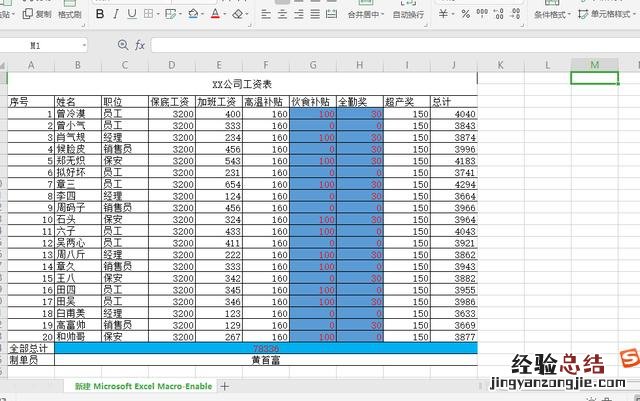
我們看表格,在保底工資這里,所有文字是一樣的,這是數字文字,我們選擇單元格格式 , 等到有十字箭頭時我們鼠標左鍵向下拖動 , 有時就會變成序列填充了!
文章插圖
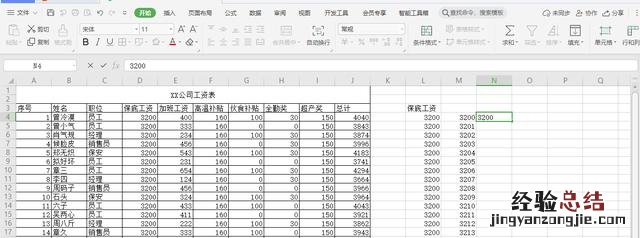
我們輸入文字,然后選擇單元格!
文章插圖
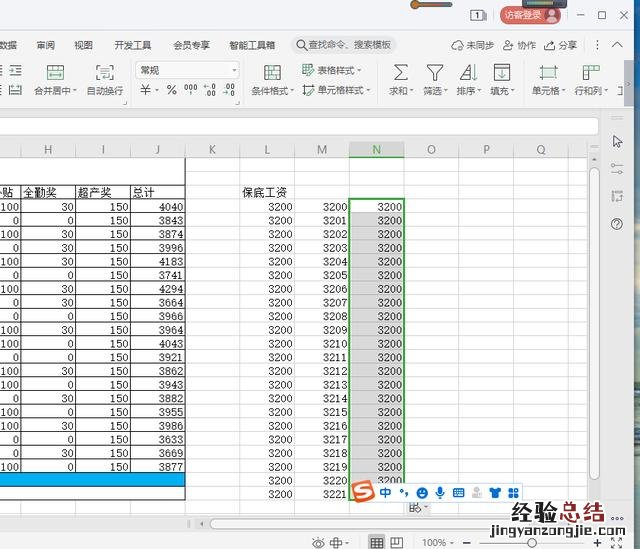
在單元格下方形成十字箭頭時,我們不要急著拖動 , 我們按住快捷鍵ctrl在進行拖動就可以復制同樣的文字了!
用相同的方法,完成其他操作!
文章插圖
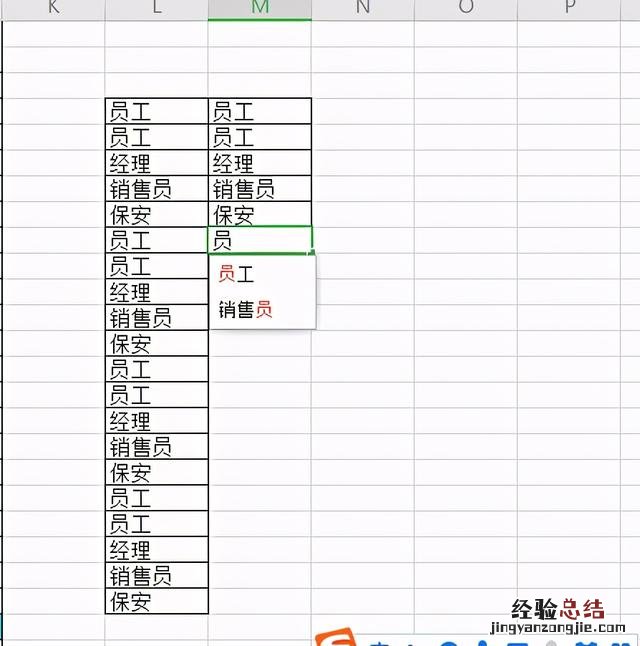
我們輸入文字時,許多時候會有相同的數據,我們可以借著軟件的記憶功能進行快速填充文字!
這種方法需要在同一行或者同一列的單元格的地方才能使用!
當我們輸入員字,如果該列單元格里有員字會被篩選出來,員工 , 銷售員 , 都是有員字,如果我們需要直接鼠標左鍵點擊就可以,這樣其他文字就不需要我們輸入了!
文章插圖
當我們輸入文字,如果文字下一個單元格的文字相同,我們在下一個單元格直接按住ctrl+D直接可以進行填充復制上面的文字!
用相同的辦法完成其他操作!

文章插圖
填充模式暫時就是介紹這么多,接下來是回顧我們之前所學的空值輸入相同的文字!
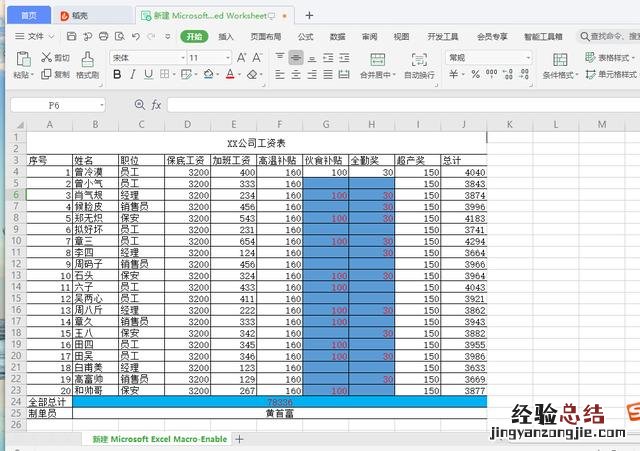
我們選擇需要單元格,按住ctrl+G隨后彈出對話框!
文章插圖
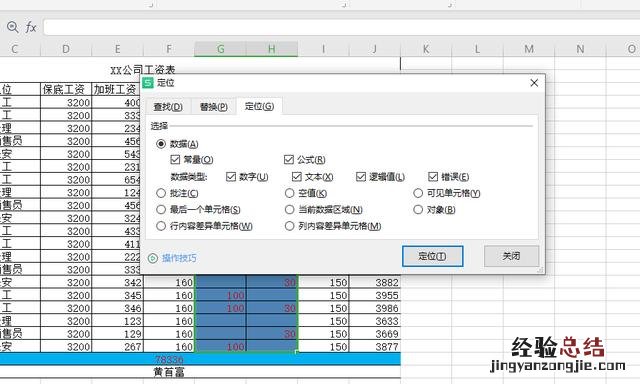
在對話框里我們選擇空值,隨后確定!
文章插圖
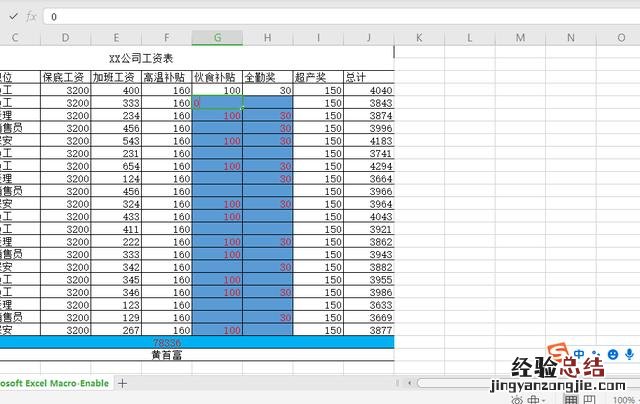
在空格里輸入文字0,然后按住ctrl+回車鍵,所有空格就填充相同的數字了!
文章插圖
這是填充效果,大家不要給單元格填充顏色 , 要不然會出問題,我標注顏色是方便大家看的明白,沒有別的意思!
【初學excel表格辦公軟件快速填充文字方法 表格上方怎么插文字】
文章插圖