解決跨網互通的網絡工具:金萬維快解析端口映射 。
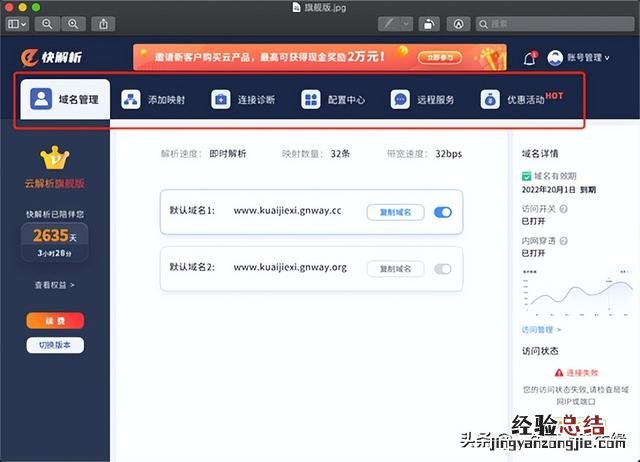
通過快解析簡單一步映射設置,將本地內網遠程桌面連接或SSH的內網IP端口變為外網地址 。這樣在外網需要遠程訪問時 , 直接通過快解析映射后關聯綁定的外網地址進行訪問就可以了 。以下是具體實現過程供大家參考 。
文章插圖
1.內網地址遠程
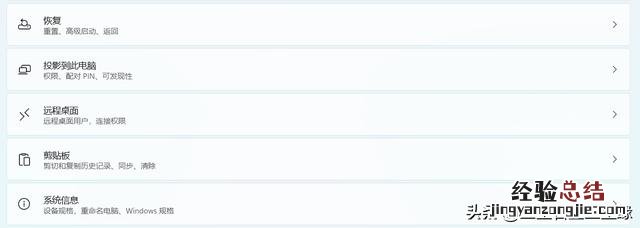
【內網服務器如何提供外網遠程連接訪問 如何連上外網服務器】 不管是windows的遠程桌面連接 , 還是Linux服務器的SSH遠程服務,都需要先將本地目標主機的遠程開啟,并在局域網內可以正常遠程 。首先右鍵“我的電腦” , 選擇“屬性”進入系統界面,然后選擇“遠程設置”項勾選“遠程協助”和“遠程桌面”中允許遠程協助和遠程連接本機,點擊確定;
文章插圖
完成這些之后,我們可以在“控制面板”中找到防火墻設置 , 打開“允許的運用” , 可以在里面的名單中確認遠程桌面訪問是否開啟;提示:如勾選了“只允許安全級別身份驗證遠程”的選項,則只有同操作系統版本的和更高版本的操作系統的訪問端才能遠程到本機 。
2.端口映射
運行軟件 , 點擊“免費注冊” , 注冊賬號并登錄軟件;點擊“添加映射“ , 映射遠程桌面3389端口 。這樣就自動生成一個Windows遠程桌面的外網訪問地址 。
3.實現遠程跨網連接
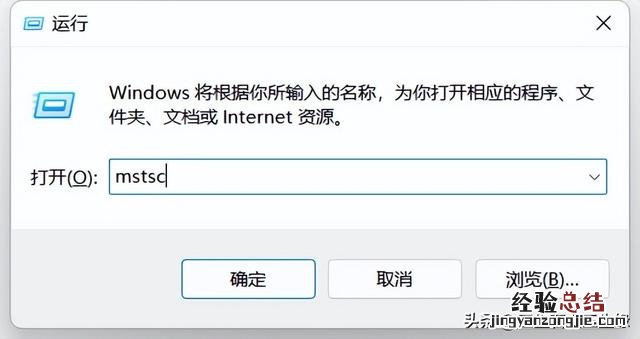
遠程環境下 , 快捷鍵Win +R打開“運行”面板,輸入命令“mstsc”;
文章插圖
點擊確定后進入遠程桌面連接,在對話框輸入快解析生成的外網訪問地址并點擊連接;
然后輸入遠程電腦的Win系統用戶名和密碼即可開啟遠程桌面 。
這樣就完成對遠程桌面的鏈接啦,我們可以用這種方法像操作自己的電腦一樣來通過遠程桌面進行文件,資料,系統應用等等的查詢與操作,十分的方便與實用 。
外網遠程內網電腦,就是這么簡單,實質就是先在內網電腦上,通過金萬維快解析一步添加映射,將內網遠程地址變為外網域名地址 。除了遠程桌面場景,快解析還可以廣泛應用于任意端口訪問場景,如web網站、FTP文件共享、SVN協同、USB設備共享、數據庫、打印機、辦公OA、ERP信息管理軟件等外網訪問內網的場景 。