在編輯有圖片的文字文檔時,我們可能會需要進行修改圖片尺寸的操作 。如果只有一張圖片,我們直接選中該圖片修改圖片尺寸即可 。但是,如果圖片有很多張呢?在文檔中插入圖片時,所有圖片的默認布局方式是“嵌入型”,“嵌入型”圖片每次只能選中一張,不能批量選中再統一修改圖片尺寸 。

文章插圖
別慌!其實,在wps文字文檔中 , 統一修改圖片尺寸有一個非常便捷的方法,下面一起來看一下 。
操作步驟:
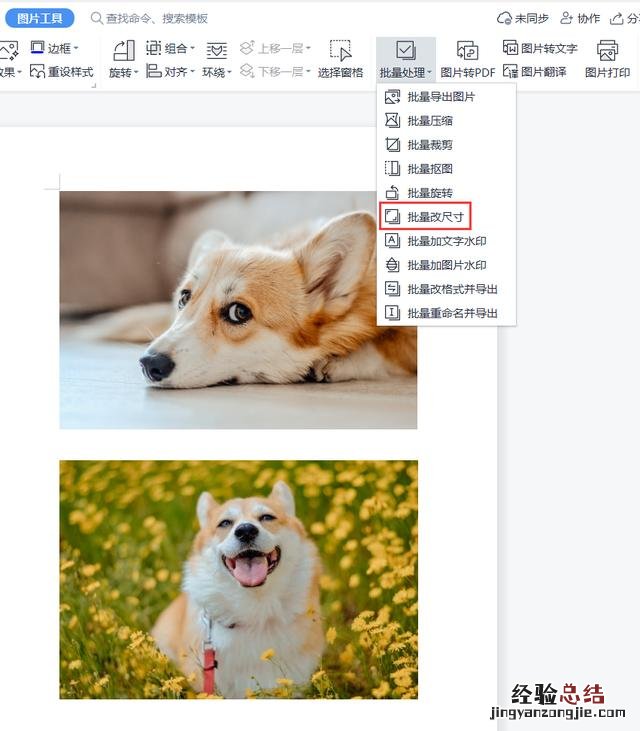
1 單擊選中文檔中任意一張圖片,在“圖片工具”選項卡下單擊“批量處理”按鈕 。

文章插圖
2 在“批量處理”下拉列表中選擇“批量改尺寸” 。
文章插圖
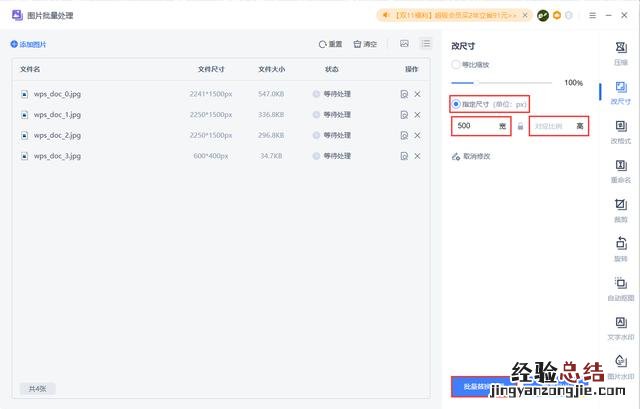
3 在彈出的“圖片批量處理”對話框中 , 左側區域默認顯示了當前文檔中的所有圖片,每張圖片都有相應的尺寸和大小 。我們可以在對話框右側“改尺寸”區域選擇“指定尺寸”,再設置自己想要的圖片尺寸 。
這里設置寬為500px,高為“對應比例”高,這里的“對應比例”是默認自動顯示的,不需要手動輸入 。“對應比例”是指不改變圖片原來的寬高比,作用是防止圖片變形影響美觀 。
最后,單擊對話框下方的“批量替換原圖”按鈕(會員功能) 。
文章插圖
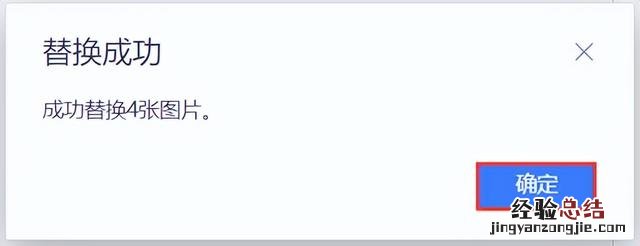
4 在彈出的“替換成功”對話框中可以看到被批量修改尺寸的圖片張數 , 單擊“確定”按鈕 。
文章插圖
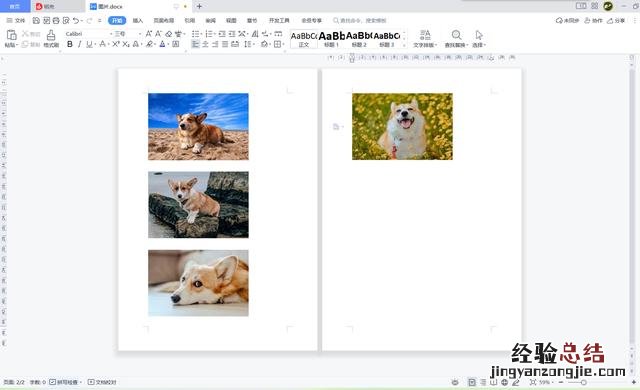
5 返回文檔,可見圖片尺寸已統一進行了相應修改 。
文章插圖
小提示:
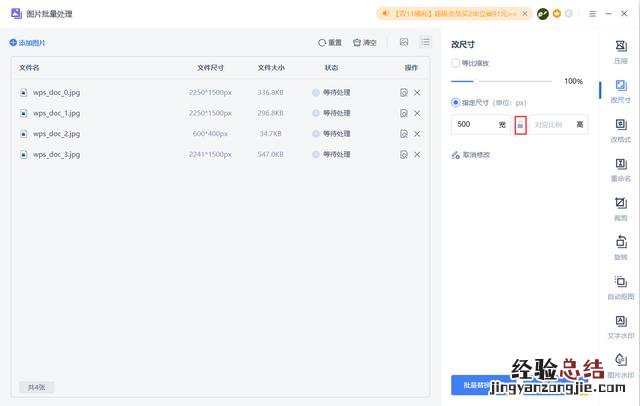
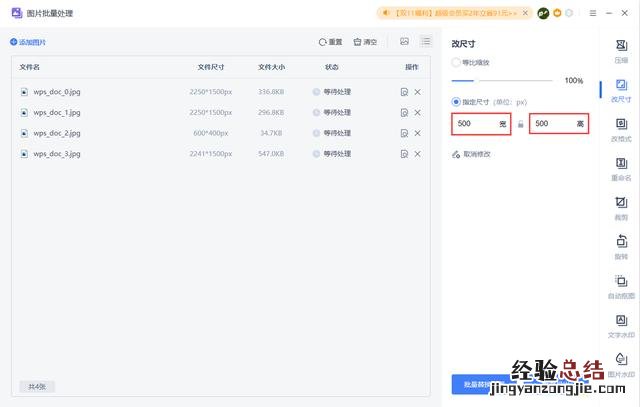
如果不在乎圖片變不變形,只想將圖片尺寸改為固定的值,可以在“圖片批量處理”對話框中,單擊“指定尺寸”下方“寬”和“高”之間的鎖形圖標,再分別設置想要的“寬”“高”數值 。
文章插圖
【wps文字如何批量修改圖片大小 wps批量修改圖片尺寸】
文章插圖