摘要 知網CAJ轉PDF,一般都是通過虛擬打印機打印成PDF文件,但是卻無法獲取其中的文字信息 。本文主要闡述如何通過易轉換CAJ轉可查找PDF功能,讓你的CAJ轉換出來的PDF有目錄書簽,可以查找里面的文字 , 而且轉換出來的格式還完全不失真 。
CAJ轉PDF【知網caj文件怎么轉換成word文檔 caj文件怎么轉換成pdf】 在我們的學習和科研工作中,經常需要使用到CAJ文件,但是CAJ文件的閱讀不是那么的方便 , 需要使用特定的閱讀工具CAJViewer 。因此我們需要將CAJ轉換成一種通用的格式來進行閱讀,一般來說,PDF就是最適合的格式了,除了IE這個奇葩以外 , 其他的主流瀏覽器都支持PDF的文件閱讀 。
那一般我們通過什么方式將CAJ轉換成PDF文件呢?最常用的一種方式就是采用虛擬打印機將CAJ打印成PDF文件 , 這種方法說不上好 , 也說不上不好 , 它有幾種明顯的問題:
1. 打印速度特別慢,一個幾十頁的論文,可能幾分鐘還沒打印完
2. 打印出來的PDF文件沒有目錄書簽,不方便瀏覽
3. 打印出來的PDF文件全部是圖片 , 無法提供搜索功能
哪還有什么好的方式嗎?網上還有一些網站提供CAJ轉Word的功能 , 原理就是采用圖文識別功能,將圖片版的PDF通過圖文識別,轉換成Word文件 , 但是很快我們就能發現這也有一個非常大的問題,就是里面的公式全部都變形了,完全不可識別 。理工科的論文,你說沒有公式那可能嗎?因此這也是不可接受的 。
哪還有什么好的方式呢?誒,你別說,還真有,易轉換就提供了一個很實用的功能:圖片版CAJ轉可查找PDF
圖片版CAJ轉可查找PDF 說來圖片版CAJ轉可查找PDF這個功能,其實也是使用了OCR圖文識別這個手段,但是它是在PDF文件上生成了一個透明的搜索層,而不破壞原來的頁面 。我們查找文字,實際上查找的是這個透明的搜索層,當然也是可以復制粘貼了 。不過和CAJ轉Word一樣,復制粘貼文字沒有問題,復制公式還是辦不到的 。但是我們使用PDF文件只是為了方便閱讀,搜索文字已經夠用了 , 沒有人會去搜索公式吧 。
使用方法 現在就是開始來試試如何將CAJ文件轉換成一個帶查找功能的PDF文件吧:
1. 進入圖片版CAJ轉可查找PDF入口頁 。
2. 選擇CAJ文件,等待文件上傳處理,因為需要處理CAJ文件 , 同時使用了OCR圖文識別處理,時間可能會比較長 。
3. 大約1分鐘左右,系統已將我們的CAJ文件轉換完畢,提示您可以下載文件了 。
4. 下載好PDF文件,隨便找個PDF閱讀工具,鼠標選擇文字 , 看看是不是可以選擇文字了 , OK 。再使用CTRL+F查找 , 輸入查找文字,是不是也可以查找了?就是這么方便!而且我們還可以看到,這個PDF帶目錄書簽了哦!
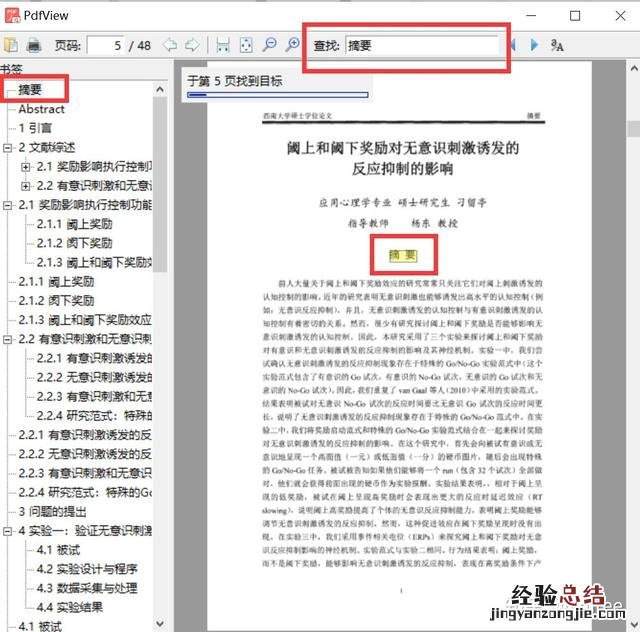
文章插圖
小結 易轉換這個圖片版CAJ轉可查找PDF功能還是非常強大好用的,對于需要在多種設備上閱讀論文的朋友們來說,可是一個大大的福音 。有興趣的小伙伴們快來試一試吧!