
在頭條上發布文章內容,除了吸引人 , 用戶體驗也很重要 。小編發現很多內容都有一個“通病”,段落之間都沒有縮進空兩格,總感覺發布出去的文章怪怪的 。就算用空格打兩個,顯示的還不是縮進的樣子,這個問題,小編已經找到答案了 。
文章插圖
首行縮進怎么設置
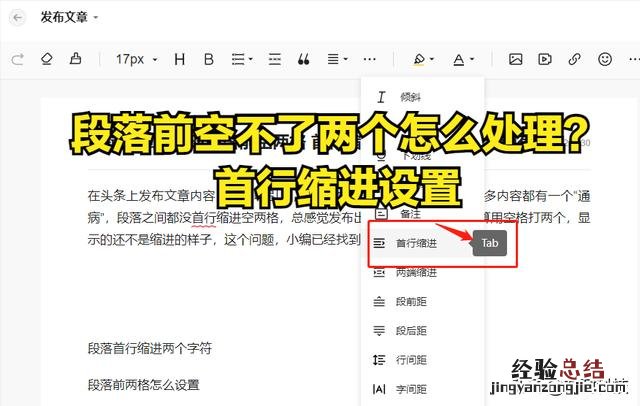
段落首行縮進兩個字符,其實很簡單的 , 但是可能有很多新手就是不知道 。我們自己空格兩格是實現不了的,只有上面導航欄找到三個點,然后鼠標點擊,就有首行縮進可以選擇了 。

文章插圖
編輯文章內容時段落前空兩格
沒有用首行縮進的內容,如果段落還多 , 真的很影響閱讀 。你的內容閱讀量 , 閱讀時長是提升不上去了 。所以,進來不要分太多段 , 每段首行縮進兩格 。
文章插圖
首行縮進怎么設置
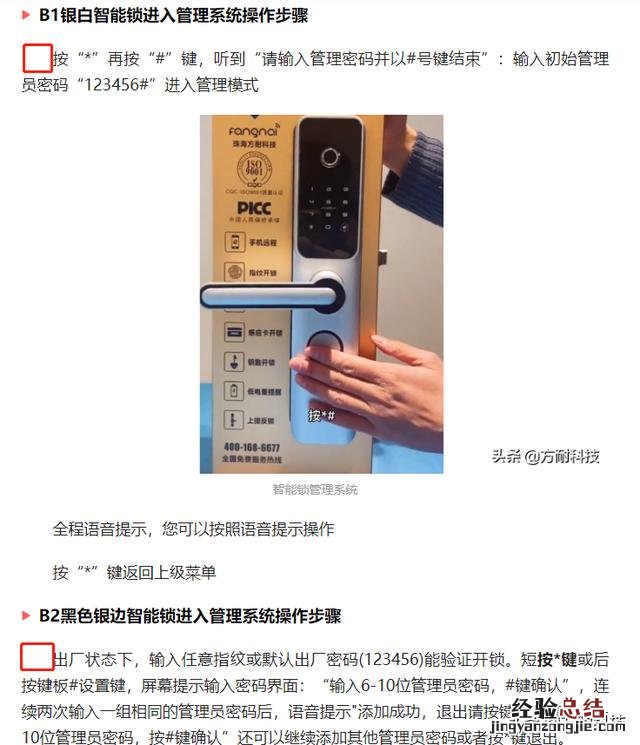
上圖就是小編學會縮進后 , 發布的內容,這樣看起來順暢很多了 。還有小標題用好,也會讓你的內容看起來舒心很多 。

文章插圖
段落前空不了兩個怎么處理
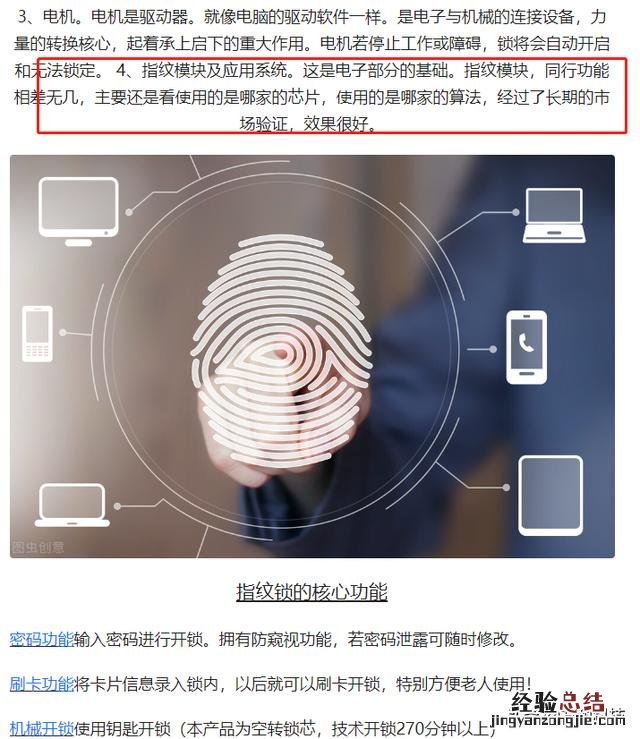
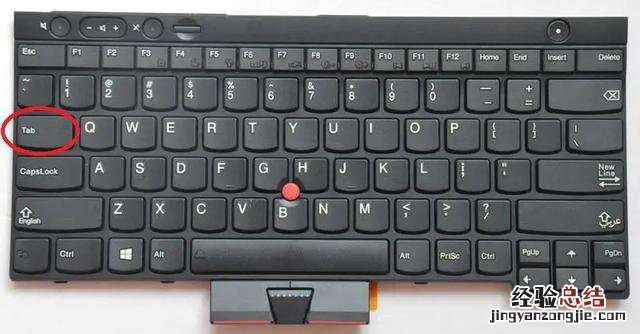
小標題,文字加背景等都是可以實現的,但是段落首行縮進一定要先學會設置,除了點開那三個點,還可以用快捷鍵Tab鍵 。
文章插圖
【編輯文章內容時段落前空兩格 段落首行縮進兩個字符怎么設置】 段落前空不了兩個怎么處理
在要縮進的段落首行前 , 使用Tab鍵后 , 就會自動縮進兩個字符 。最后,最重要的還是發布前的預覽,一旦發現格式有錯亂,不對的最好及時修改 。雖然發布出去后,也有修改機會,但是不想麻煩的話,可以直接在預覽的時候修改好 。當然不是告訴大家,把之前的內容都縮進下,之前發的就算了,現在你知道了最好及時更正過來 。
文章插圖
段落首行縮進兩個字符
需要注意的是,手機端實現不了 。現在大部分都是用手機,小編后續會研究研究用手機如何實現段落首行縮進兩個字符,個人建議頭條編輯文章內容,最好用電腦pc端 。















