
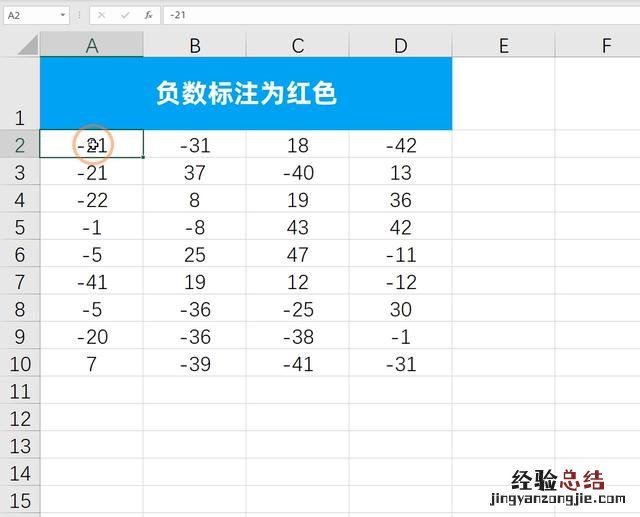
一、負數標注為紅色 工作中我們可以將負數標注為紅色,來快速的區分正負數 , 首先選擇數據區域,然后點擊鼠標右鍵選擇設置單元格格式,找到數值我們將小數點設置為0 , 然后選擇最后一個顯示樣式,點擊確定至此設置完畢
文章插圖
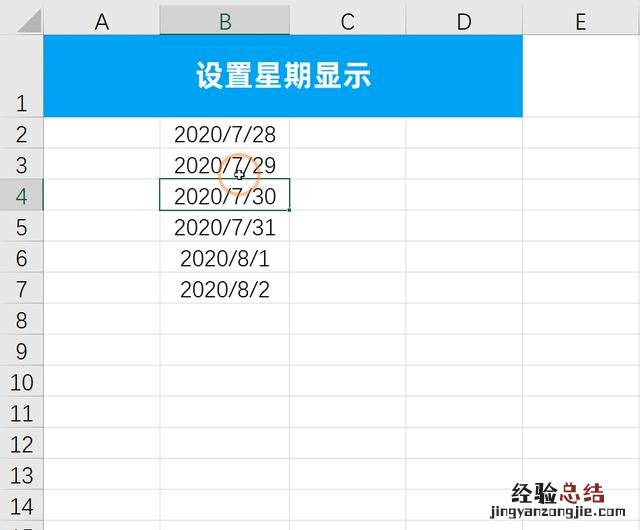
二、設置星期顯示 大多數情況,我們的工作都是按照周來規劃的,使用日期看起來不太直觀,這個時候我們就可以將日期都設置為星期,只需要選擇數據區域,然后按快捷鍵ctrl+1調出格式窗口,在自定義中輸入aaaa就會顯示為星期幾,輸入aaa是不會顯示星期兩個字的
文章插圖
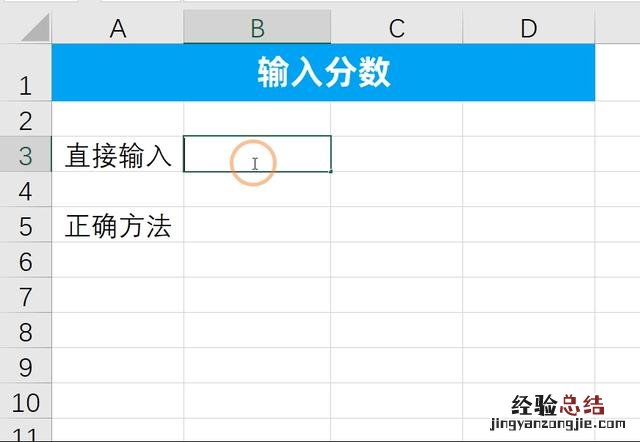
三、輸入分數 在excel中很多人都不會輸入分數,如果直接線束1/4就會顯示為1月4號,我們可以先輸入一個0然后輸入一個空格再輸入1/4這樣的話就可以輸入分數了
文章插圖
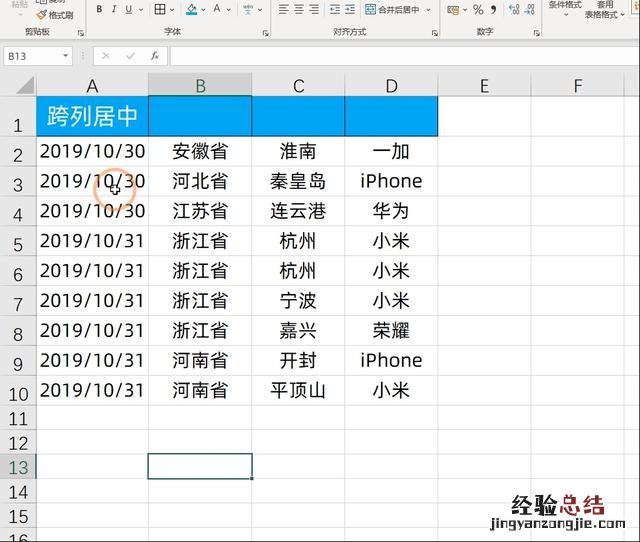
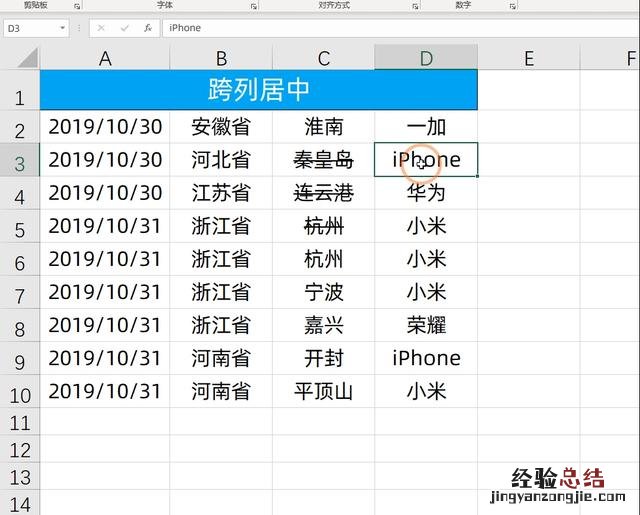
四、跨列居中 在我們使用合并單元格后,數據無法使用分列篩選等數據處理工具,這個時候我們就可以使用跨列居中來代替合并單元格,首先我們選擇需要設置的數據區域,然后按Ctrl+1調出格式窗口,在對齊中找到跨列居中即可
文章插圖
五、添加刪除線 有幾個人問到如何在文字上添加一條橫線,這個其實就是刪除線,設置很簡單,首先我們選擇需要設置的數據,然后按Ctrl+1調出格式窗口 , 在字體中找到刪除線 , 勾選即可
文章插圖
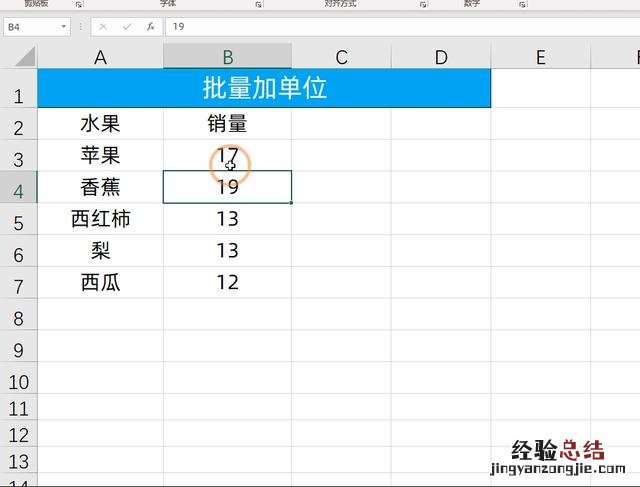
六、批量加單位 很多時候我們遇到帶單位的數據都是無法直接運算的,但是使用單元格格式添加的單位卻不存在這樣的問題,可以直接進行運算,比如我們為50添加單位kg,雖然看起來是50kg,但是單元格中顯示的數據其實還是50
設置也很簡單,選擇數據區域,按Ctrl+1調出格式窗口 , 然后點擊自定義在類型中輸入0k!g即可批量添加單位
文章插圖
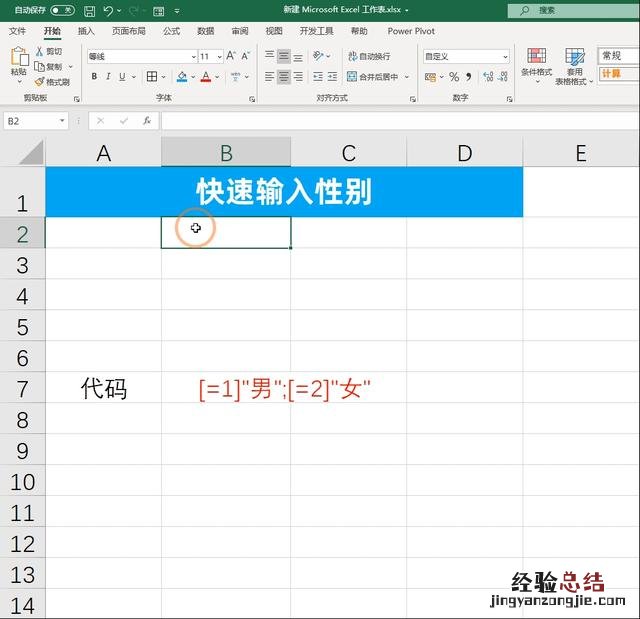
七、快速輸入數據 我們也可以利用單元格格式來快速的輸入數據,以輸入男女為例,只需要將代碼設置為:[=1]"男";[=2]"女"隨后輸入1就顯示男 , 輸入2就顯示女,在這里需要主題的是單元格的數值還是1和2,它僅僅是以男女顯示罷了
文章插圖
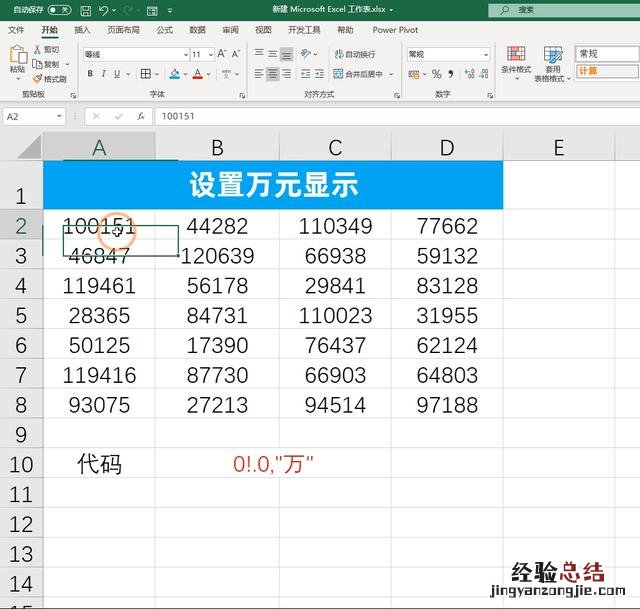
八、設置萬元顯示 時候數據比較大,我們可以將其設置為萬元顯示,只需要將代碼設置為:0!.0,"萬"然后點擊回車即可
文章插圖
九、設置手機號碼格式 自定義單元格格式還可以用于規范手機號格式,比如在這里我們將手機格式設置為344的顯示顯示 , 只需要在類型中輸入000-0000-0000點擊確定即可
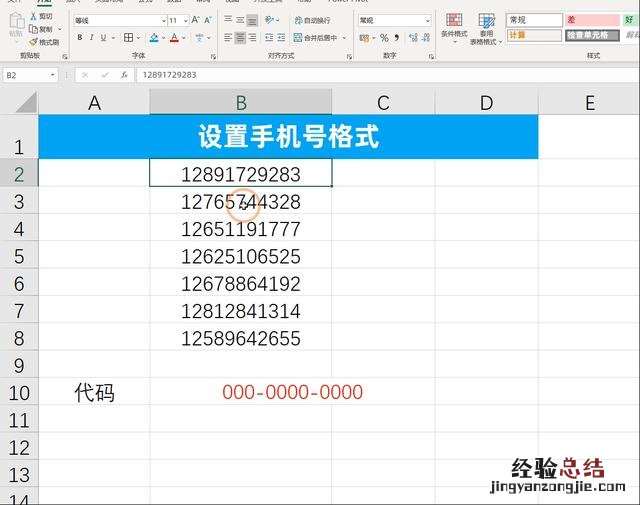
文章插圖
十、條件判斷 單元格格式也能實現類似if函數條件判斷的效果,不過它僅僅只能輸出三個結果 , 我們以成績為例 , 只需要將代碼設置為[>=85]"優秀";[>=60]"及格";"不及格"點擊確定即可,在這里85分以上的會顯示為優秀 , 60到85之間會顯示為及格,其余的顯示為不及格
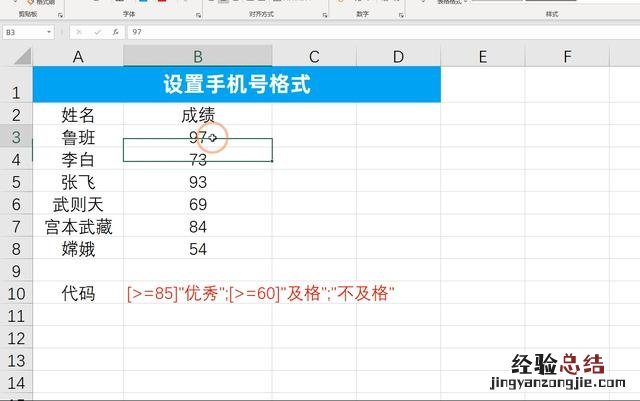
文章插圖
【excel單個單元格設置 單元格數值怎么設置】 以上就是今天分享的10個單元格格式設置的小技巧 , 你學會了嗎?















