今日steam對(duì)外公布,steam平臺(tái)已經(jīng)正式支持任天堂switch pro手柄,以下是操作教程
正文介紹
任天堂在去年3月3日以來推出的全新主機(jī)switch在全球范圍內(nèi)都取得了無與倫比的成功 , 其中很重要的一點(diǎn)原因就是任天堂對(duì)其開放的策略 , 不僅取消了為人詬病的機(jī)器鎖區(qū) , 還大力支持第三方與獨(dú)立游戲開發(fā)商
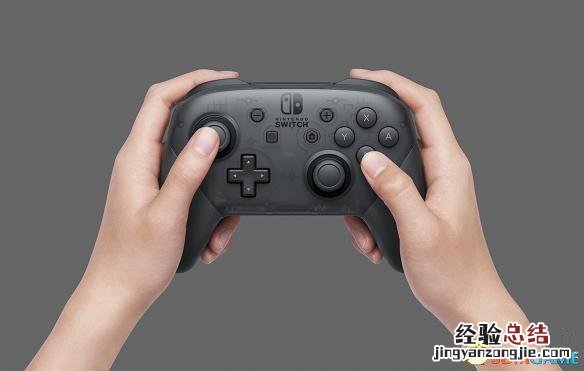
甚至連任天堂switch的控制器也都默認(rèn)可以通過藍(lán)牙連接電腦來使用 , 而正是因?yàn)檫@個(gè)先決條件,也促使了其他游戲平臺(tái)對(duì)switch手柄進(jìn)行了適配,今日steam平臺(tái)就對(duì)外宣布“steam已經(jīng)正式支持任天堂switch pro手柄
文章插圖
他們還在公告中指出:“它的十字鍵對(duì)格斗游戲與平臺(tái)游戲來說十分理想,而其陀螺儀則能提高您在動(dòng)作游戲和第一人稱射擊游戲中的瞄準(zhǔn)精度”
就像steam官方團(tuán)隊(duì)描述的,雖然相較于微軟Xboxone手柄switch pro手柄的扳機(jī)鍵缺少鍵程,所以在玩賽車類游戲時(shí)可能會(huì)有些不適應(yīng)
但是如果你想體驗(yàn)陀螺儀體感瞄準(zhǔn)、原汁原味的十字鍵以及HD震動(dòng)的話,那么switch pro手柄肯定是個(gè)不二之選
目前該功能還在測試版steam平臺(tái)中才能夠體驗(yàn),如果你想先睹為快的話可以按照以下步驟來操作:
Steam連接任天堂switch pro手柄教程
首先,選擇參與 Steam 客戶端測試版 。Steam 客戶端測試版參與方法:
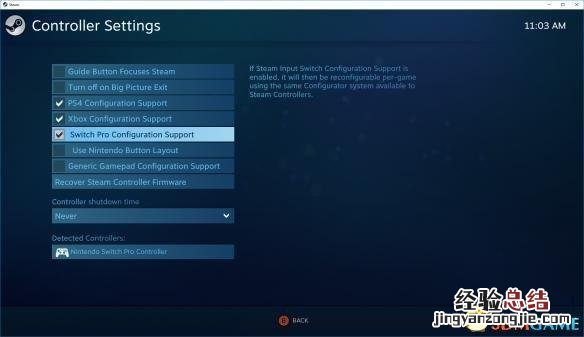
然后,在“控制器設(shè)置”頁面,勾選“任天堂 Switch 配置支持”,啟動(dòng)全局支持
如果您沒找到,這其實(shí)與啟用 PS4 和 Xbox 配置支持所使用的頁面相同
勾選此復(fù)選框之后,您便可以為單個(gè)游戲創(chuàng)建、共享、瀏覽 Switch Pro 控制器配置
“控制器設(shè)置”頁面也包含有“使用任天堂按鍵布局”的全局選項(xiàng)
這將對(duì)調(diào)您所加載配置中的 A 鍵和 B 鍵 , 以及 X 鍵和 Y 鍵——如果您選擇 Steam 控制器、Xbox 或標(biāo)準(zhǔn)模板配置,這會(huì)非常方便
文章插圖
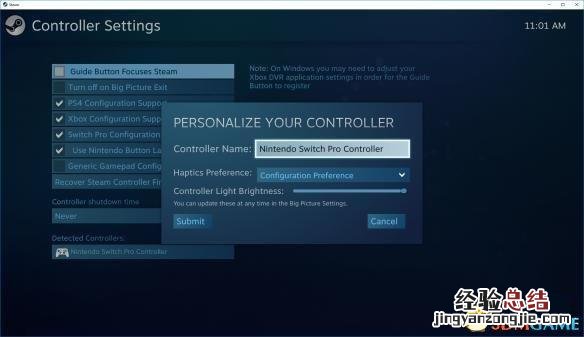
接下來,接入您的控制器 , 按提示將其注冊至您的帳戶下
我們建議在“檢測到的控制器”下選擇“校準(zhǔn)” , 以便對(duì)控制器進(jìn)行初始校準(zhǔn),使陀螺儀達(dá)到最佳效果
文章插圖
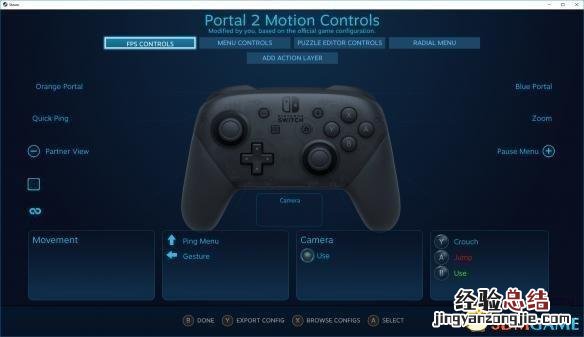
然后,在您要玩的游戲的“管理游戲”界面,使用“控制器配置”選項(xiàng),創(chuàng)建一個(gè)配置(或載入一個(gè)現(xiàn)有配置)
您可以使用 Steam 輸入配置器的所有功能:綁定陀螺儀、添加徑向菜單、創(chuàng)建操作集,等等
如果您希望以社區(qū)配置為基礎(chǔ)進(jìn)行設(shè)置,可以按 X 鍵,查看相關(guān)選項(xiàng)
文章插圖
最后,用您的 Switch Pro 控制器啟動(dòng)并進(jìn)行 Steam 游戲
【switchpro手柄連接steam教程 switch怎么連接手柄】 在游戲中您可以隨時(shí)用“Home”鍵打開界面,調(diào)整配置