
在之前,我們發布過許多期關于頭像的曉技巧文章 , 包括透明頭像、半透明頭像、帶隱身狀態頭像等,都收到了不少好評 。
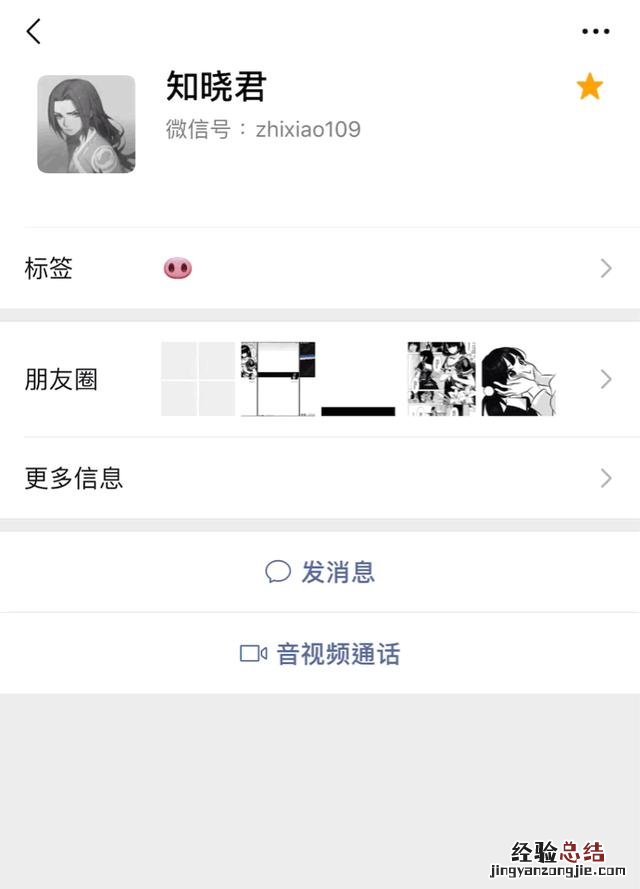
今天我們帶來的也是微信頭像類的技巧,效果十分特別 , 即「雙頭像」 。效果如下
文章插圖
如你所見,截圖來自 iPhone,雙頭像不同于透明、半透明頭像只對 Android 友好 , iOS 與 Android 都支持顯示且不會出現白底情況 。
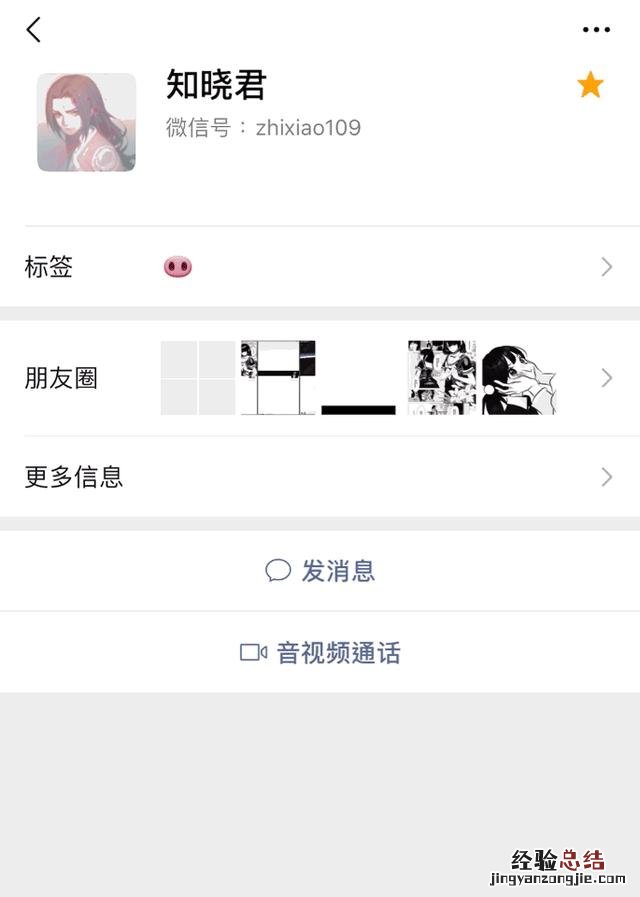
不僅有黑白雙頭像,我們也可以制作彩色雙頭像 。
文章插圖
▲ 頭像均來自畫師 @Ask
很顯然,彩色雙頭像的效果遠不如黑白效果好,因此我們提供的主要是黑白頭像的制作教程 。
原理就是利用半透明和黑白底色不同顯示方式 。通過軟件制作 , 我們將頭像處理成半透明的灰色,作為蒙版 , 當遇到白底時利用半透明特性;當放大頭像,遇到黑底時黑色滲透 , 采用圖層的差值 。
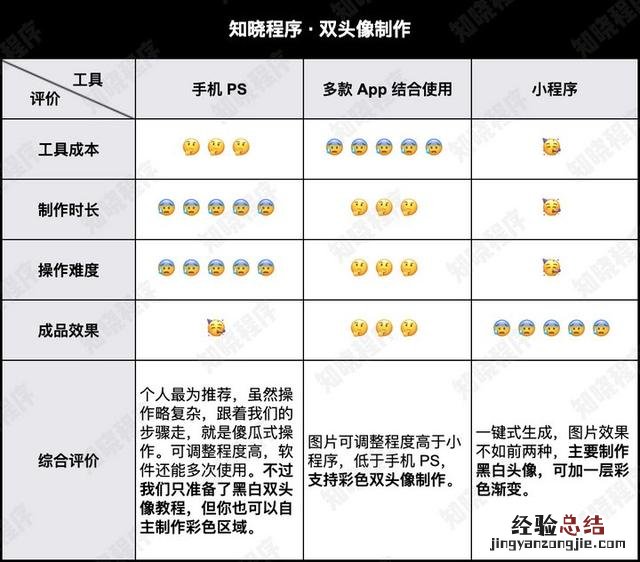
在下文中我們將從三種制作工具來進行講解,三種方式各有優劣,你不必全都掌握,可以根據你的需求,直接跳轉到想看的部分 。
文章插圖
▲ 三種工具的對比
接下來,我們就將分別給出制作說明 。
文章插圖
一、手機 PS
這里需要用到的軟件為《PS Touch》,即 Photoshop 的手機版 。需要注意的是 , 這款軟件無論是在 Android 應用市場還是 App Store 都能搜到,但商店內的新版在功能有所更改 , 所以我們這里用到的是舊版的 Android app 。
具體操作我們準備了一個視頻,但由于部分限制無法上傳,回復「雙頭像」時可以查看 。
概括來說,主要就是四個部分:對第一張圖片設置閾值、對第二張圖片設置閾值、差值合并兩張圖片、縮小圖像只占到畫布的 1/3 。操作熟悉之后半分鐘就能做出一個雙頭像 。
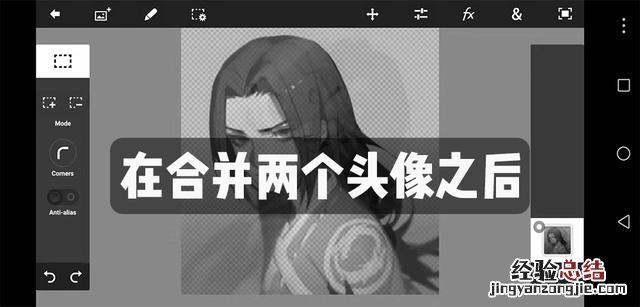
除了上面的基本操作方法,你也可以用手機 PS 對圖片進行漸變處理、加入貼圖等操作 。
如下圖,我們在圖中添加了一個知曉程序的 logo,合并 logo 后再調整圖片長寬為原本的 30% 左右 。
文章插圖
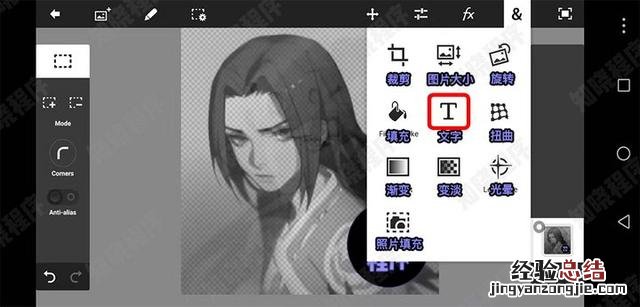
除此之外,在合并兩個頭像之后,你也可以添加文字
文章插圖
二、多款 App 結合使用
這個方法用到的軟件為《圖癢》和《隱藏圖》兩款(for Android) 。
當然,用《隱藏圖》搭配《PS Touch》使用也可以,不過如果只是為了做雙頭像 , 那么《圖癢》相對來說操作容易不少 。
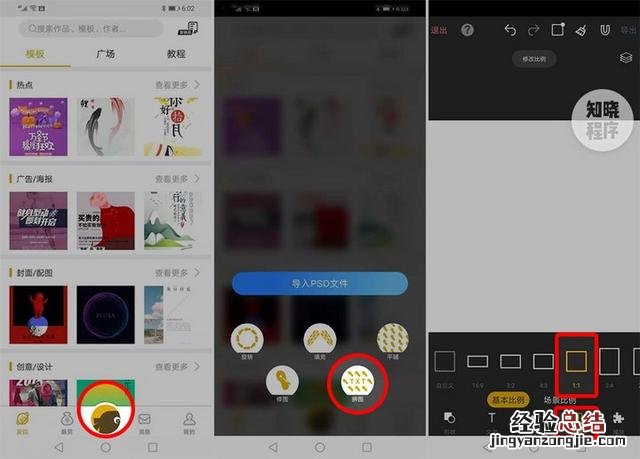
1. 打開《圖癢》app,如果遇到更新提示不用升級 。
2. 選擇《圖癢》app 中的「拼圖」功能;設置「比例」為 1:1 。
文章插圖
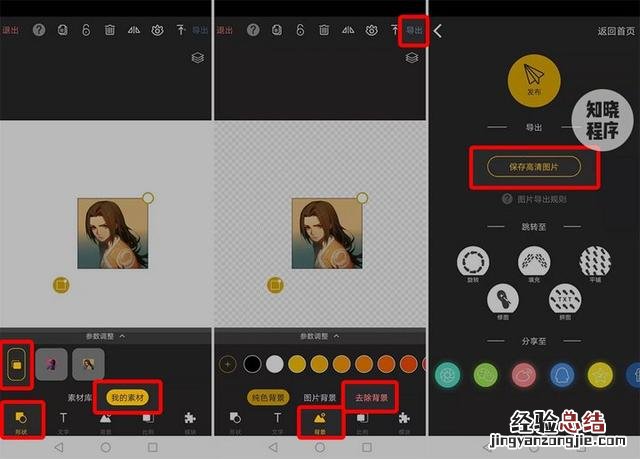
3. 選擇「形狀」,點擊「我的素材」 , 導入一張頭像 。導入后不用對圖片做任何操作,選擇「背景」,點擊「去除背景」后「導出」并「保存高清圖片」即可 。
文章插圖
4. 制作好第一張頭像后,返回《圖癢》首頁,按照 2~3 步步驟同樣處理第二張頭像 。如此我們就有了兩張透明背景的頭像圖 。
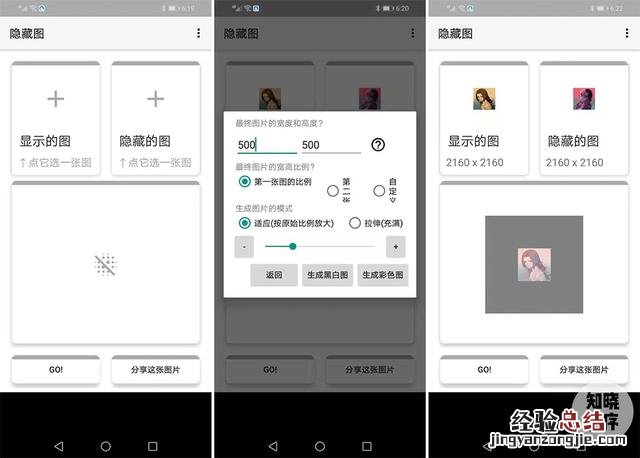
5. 打開《隱藏圖》app,將制作好的兩張頭像圖分別放入「顯示的圖」和「隱藏的圖」 。
6. 點擊「GO!」 , 按需求生成黑白圖或彩色圖后雙頭像就已經放到了你的相冊里 。
文章插圖
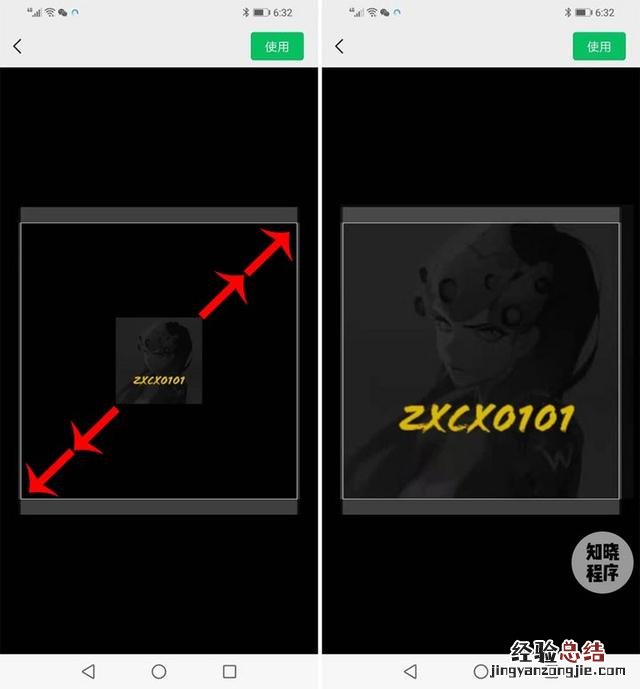
7. 在微信中設置頭像,選擇剛才保存的圖片 , 雙指放大到填滿方框,保存即可 。
文章插圖
以上步驟缺一不可 。再次提示,彩色雙頭像效果遠不如黑白雙頭像哦 。
三、小程序
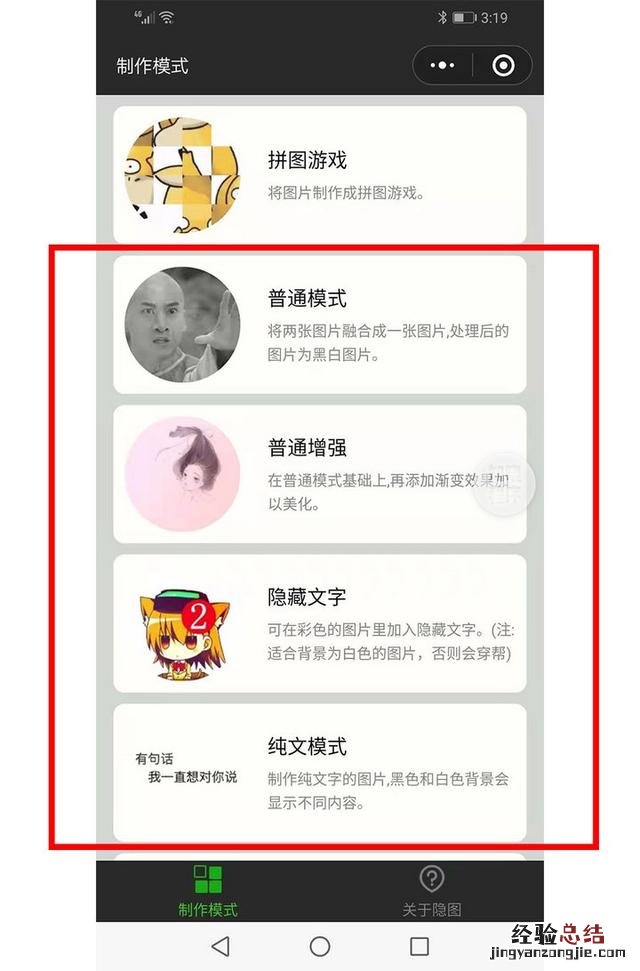
這個制作雙頭像的小程序提供了好幾種方案 。
文章插圖
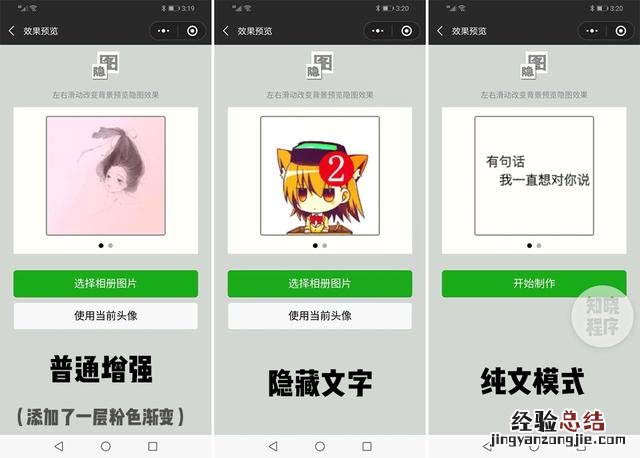
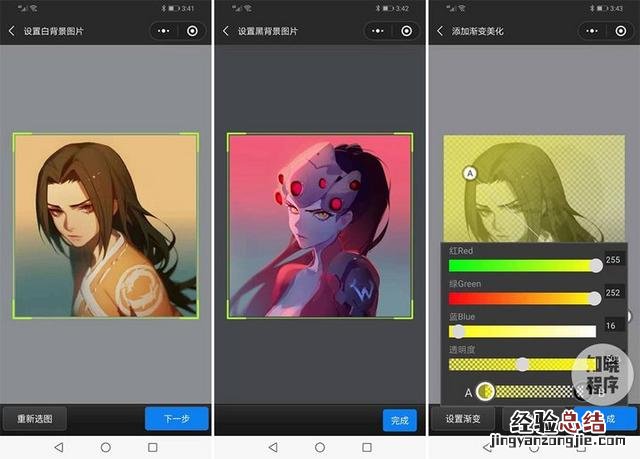
既有普通的黑白模式,也可以用「普通增強」在頭像上添加一層漸變色 , 用「隱藏文字」實現頭像藏字,用「純文模式」實現不同底色時顯示不同內容 。
文章插圖
操作很簡單,以「普通增強」為例 。
先選擇白底時的頭像,再選擇黑底時的頭像 , 點擊「下一步」便可以「設置漸變」 。在設置完成后,點擊「切換背景」可以預覽在不同背景下的效果,接著點擊「完成」 。
文章插圖
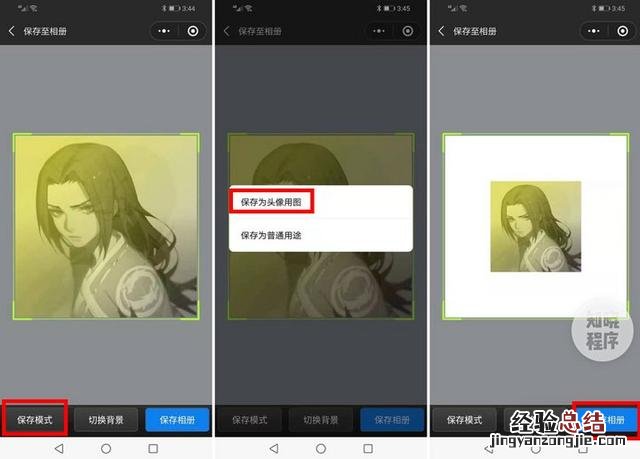
此時需要注意的是「保存相冊」之前,需點擊「保存模式」,選擇「保存為頭像用圖」后再保存 。
文章插圖
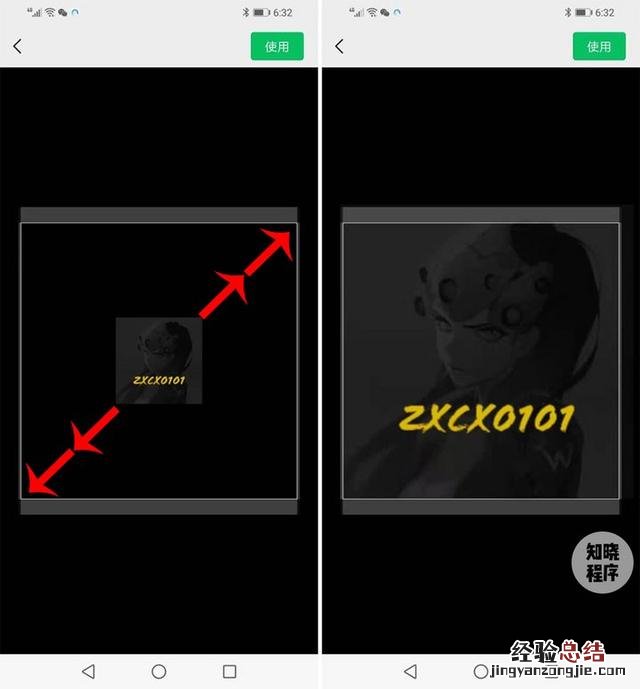
在微信中設置頭像,選擇剛才保存的圖片,雙指放大到填滿方框 , 保存即可 。
文章插圖
以上就是我們今天的曉技巧內容了,如果你喜歡今天的曉技巧,歡迎留言告訴我們 。
【微信頭像怎么制作簡單的 怎么制作一個好的微信頭像】
文章插圖















