你是否有遇到過【安卓手機間分享無線網,只需掃描個二維碼就能連接】的情況,是不是很方便?
你是否有遇到過【在不想讓別人知道密碼的情況下,連上你家的無線網】的情況,是不是很麻煩?
【蘋果手機二維碼連接wifi步驟 蘋果手機無線網掃一掃在哪里】
好了,現在蘋果手機也可以了 。
你只要按我說的方法操作,只需幾秒鐘,就能在別人不知道密碼的情況下 , 暫時使用你家的無線網絡了 。
Iphone提供的方式 , 叫:
快捷指令
忘記密碼了
當你不想告訴來者你家的無線網密碼時,你可以告訴他,哎呀,我忘記密碼了 。不過,我這里有個二維碼,你可以掃下,一樣可以使用的 。
快捷指令
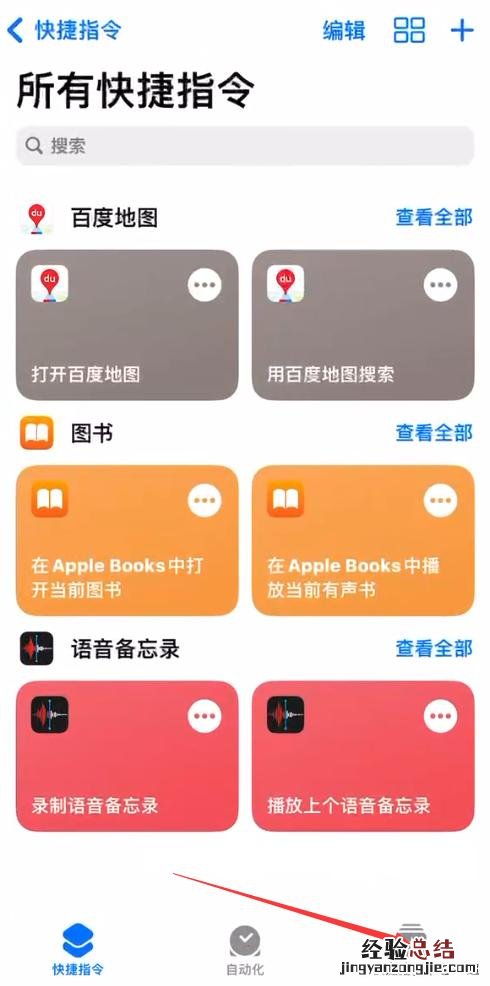
1. 在手機搜索欄或者直接點擊圖標,可以打開手機的【快捷指令】App 。
文章插圖
2.點擊圖中右下角的【快捷指令中心】
文章插圖
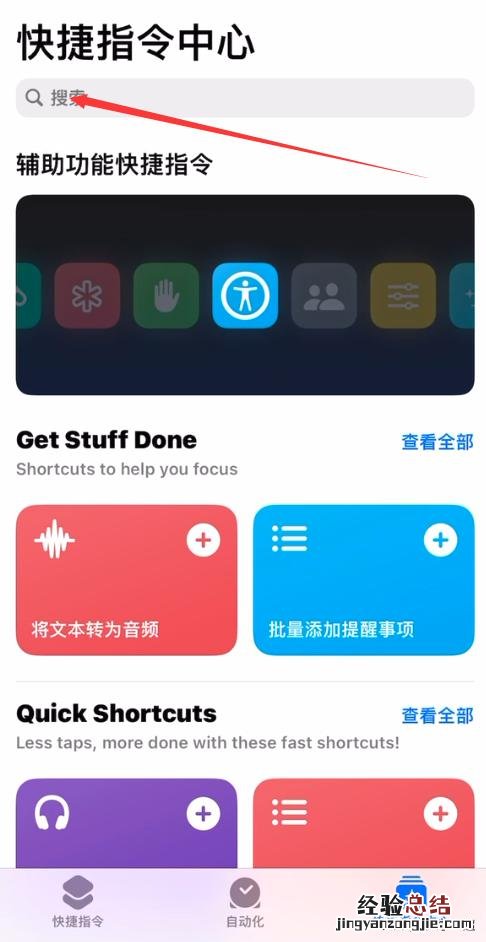
3.在搜索框中輸入【二維碼】
文章插圖
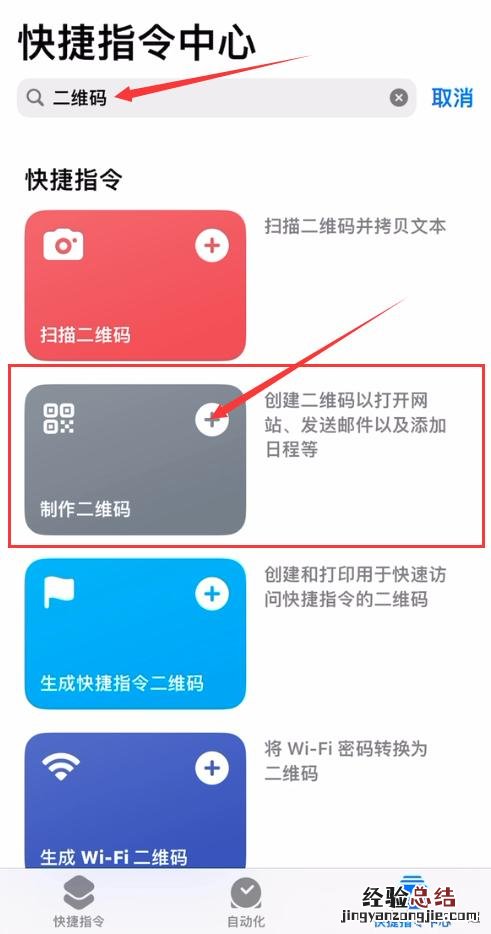
4.點擊【制作二維碼】工具的【+】

文章插圖
5.添加完成后,圖標由【+】變成【?】

文章插圖
6.回到【快捷指令】頁面,可以看到【制作二維碼】的指令已經添加進來啦 。
我們點擊這個指令,會彈出如下選擇框:

文章插圖
7.我們選擇【設置無線網絡】
文章插圖
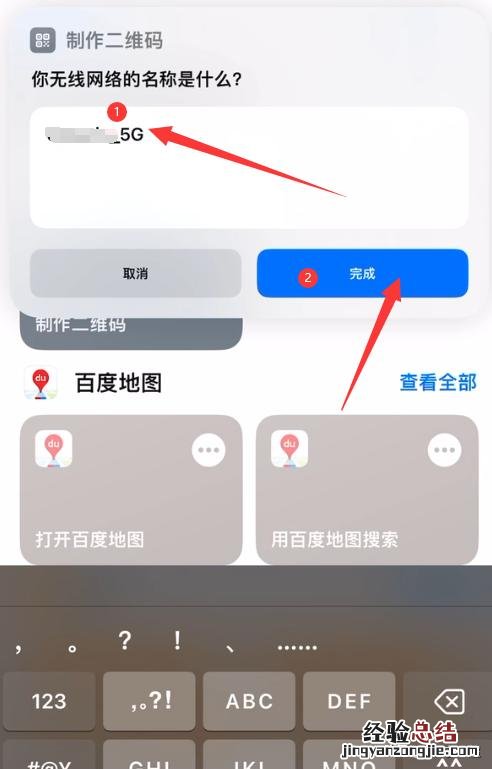
8.首先輸入網絡名稱,默認是自己現在連接的無線網絡名稱,也可以修改為別的名稱,保護隱私,點擊【完成】 。
文章插圖
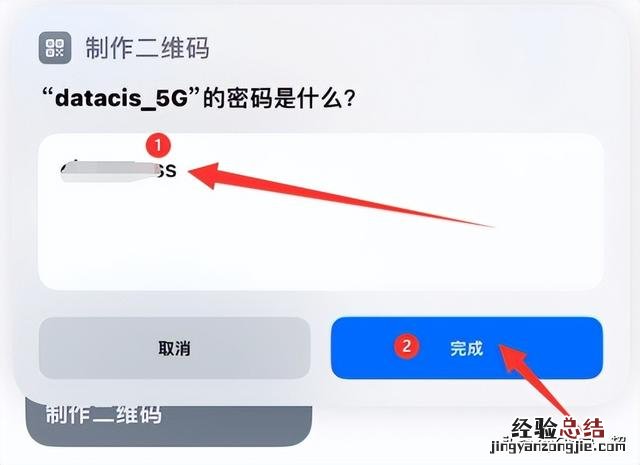
9.再輸入該網絡的密碼,點擊【完成】 。
手機會自動生成一個二維碼,現在就可以掃描,自動連接啦 。

文章插圖
可以直接使用Iphone【照相機】功能,打開拍照模式,會自動掃描出二維碼的信息,我們根據操作,點擊【連接XX無線網絡】就可以啦 。
如果覺得有用,可以點個小小的【關注】,會持續更新小技巧 。