微軟Excel是一款功能強大的電子表格工具 , 廣泛用于數據處理、分析和管理 。在處理大量數據時,篩選功能是一項非常有用的工具,它可以幫助你迅速找到并展示你所需要的信息 , 而不必手動瀏覽整個數據表格 。本文將介紹如何在Excel中使用篩選功能,以便輕松提取所需信息 。
文章插圖
來百度APP暢享高清圖片
步驟一:選定數據范圍
首先,打開你的Excel文檔,定位到包含你要提取信息的工作表 。接著 , 選定包含數據的整個范圍 。你可以點擊并拖動鼠標來選擇數據 , 或者使用快捷鍵Ctrl + A來選中整個工作表 。
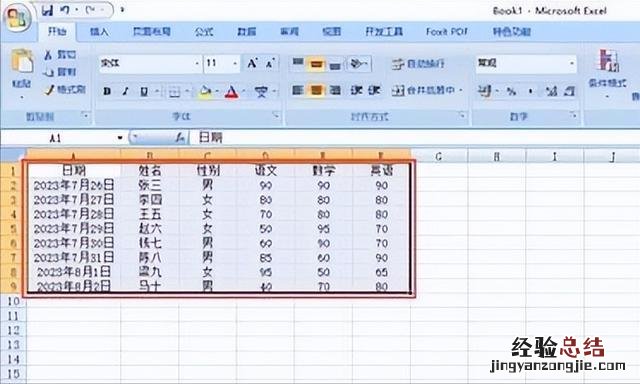
文章插圖
步驟二:啟用篩選功能
在Excel的菜單欄中,找到并單擊“數據”選項卡 。在“數據工具”組中,你會看到“篩選”按鈕 。點擊該按鈕,將在數據的列標題上添加篩選箭頭圖標 。
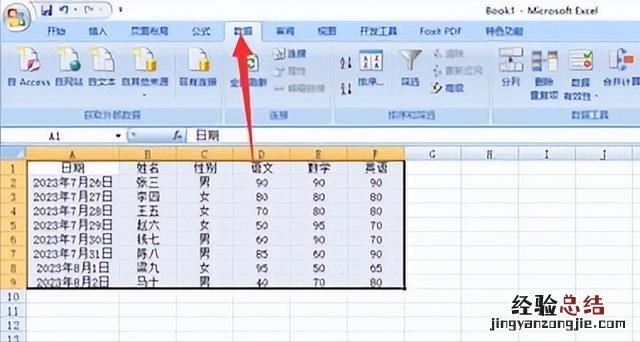
文章插圖
步驟三:使用篩選條件
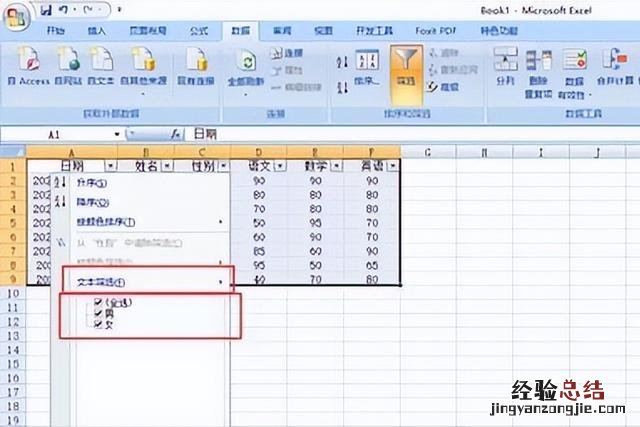
現在,每個列標題旁邊都會出現一個下拉箭頭圖標 。點擊該圖標,將彈出一個下拉菜單,其中列出了該列中的所有唯一數值或文本 。你可以選擇你要提取的特定值,也可以使用搜索框來快速查找 。
文章插圖
步驟四:查看提取結果
選擇了篩選條件后,Excel將僅顯示與條件匹配的行 。其他行將被隱藏,但并沒有被刪除,以便隨時重新顯示 。你可以瀏覽和分析篩選后的數據,以找到你所需要的信息 。
文章插圖
步驟五:清除篩選條件
如果需要清除篩選條件,只需再次點擊列標題旁邊的下拉箭頭圖標,然后選擇“清除篩選” 。這將恢復到顯示所有數據的狀態 。
高級篩選選項
除了基本篩選功能外,Excel還提供了高級篩選選項 , 允許你根據多個條件進行篩選 。在“數據”選項卡的“高級”選項中,你可以設置更復雜的篩選條件 。
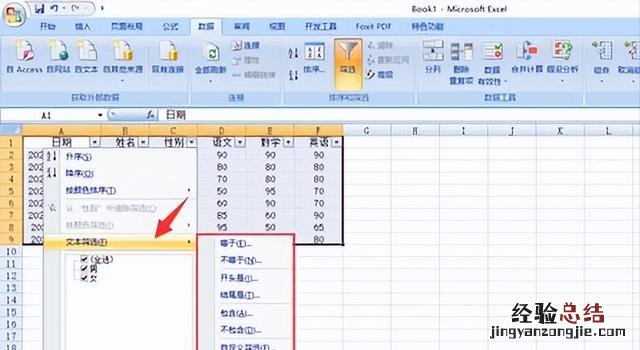
文章插圖
總結:
【excel快速篩選數據的方法 excel表格如何篩選特定內容】 Excel的篩選功能是一個強大的工具 , 可以幫助你精確提取所需信息 。無論是日常的數據處理任務還是復雜的數據分析工作,篩選功能都可以提高你的工作效率和準確性 。