
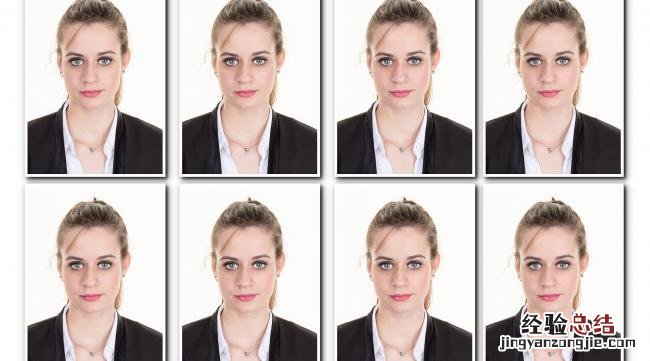
以下是PS證件照排版的詳細步驟:
1. 打開PS,新建一個文件,選擇白色背景,大小根據證件照的要求設置 。
2. 導入證件照照片,可以使用拖拽或者“文件-打開”等方式,將照片拖到白色背景中 。
3. 使用“裁剪”工具 , 將照片裁剪成符合證件照要求的大小和比例 。可以在工具欄中選擇“裁剪”工具,然后拖動鼠標選擇要裁剪的范圍,最后按下回車鍵確認 。
4. 使用“矩形選框”工具 , 選中整個證件照區域 , 然后使用“圖層-新建圖層”命令,新建一個圖層 。
5. 在新建的圖層中使用矩形選框工具,選中證件照的邊框區域,然后使用“邊框-填充”命令 , 填充邊框顏色 。
6. 在“圖層樣式”中添加“陰影”,可以使證件照看起來更加立體和自然 。選擇圖層,在圖層樣式中勾選“投影”,然后根據需要進行調整 。
7. 在證件照下方添加文字信息,如姓名、出生日期、證件號碼等 。可以使用“文本”工具,在證件照下方添加文本框,然后輸入相應的文字信息 。
8. 調整文字的字體、大小、顏色和對齊方式 , 以符合證件照的要求和規格 。
9. 保存證件照文件,可以使用“文件-另存為”命令,選擇需要保存的格式和路徑,然后保存文件 。
10. 檢查證件照排版是否符合要求,可以使用放大鏡工具查看證件照的細節和清晰度,確保證件照的質量和準確性 。
【ps證件照排版教程視頻 - 經驗總結 m.deltahenze.cn】
以上是PS證件照排版的詳細步驟,需要注意的是 , 不同的證件照要求和規格可能會有所不同,需要根據實際情況進行調整和優化 。















