
以 HP Deskjet 3748 打印機為例,詳細介紹使用HP Deskjet 3000 系列打印機進行網絡打印的配置方法 。
將打印機搬到客戶端電腦上 , 用驅動程序光盤在此電腦上完整安裝打印機驅動程序 。HP Deskjet 3320、3323、3325、3420、3425、3538、3558、3658、3668、3743、3748、3848、3918、3938 打印機的驅動程序在不同操作系統下,具體安裝方法也不一樣 。詳情可點擊以下鏈接進行查看 。驅動程序安裝完整后,將打印機重新連到服務器端 。在客戶端電腦上配置打印機端口 。客戶端安裝打印機后 , 創建的本地端口是 “USB001”。需要把打印機端口改成網絡端口 。
如果電腦的操作系統是 Windows 98/Me :
1、依次點擊“開始” →“設置” →“打印機” , 找到 “HP Deskjet 3740 Series” 打印機圖標;
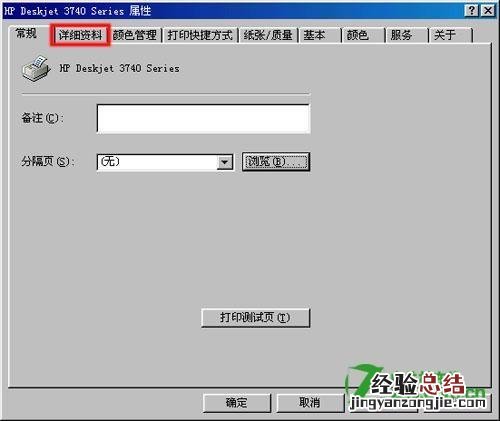
2、在打印機圖標上面單擊鼠標右鍵,點擊“屬性” 選項 。在彈出的“屬性” 窗口中點擊“詳細資料” 選項卡 。
3、進入“詳細資料” 界面后,點擊“添加端口” 按鈕 。
4、在“指定該打印機的網絡路徑:” 中輸入打印機端口 。如果連接打印機那臺電腦的計算機名是 “PC-1” , 共享的打印機名是 “HPPrinte r”,則在此空白文本框處輸入 “PC-1HP Printer”。
5、輸入完畢后 , 點擊“確定” 按鈕 。這樣打印機端口就添加好了 。回到“屬性” 頁面后再次點擊“確定” 按鈕,退出打印機屬性 。
如果客戶端電腦的操作系統是Windows 2000/XP :
1、依次點擊“開始” →“打印機和傳真” , 找到 “HP Deskjet 3740 Series” 打印機圖標;
2、在打印機圖標上單擊鼠標右鍵,選擇“屬性” 選項 。在彈出的“屬性” 中,點擊“端口” 選項卡 。
3、進入“端口” 頁面,點擊“添加端口” 按鈕 。
4、在彈出的窗口中選擇 “Local Port” ,然后點擊“新端口” 按鈕 。
5、在“輸入端口名” 中輸入打印機端口 。如果連接打印機那臺電腦的計算機名是 “PC-1” , 共享的打印機名是 “HPPrinte r”,則在此空白文本框處輸入 “PC-1HP Printer”。
在客戶端電腦上禁用打印機的“雙向支持” 選項
如果電腦的操作系統是 Windows 98/Me :
1、依次點擊“開始” →“設置” →“打印機” ,找到 “HP Deskjet 3740 Series” 打印機圖標;
2、在打印機圖標上單擊鼠標右鍵,點擊“屬性” 選項 。在彈出的“屬性” 窗口中點擊“詳細資料” 選項卡;
3、進入“詳細資料” 界面后,選擇“后臺打印設置” ;
4、在“后臺打印設置” 窗口中,選擇“禁用該打印機的雙向支持” ,然后點擊“確定” 按鈕退出 。
【打印機端口改了之后怎么改回來 打印機端口改不了怎么辦?】
如果客戶端電腦的操作系統是 Windows 2000/XP :
1、依次點擊“開始” →“打印機和傳真” , 找到 “HP Deskjet 3740 Series” 打印機圖標;
2、在打印機圖標上單擊鼠標右鍵,點擊“屬性” 選項卡 。在彈出的“屬性” 窗口中點擊“端口” 選項卡;.
3、在“端口” 頁面中,默認狀態是“啟用雙向支持”。將此選項前面的“√” 去掉 。在客戶端電腦上配置打印機屬性中的墨盒信息 。
1、進入打印機屬性 。
如果是 Windows 98/Me 操作系統,直接點擊“服務” 選項卡;
如果是 Windows 2000/XP 操作系統,在“常規” 選項卡上點擊“打印首選項” ,進入后可以找到“服務” 選項 。
2、在“服務” 頁面中點擊“維修此設備” 按鈕;
3、進入 “HP Deskjet 3740 Series 工具箱” ,從“配置打印墨盒(P)” 的下拉列表中選擇“一個黑色打印墨盒”。
4、點擊“應用”按鈕退出 。即使打印機上只裝有一個黑色墨盒 , 在客戶端電腦上發送命令也同樣能進行打印 。如果以后需要在客戶端發送彩色文檔,只要在“工具箱” 中將墨盒配置改成“一個三色打印墨盒” 即可 。
以上教程同樣適用于: HP Deskjet 3320、3323、3325、3420、3425、3538、3558、3658、3668、3743、3748、3848、3918、3938 打印機 。















