Bose SoundTouch 20無線音箱是Bose旗下的一款較為出色的產品 , 出色的不僅僅是它的外觀,還有音質,深受大家的喜歡 。但是很多用戶在使用時可能會遇到一些不懂的問題和困擾,比如怎么使用U盤手動更新SoundTouch系統 , 接下來小編就給大家帶來相關設置教程 。
Bose SoundTouch 20無線音箱怎么使用U盤手動更新SoundTouch系統 如果沒有 USB A 轉 Micro USB 線纜 , 您也可以使用 U 盤進行更新 。按照以下適用于您的特定系統的步驟操作:
1、選擇您的系統以下載更新文件 。
2、收到提示時,單擊“SAVE”(保存)將 Update.stu 文件保存到您的臺式機(請勿重命名文件) 。如果您未看到提示,則文件可能已自動下載 。請在瀏覽器窗口的底部或頂部或您的“下載”文件夾中查找“Update.stu”文件 。
3、將更新文件復制到 USB 驅動器中 。
將 USB 驅動器插入到電腦上的 USB 端口 。
將 Update.stu 文件復制或拖放到 USB 驅動器上 。
從 USB 端口中彈出 USB 驅動器 。
4、將 USB 驅動器連接到 SoundTouch 系統揚聲器背面的 "SETUP B"(設置 B)插孔 。
5、斷開系統的電源線 。
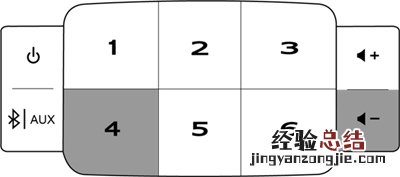
6、在系統的按鈕觸摸板上,按住“4”和“Volume –”(音量 -)按鈕 。
7、繼續按住按鈕,并重新連接系統電源線 。
8、三秒后松開按鈕 。屏幕會顯示”勿觸摸”圖標以指示更新模式 。
9、等待最多五分鐘,讓系統完成更新 。完成后 , 系統會重新啟動 。
10、在系統重新啟動后,拔出 USB 驅動器 。
【Bose SoundTouch 20無線音箱怎么使用U盤手動更新SoundTouch系統】 以上是小編帶來的Bose SoundTouch 20無線音箱使用U盤手動更新SoundTouch系統的教程步驟 , 更多精彩資訊請關注家居(www.znj.com)!