
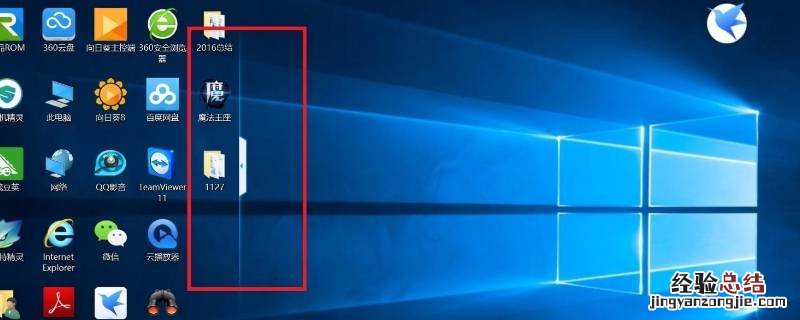
桌面上的軟件被隱藏了怎么辦?
在日常使用電腦的過程中,有時我們可能會遇到桌面上的軟件突然被隱藏起來的情況 。這種情況常常讓人感到困擾,因為我們無法直接使用隱藏的軟件 。下面將介紹幾種解決方案,幫助您恢復隱藏的桌面軟件 。
1. 使用快捷鍵
隱藏軟件之后 , 您可以嘗試使用快捷鍵的方式將其恢復顯示 。在鍵盤上按下“Win + D”組合鍵 , 可以最小化當前窗口并顯示桌面 。如果軟件只是被最小化了,它將會重新顯示在桌面上 。
2. 調整顯示設置
如果快捷鍵無效 , 您可以嘗試調整顯示設置來恢復被隱藏的軟件 。右鍵點擊桌面空白處 , 選擇“顯示設置”進入顯示設置界面 。在該界面中,您可以通過更改分辨率、縮放比例、顯示模式等來調整桌面顯示效果 。嘗試調整這些設置,看看是否能夠重新顯示被隱藏的軟件 。
3. 使用任務管理器
如果上述方法仍然無效 , 您可以嘗試使用任務管理器來恢復隱藏的軟件 。按下“Ctrl + Shift + Esc”組合鍵,打開任務管理器 。在任務管理器中 , 切換到“應用程序”選項卡,找到被隱藏的軟件的進程,右鍵點擊選擇“顯示窗口” 。這樣 , 被隱藏的軟件窗口將會重新顯示在桌面上 。
【桌面上的軟件被隱藏了怎么辦】4. 檢查安全軟件設置
有時,安裝在電腦上的安全軟件可能會將某些程序誤判為病毒或威脅,并將其隱藏起來 。您可以打開安全軟件的設置界面,檢查是否有類似的設置選項 。如果有,將被隱藏的軟件添加到信任列表中,以免被誤判隱藏 。
5. 重新安裝軟件
如果以上方法都無效,您可以嘗試重新安裝隱藏的軟件 。首先,確保您已經備份了軟件中重要的數據和配置文件 。然后,卸載當前隱藏的軟件,重新下載安裝最新的版本 。重新安裝后,隱藏的問題可能會得到解決 。
總結而言,桌面上的軟件被隱藏了可以使用快捷鍵、調整顯示設置、使用任務管理器、檢查安全軟件設置以及重新安裝軟件等方法來解決 。希望這些方法能夠幫助您恢復被隱藏的桌面軟件 。















