方法一 通過重建本地帳號配置檔恢復
1.根據提示,應該是本地帳號下配置文件損壞導致的 , 所以通過重建本地帳號來重新配置個人配置文件,從而來解決此問題 。
2.重啟電腦 , 用其它管理員帳號登錄電腦,將該帳號重命名 。
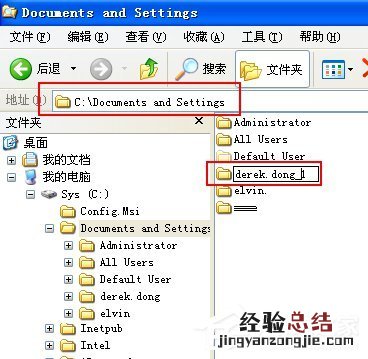
3.打開“我的電腦”,并進入系統分區,打開個人帳號目錄,如C:Documents and Settings 。
4.如上圖,將有問題的帳號重命名,注意不是刪除 。
5.或者進入該帳號,將其下的“NTUSER.DAT”和“NTUSER.DAT.LOG”文件都刪除掉 。
6.重命名該帳號或刪除這兩個文件后注銷電腦 。
7.重新以該帳號登陸電腦,登錄時出現藍色的屏幕背景,左上角提示加載和配置進度 。
8.可以發現該帳號登錄又重新配置了個人帳號配置檔,如上圖 。
9.登錄后,點擊“開始”菜單,選擇“打印機和傳真” 。
10.在打開的“打印機和傳真”文件夾中,發現已經有默認打印機圖標了 。
11.添加需要的打印機后,右擊目標打印機 , 選擇“設為默認打印機”,能將打印機設置為默認打印機 。
此方法應該算是最完美的解決辦法,建議使用 。
方法二 通過修改注冊表恢復
1.點擊屏幕左下角任務欄左邊的“開始”菜單,選擇“運行” , 彈出“運行”對話框 。
2.在打開的“運行”文件框中輸入“regedit”,并單擊“確定”打開注冊表編輯器 。
3.展開到HKEY_CURRENT_USERSoftwareMicrosoftWindows NTCurrentVersionWindows下 。
4.發現“Devices”鍵沒有值,如上圖 。
5.注銷并登陸另一有正常的帳號,同樣進入注冊表的這個位置,發現“Device”鍵有值 。
6.雙擊“Device”鍵,并復制其值 , 將其值放到以下代碼的“Device”中 。
Windows Registry Editor Version 5.00
[HKEY_CURRENT_USERSoftwareMicrosoftWindows NTCurrentVersionWindows]
“Device”=“HP LaserJet 3050 Series PCL 6,winspool,Ne00:”
8.再將這些代碼保存為.reg文件 , 之后雙擊導入這個.reg文件即可 。
該方法僅能一次臨時用于有故障的帳號,重新登錄這個帳號后還是故障依舊,所以此法不是最終解決辦法 。
方法三 重啟打印機服務和功能
【WinXP使用打印機提示無法設置默認打印機如何解決?】1.返回桌面 , 右擊“我的電腦”,選擇“管理”命令 。
2.在打開的“計算機管理”窗口中,展開左邊“服務和應用程序”下的“服務”項 。
3.啟動將右邊的“SSDP Discovery Service”服務 , 如上圖 。
4.再找到并啟動“Print Spooler”服務 。
5.再雙擊“Print Spooler”服務,并將“啟動類型”改為“自動” 。
6.再打開“我的電腦”,進入本地個人帳號文件夾下的PrintHood目錄,將其下的所有文件刪除掉 。
7.重新使用打印機,看看是否正常 。