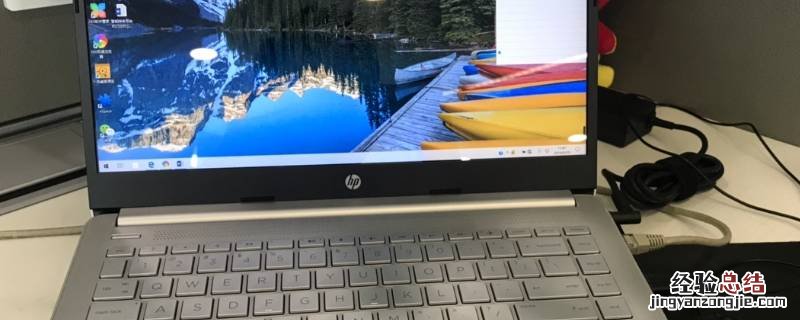
 惠普筆記本WiFi功能消失怎么辦?
近日 , 一些用戶反映在使用惠普筆記本時 , 突然發現WiFi功能消失了,無法連接到網絡 。這對于經常需要使用WiFi的用戶來說 , 無疑是一個非常困擾的問題 。那么,遇到這種情況應該如何處理呢?下面為大家提供了一些建議 。
1. 檢查筆記本硬件開關首先,需要確認一下筆記本是否開啟了WiFi硬件開關 。有時候 , 用戶可能意外地關閉了無線網卡硬件開關 , 導致WiFi功能無法使用 。可以在筆記本正面或側面找到一個帶有WiFi圖標的開關 , 嘗試將其打開并重啟電腦,看看問題是否解決 。
2. 檢查設備管理器如果硬件開關已打開,但WiFi功能仍然無法正常運作,那么可能是因為無線網卡驅動程序出現了問題 。此時 , 可以通過以下步驟檢查和更新無線網卡驅動程序 。
首先,按下Win + R組合鍵,打開運行窗口 。然后在窗口中輸入“devmgmt.msc”并按下回車鍵 , 打開設備管理器 。
【惠普筆記本wifi功能消失了】在設備管理器中,找到“網絡適配器”選項 , 并展開 。在列表中找到無線網卡的驅動程序,右鍵點擊選擇“更新驅動程序” 。根據系統的提示,選擇自動搜索更新或手動下載驅動程序進行安裝 。
3. 重置網絡設置如果上述解決方法仍然沒有解決問題 , 可以嘗試重置網絡設置 。首先,打開“控制面板”,找到“網絡和共享中心”選項,并點擊進入 。然后點擊“更改適配器設置” 。
在適配器設置頁面中,找到當前正在使用的網絡連接,右鍵選擇“禁用” 。然后再次右鍵點擊該連接,選擇“啟用” 。接下來,點擊左側的“更改適配器設置”鏈接,找到無線網絡連接,右鍵點擊選擇“屬性”,確保“WiFi”選項已被勾選 。最后,重啟電腦,檢查WiFi功能是否恢復正常 。
4. 尋求專業幫助如果經過以上步驟仍無法解決問題,那么可能是硬件故障導致的 。此時 , 建議盡快聯系惠普售后或專業維修人員尋求幫助,以免延誤使用時間 。
總結:當你的惠普筆記本WiFi功能消失時 , 可以先檢查是否已正常開啟硬件開關 。如果問題仍然存在,可以嘗試更新無線網卡驅動程序,或重置網絡設置 。如果仍無法解決 , 建議盡快尋求專業幫助 。
經驗總結擴展閱讀
-
-
-
-
-
情問 情問:如何跟互動的還不錯,但態度有一點點轉冷的女生繼續相處與來往?
-
-
-
-
-
米粥的閱讀時光 兒子新婚當晚沒讓母親住婚房,導致母子決裂。兒子:她就是變態
-
2023年2月29日星期幾 2023年2月有沒有29號
-
-
-
-
-
張檬|張檬小五疑似“婚變”,發消極動態后又刪除,兩人結婚僅2個月
-
網易 兩性相處,倘若男人經常給你如此“感覺”,就別愛了
-
2023年1月1日殯葬行嗎 2023年1月1日殯葬吉日一覽表
-
-
在感情中,被發“好人卡”后,真的沒有機會在一起了嗎
















