
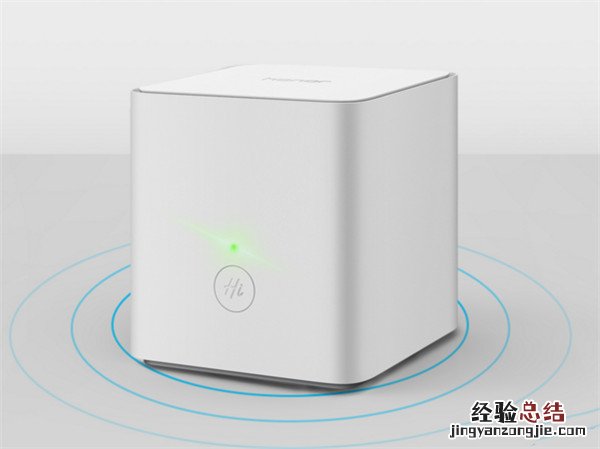
榮耀路由X1增強版怎么設置?設置上網的方法大體上跟榮耀路由X1是相同的,只有一些細微的差別 。具體怎么設置 , 一起跟小編來看看吧!
第一步、正確的線路連接 榮耀路由X1增強版有3個網線接口,1個WAN接口,2個LAN接口,下面小編就告訴大家如何連接 。
1、請把從光貓/寬帶貓的LAN口(網口)中接出來的網線,插在榮耀路由X1增強版的WAN接口;如果家里的寬帶沒有用到光貓 , 那么你需要把入戶的那根寬帶網線,插在路由器的WAN接口 。
2、另外2個LAN接口,任意一個用網線,連接到電腦就可以了 。
注意:新手用戶 , 請忽略此時電腦不能上網的這個問題;因為電腦在設置一個路由器上網時 , 并不需要電腦處于聯網的狀態 。
第二步、設置電腦IP地址 為了能夠順利的設置路由器 , 需要把電腦的IP地址設置成自動獲得 , 如下圖所示 。一般情況下,電腦中的IP地址,默認就是自動獲得 。但是,為了保險起見,小編還是建議大家,檢查下自己電腦中的IP地址配置情況 。
第三步、設置路由器上網 打開設置界面
打開電腦中的瀏覽器,在瀏覽器中輸入:192.168.3.1 , 就可以打開設置界面了——>然后點擊頁面中的:馬上體驗 ,如下圖所示 。
設置上網參數
此時,系統會自動檢測寬帶的上網方式,等待幾秒鐘,根據檢測的結果進行設置 。如果檢測到上網方式是:寬帶賬號上網 (撥號上網) ——>需要在頁面中填寫你家的 寬帶賬號、寬帶密碼——>填寫好了之后 , 點擊“下一步”即可 , 如下圖所示 。
注意:如果檢測到上網方式是:自動獲取IP , 則不需要設置上網參數,直接點擊“下一步” 。寬帶賬號、寬帶密碼,是辦理寬帶業務的時候,寬帶運營商提供的;如果不記得了,可以在辦理寬帶業務的回執單中查看到;或者撥打寬帶運營商的客服電話,聯系人工客服進行查詢、核實 。
設置WiFi參數
自定義設置 Wi-Fi名稱、Wi-Fi密碼——>然后點擊:下一步 , 如下圖所示 。
設置登錄密碼
自定義設置一個 登錄密碼——>然后點擊:完成
注意:你可以直接選擇:與Wi-Fi密碼相同 的這個選項 , 把Wi-Fi密碼,同時作為它的登錄密碼 。小編個人也建議大家選擇這個選項,避免記憶2個密碼 。
等待重啟生效
系統會自動進行重啟,重啟完成之后,就可以上網了 。
第四步、檢查設置是否成功 檢查方法一:
觀察榮耀路由X1增強版的指示燈,指示燈是綠色常亮的時候 , 表示可以正常上網 。指示燈紅色常亮,表示無法上網 。
檢查方法二:
1、再次在瀏覽器中輸入:192.168.3.1,打開登錄界面——>輸入 登錄密碼,登錄到設置界面 。
2、在設置界面中點擊:我要上網(Internet圖標) 打開——>如果頁面中顯示:已成功連接到互聯網,如下圖所示;說明設置成功 , 可以正常使用了 。
總結 榮耀路由X1增強版的上網設置大體與榮耀系列的前幾款產品相同,只要細心便能成功設置 。建議多閱讀幾次上面的內容,并嚴格按照教程步驟進行操作 。
以上就是小編給大家整理的榮耀路由X1增強版怎么設置的教程介紹,更多教程,關注 。
[榮耀路由x1增強版怎么樣 榮耀路由x1增強版和標準版對比評測]
【榮耀路由X1增強版怎么設置】 [榮耀路由x1增強版怎么樣 榮耀路由x1增強版評測]















