
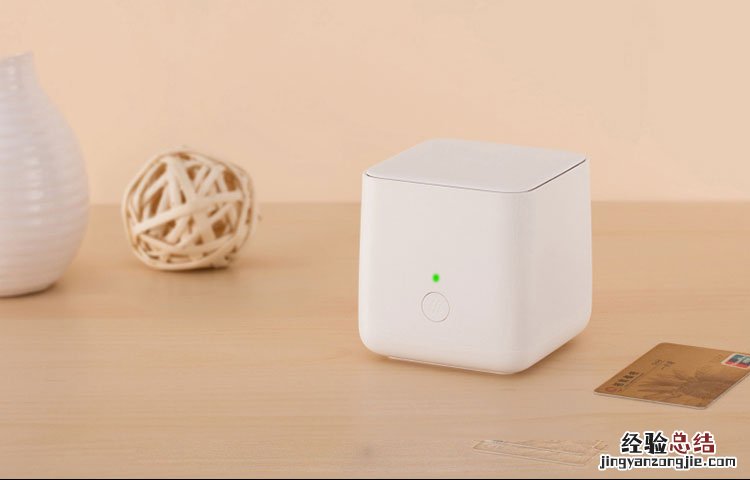
5月23日 , 榮耀再次發布路由新品榮耀路由X1系列,一舉將其中高端路由市場積累的先進技術及優秀體驗帶入了百元路由市?。?那榮耀X1路由器怎么設置和使用呢?一起來看看小編整理的教程吧!
第一步、路由器線路連接 1、請把榮耀X1路由器上的WAN接口(藍色網口),用網線連接到貓的LAN口 。
如果你家的寬帶 , 沒有用到貓;需要把你家入戶的寬帶網線,插在榮耀X1路由器的WAN口 。
2、把你家里面的電腦,用網線連接到榮耀X1路由器上1、2號接口中任意一個都可以 。
溫馨提示:
電腦在設置無線路由器的時候,并不需要電腦處于聯網狀態,請各位新手用戶記住這一點 。
第二步、設置電腦IP的地址 在開始設置榮耀X1路由器之前,還需要檢查下電腦中的IP地址配置情況 。電腦連接路由器上網、電腦設置路由器的時候,建議把IP地址設置成自動獲得 , 如下圖所示 。
第三步、設置路由器上網 1、打開設置界面
打開電腦上的任意一款瀏覽器,在瀏覽器中輸入任意一個網址進行訪問;此時,會自動跳轉到榮耀X1路由器的設置界面——>在設置頁面中點擊“馬上體驗”選項 , 就可以開始設置 。
PS:如果在瀏覽器中輸入任意網址訪問時 , 沒有自動跳轉到榮耀X1路由器的設置界面 , 請在瀏覽器中輸入:192.168.3.1 , 手動打開設置界面 。
2、設置上網參數
【榮耀X1路由器怎么設置 榮耀路由x1增強版設置】 榮耀X1路由器會自動檢測你家寬帶的上網方式,根據檢測結果 , 設置上網參數即可 。
如果檢測到上網方式是:寬帶賬號上網 ——>需要在頁面中填寫你家的 寬帶賬號、寬帶密碼——>填寫好了之后,點擊“下一步”即可,如下圖所示 。
PS:如果檢測到上網方式是:自動獲取,則不需要設置上網參數,直接點擊“下一步”即可 。
3、設置Wi-Fi名稱和密碼
在頁面中,設置你這臺榮耀X1路由器的 Wi-Fi名稱、Wi-Fi密碼,如下圖所示 。
4、設置路由器登錄密碼
在頁面中,設置榮耀X1路由器的登錄密碼,如下圖所示 。
溫馨提示:
你可以直接選擇:“與Wi-Fi密碼相同”的這個選項,把榮耀X1路由器的Wi-Fi密碼,同時作為它的登錄密碼 。鴻哥個人也建議大家選擇這個選項,避免記憶2個密碼 。
5、等待重啟生效
此時 , 你的榮耀X1路由器,會自動進行重啟,重啟完成后,就可以上網了 。
第四步、檢查設置是否成功 1、可以重新再瀏覽器中輸入:192.168.3.1 打開榮耀X1路由器登錄界面——>輸入前面設置的 登錄密碼,登錄到它的設置界面中 。
2、在榮耀X1路由器的設置主界面中 , 點擊頁面上方的 Internet 圖標打開——>如果頁面中顯示:已成功連接到互聯網,如下圖所示;說明設置成功,可以正常使用了 。
以上是小編提供的榮耀X1路由器使用教程,榮耀X1路由器參數請點擊此鏈接>>















