
1、U盤插進電腦的USB插孔中,將電腦開機進電腦BIOS,小編演示的這款電腦開機按F10就可以了 。
2、進入了電腦BIOS后,我們就是設置選項了,雙硬盤與單硬盤的設置基本都是一樣的,這臺電腦BIOS是中文版,比較好找,設置的也少,直接左右鍵找到系統設置,然后再上下鍵找到安全啟動模式,點擊回車選擇禁用;緊接著到UEFI模式下的開機順序,我們調節找到U盤那一項,按FN F6把它調為第一位,操作系統的啟動管理員為第二位,然后按F10保存,回車鍵退出 。
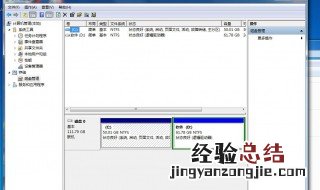
3、進入了PE系統后,我們首先給電腦分區,此時雙硬盤我們要注意了,對于此電腦來說是GUID的硬盤格式,我們首先將電腦的NVME硬盤數據刪掉,重新分區 , 在拷貝系統的時候,直接找到這個盤就可以了,如果是NTFS的格式,固態硬盤的NTFS顯示紅色才是作為主分區的 , 機械硬盤可以分區,也可以不分區,為了方便大家學習,小編將1T容量分了4個區,方便存儲 。【雙硬盤做雙系統教程 雙硬盤做系統步驟】
4、分區完成之后就是拷貝系統,在拷貝系統的時候,一定要找準固態硬盤的盤區,這一步非常重要,千萬不要搞錯了,找到之后點擊選中選擇確定拷貝就可以了 。
5、拷貝完成之后,我們按照提示拔出U盤就可以了,接下來就是等待解壓完成,然后檢查系統驅動安裝完畢的問題,沒有安裝的話,我們連接安裝上驅動就可以了 。















