win10麥克風有雜音怎么消除?在使用win10的過程中,麥克風打開之后突然出現雜音該怎么解決,怎么將麥克風雜音消除,下面就由小編為大家帶來win10麥克風有雜音怎么消除 。
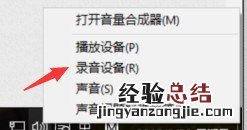
1、在電腦右下角找到音量圖標,右擊選擇【播放設備】
2、在彈出的窗口上方選擇【播放】選項卡,在選中播放設備中的【揚聲器】,右擊選擇【屬性】
3、在彈出的窗口選項卡中選擇【高級】窗口 , 下拉選擇框,選擇【16位 , 96000Hz(錄音室音質)】,點擊下方的“確定”
4、在【播放設備】選項卡種選擇【錄音】,并右鍵單擊 , 選擇“屬性” 。
【win10電腦麥克風有雜音怎么消除 win10麥克風有雜音怎么消除】
5、在彈出的窗口中選擇【高級】選項卡,選擇【2通位 , 16位 , 96000Hz(錄音室音質)】 , 再將最下方的“啟用音頻增強”選項勾上,點擊確定
6、在“控制面板”中搜索“麥克風設置”,進入麥克風測試,按步驟完成麥克風測試即可
以上就是win10麥克風有雜音怎么消除的全部內容了,希望以上內容對您有所幫助!