正因為Ubuntu是多用戶操作系統,所以經常需要創建添加新用戶,下面小編將通過圖文給大家詳細介紹下Ubuntu創建用戶的方法 , 感興趣的朋友不妨來了解下 。
多用戶操作系統意味著多個用戶可以通過獨立的、個人的HOME文件夾,文件和設置訪問計算機 。用戶A可以登錄并修改他/她自己的配置文件而不會影響用戶B的配置文件 。
因此,你可以為每一個可能使用你家里電腦的用戶創建一個獨立的賬戶,而不是僅僅為所有人創建一個共享的賬戶 。
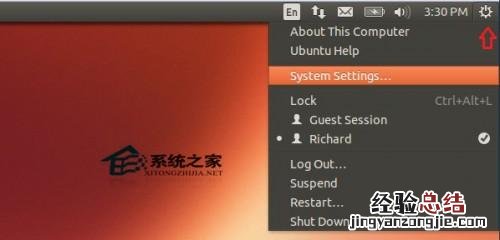
為了獲得上面所說的那樣的獨立賬戶,首先點擊長條菜單欄上的齒輪圖標,然后點擊系統設置 。
【Ubuntu怎么新建用戶 Ubuntu怎么創建用戶】
當如圖所示的窗口打開后,點擊屏幕下方的“用戶賬戶(User Accounts)”,如下圖所示 。
要添加用戶到你的Ubuntu需要管理員權限,請在添加賬戶前點擊解鎖(Unlock) 。
然后,點擊加號()按鈕來創建用戶賬戶 。
創建用戶時有兩種基本的賬戶類型: 標準用戶 和 管理員。管理員權限用戶有權限刪除用戶,安裝軟件和驅動,修改日期和時間,或者進行一些可能使計算機不穩定的操作 。
標準用戶不能進行這些操作 。他/她只能夠修改自己的個人設置里面的東西 。
輸入用戶全名時,系統將根據全名自動選擇用戶名 。你可以保留自動生成的用戶名,也可以根據需要修改用戶名 。完成后,點擊創建(Create)來創建賬戶 。
默認情況下,剛創建的賬戶是不可用的,除非給他設置或修改了密碼 。要想讓賬戶可用,點擊賬戶的不可用按鈕,然后輸入密碼 。
如果你想要用戶自動登錄而不用輸入密碼,你可以在設置他/她登錄密碼的時候選擇下拉選項中的自動登錄 。
上面就是Ubuntu創建用戶的方法介紹了 , 創建用戶后記得設置權限,且剛創建的用戶需設置密碼 , 否則不可用,這些都是在創建的時候需要注意的地方 。