bitlocker是什么東西,很多人都不知道,其實它是win7系統自帶的小程序 , 功能強大,使用起來非常簡單,今天小編就教大家如何使用bitlocker加密u盤 。
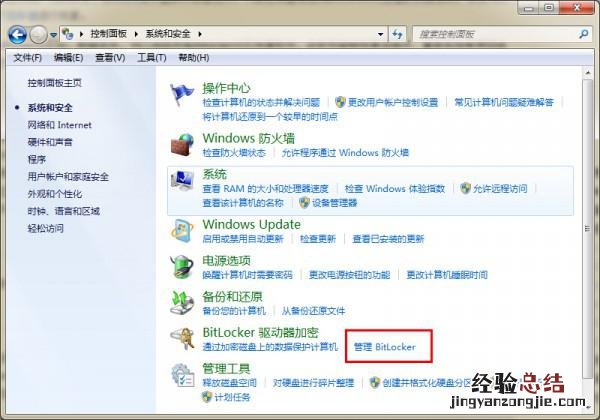
一、插好u盤后,打開“開始→控制面板→系統和安全→管理BitLocker” 。接著在選擇想要加密的u盤點擊“啟用BitLocker”,如下圖所示:
二、在彈出的“bitlocker驅動器加密”向導中,選擇“使用密碼解鎖驅動器”,輸入兩次你想設置的密碼后,點擊“下一步”即可 。如下圖所示:
注:(為了防止把密碼忘掉,bitlocker還會創建一份恢復密鑰保存到其他驅動器,這里我們選擇保存密鑰,會得到一個文件名為“bitlocker恢復密鑰***.txt”的文本文件 。)
三、最后點擊“啟動加密” , bitlocker就開始為你的u盤加密了,就能看到你的u盤已經被加上一把鎖了 。以后還要插入u盤時,你就會看到彈出的“bitlocker驅動器加密”的提示框了 , 只有輸入正確的密碼后才能使用 。
以上就是利用bitlocker給u盤加密的方法了 。是不是很簡單 , 以后大家不需要下載別的軟件,用系統自帶的功能就能幫助我們完成加密,還等什么趕緊去試試吧 。
那么加密知道怎么辦了,那么又怎么解密呢?
下邊為大家準備關于如何解除bitlocker U盤加密的內容,希望對有此需要的朋友們有所幫助!需要提醒朋友們的是,我們是在Win8系統下為大家演示的!Win7操作方法于此相同!
溫馨提示:進行以下操作之前 , 需要先輸入密碼打開U盤!
第一步、按下Win X組合鍵(Win7和Win8.1下,單擊開始菜單“,在菜單中選擇“控制面板”
第二步、個人喜歡控制面板大圖標查看方式,嘿嘿!朋友們湊活看吧!找到并單擊“BitLocker驅動器加密”
第三步、在“BitLocker驅動器加密”界面 , 找到我們加密過的U盤 , 點擊“關閉BitLocker”
第四步、接下來系統會提示我們可能需要較長時間,這主要看U盤存儲內容多少,建議先轉移或者刪掉部分不重要的文件,我們單擊“關閉BitLocker”
第五步、接下來系統會提示解密的進度,我們只能等待,沒有更好的辦法!因為文件較少,小編的U盤大概只用了一分多鐘時間!
【如何使用bitlocker為u盤加密,解密?】