
方法一:
把微軟原版的Windows 8 或 8.1的ISO文件,解壓縮到FAT32的U盤根目錄 。這樣就既能uefi啟動,又能BIOS啟動,亦即所謂“雙啟動” 。
拓展:u盤啟動盤 。
先從u深度官網將u深度v3.1安裝包下載到電腦中 。
雙擊打開已下載好的安裝包 。
安裝完成后,可以點擊"立即體驗"打開u深度v3.1u盤啟動盤制作工具 。
打開運行最新版u深度v3.1u盤啟動盤制作工具,等待界面上顯示出"請插入需要制作啟動盤的u盤"提示,插入準備好的u盤,稍等片刻后軟件將會自行識別插入電腦的u盤 。
點擊"一鍵制作啟動u盤"按鈕,將會彈出新的提示窗口,警告用戶在制作u盤啟動盤將會格式化u盤 , u盤中的所有數據將會清空,可將u盤中的文檔文件存儲至本地磁盤進行備份,確認無誤后點擊"確定"即可開始制作 。
方法二:
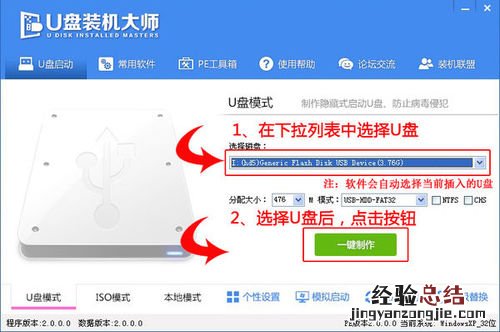
下載并安裝好“u盤裝機大師”u盤啟動盤制作工具,然后插入U盤,打開軟件如下圖:
選擇好u盤后點擊一鍵制作,等兩分鐘就制作好U盤啟動盤
【制作uefi模式的U盤啟動盤 一個u盤怎么制作uefi雙啟動】因為“u盤裝機大師”是兼容傳統bios啟動和uefi啟動的啟動盤制作工具 , 所以制作出來的u盤啟動盤擁有這兩種啟動模式















