
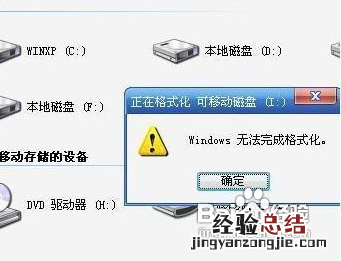
如今U盤的普及已是十分廣泛,可用在使用過程中的問題還是接二連三 。u盤無法被格式化的現象相信大家或多或少都有點體會,遇到這類問題往往令人很糾結 。其實導致U盤無法完成格式化的原因眾多,但是只要我們掌握了正確的應對方法,還是能夠實現U盤的格式化操作的 。下面小編將給大家介紹一下U盤無法被格式化的應對策略,相信通過這幾招,U盤一定能夠得以起死回生 。
工具/原料
ChipGenius U盤檢測工具
U盤量產工具
方法/步驟
利用Windows自帶的磁盤修復工具進行修復:將U盤插入電腦,打開我的電腦,右擊U盤盤符,在彈出的右鍵菜單中選擇“屬性”,打開屬性對話框 , 選擇“工具”選項卡,點擊“開始檢查”進行查錯處理操作 。完成后再進行U盤格式化操作 。
對U盤進行查殺病毒處理:如果通過上面的方法還是不能完成U盤的格式化操作,就需要對U盤查殺病毒 。在U盤盤符上右擊,選擇“用360殺毒”進行查殺(注:其實大家可以選擇任意一款殺毒軟件進行病毒的查殺處理) 。完成后試著再次進行U盤格式化操作 。
【u盤無權限格式化如何處理 u盤格式化權限不夠】
在 MSDOS下強制進行U盤的格式化操作:該操作會首先卸下U盤中的卷,然后執行格式化U盤操作 。根據經驗 , 利于這一方式基本上可以解決大部分U盤無法被格式化的問題 。具體操作方法:按下鍵盤上的“Win R”組合鍵,打開運行對話框,輸入CMD進入MSdos界面 , 然后輸入命令“Format X: /x”,其中X:代表U盤的盤符,/x表現強制卸下卷,使得該卷上的所有句柄無效 。















